
tulay Windows Kailangang pamahalaan ng mga gumagamit ng computer ang mga partisyon ng disk. Halimbawa, kung mayroon lamang C: drive sa system disk, maaaring kailanganin mong paliitin ito at lumikha ng mas maraming volume para sa iba't ibang layunin. Sa kabaligtaran, kung ang C: napupuno ang drive, kailangan mo pagsamahin ang mga partisyon or paliitin ang D: drive para palawigin ang C: drivePara paliitin ang isang partisyon sa isang Windows 10/11 sa kompyuter, maaari mong subukan ang katutubong Disk Management tool o disk partition software. Ang Disk Management ay may "Paliitin ang Dami" function, ngunit maaari lamang nitong paliitin ang mga partisyon ng NTFS. Ang software para sa paghati ng disk ay mas madali at mas makapangyarihan para sa pagpapaliit ng Windows 10 hard drive, pero mas makabubuti kung magpatakbo ka ng ligtas na software. Ipinapakilala ng artikulong ito kung paano paliitin ang volume sa Windows 10/11 kasama ang parehong uri ng mga tool.
Paano Paliitin ang Volume Windows 10 kasama ang Pamamahala ng Disk
Madali at mabilis na bawasan ang laki ng partisyon gamit ang Disk Management. Gayunpaman, hindi ito 100% ligtas, dahil ang mga partisyon ay maaaring mapinsala minsan ng katutubong tool na ito. Magbayad ng higit na pansin kapag mayroong parehong pangunahin at lohikal na mga partisyon sa isang disk. Bilang karagdagan, dahil sa ilang mga limitasyon, ang Disk Management hindi maaaring pag-urong ng isang dami sa ibang Pagkakataon.
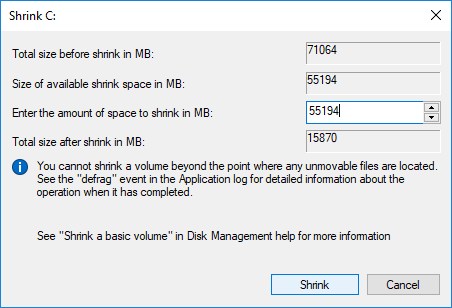
Para paliitin ang isang volume Windows 10/11 gamit ang Disk Management:
- pindutin Windows at X sa keyboard, at pagkatapos ay piliin ang Pamamahala ng Disk.
- I-right-click ang partition na gusto mong bawasan at piliin ang Paliitin ang Dami.
- Ipasok ang halaga ng puwang upang pag-urong sa MB (1GB = 1024MB), at pagkatapos ay i-click Pag-urong Magpatuloy.
Kung ang hard disk na ito ay estilo ng GPT, ang EFI at ang mga System Reserved partition ay hindi maaaring paliitin o palawigin ng Disk Management.

Mga Limitasyon ng Pagliit ng Windows 10 Paghahati gamit ang Native Tool
Ang Windows Ang built-in na function na "Shrink Volume" ay maaari lamang bawasan ang isang partisyon sa kaliwa at makabuo ng hindi inilalaang espasyo sa kanang bahagiAng seryosong isyu ay ang hindi nakalaan na espasyong ito ay hindi maaaring pagsamahin sa katabing partisyon nito sa kanan o anumang hindi katabing partisyon sa pamamagitan ng function na "Extend Volume". Ibig sabihin, kung gusto mo paliitin ang C: drive para palawakin ang D: drive, o paliitin ang D: drive para mapalawak ang C: o E: drive, imposible ito sa Disk Management.
Kasama sa iba pang mga limitasyon ang:
- Mga partisyon ng NTFS lamang ang maaaring paliitin.
- Sa ilang mga espesyal na sitwasyon, ikaw hindi maaaring paliitin ang C: drive kahit na may sapat na libreng espasyo.
- Maaari mo lang paliitin ang kaunting espasyo kung may mga hindi magagalaw na file na matatagpuan sa partition na gusto mong paliitin.
Mas Mainam na Paraan para Paliitin ang Isang Partisyon Windows 10/11
Kumpara sa Windows 10 built-in na tool, ang disk partition software ay mas makapangyarihan. Para sa Windows 11/10/8/7/Vista/XP mga gumagamit ng computer sa bahay, NIUBI Partition Editor ay may libreng edisyon. Kapag nagpapaliit ng partisyon, ang tool na ito ay maaaring:
- Bumuo ng hindi inilaang espasyo sa kaliwa o kanang bahagi.
- Suportahan ang parehong partisyon ng NTFS at FAT16 / 32.
- Paliitin ang volume sa pinakamababang laki kahit na may mga hindi maililipat na file.
- Ilipat ang hindi inilaang espasyo at pagsamahin ito sa anumang magkakasunod o hindi magkakatabing mga partisyon sa disk.
Paano paliitin ang volume sa Windows 10/11 gamit ang libreng tagapamahala ng partisyon:
Download NIUBI Partition Editor, i-right-click ang D: drive at piliin ang "Resize/Move Volume"; i-drag ang alinmang border papunta sa kabilang panig, pagkatapos ay paliitin ito.
Kung i-drag mo ang kaliwa hangganan sa karapatan sa window ng pop-up,

Ang hindi inilaang espasyo ay bubuuin sa kaliwang bahagi.

Kung i-drag mo ang karapatan hangganan sa kaliwa sa window ng pop-up,

Ang hindi inilaang espasyo ay bubuuin sa kanang bahagi.

Kung gusto mong gumawa ng bagong partisyon, i-right-click ang hindi nakalaan na espasyo at piliin ang "Lumikha ng Dami".
Kung gusto mong palawakin ang C: o E: drive, i-right-click ito at piliin ang "Baguhin ang laki/Ilipat ang Dami" muli, pagkatapos ay i-drag ang border papunta sa pagsamahin ang hindi inilaang espasyo.
Bukod sa pag-urong ng mga partisyon sa Windows 11/10/8/7/Vista/XP, NIUBI Partition Editor tumutulong sa iyong palawakin, pagsamahin, kopyahin, i-convert, i-defrag, burahin, suriin, itago, at i-scan ang mga partisyon, atbp.
 © 2009 - NIUBI Technology All Rights Reserved. |