
Palawakin ang hard drive / pagkahati sa Windows 7
Windows 10 matagal nang pinakawalan, ngunit maraming tao pa rin ang gumagamit Windows 7, dahil Windows 7 ay mas mahusay kaysa sa nakaraan Windows XP at Vista, at parang walang pagkakaiba-iba Windows 10. Ano ang pinakakaraniwang isyu tungkol sa Windows 7? Mababang puwang sa disk. Paghahanap ng Google o sa mga teknikal na forum, maraming mga katulad na isyu na ang sistema ng C drive ay naubusan ng puwang. Sa sitwasyong ito, maaari mong pahabain ang hard drive nang hindi muling nai-install Windows.
Sa artikulong ito, ipapakita ko sa iyo kung paano pag-urong ng iba pang drive upang pahabain ang pagkahati sa Windows 7 (Parehong 32 & 64 bit).
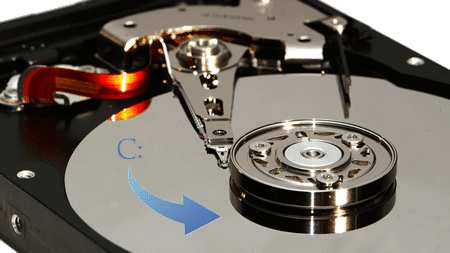
Palawakin ang pagkahati sa Windows 7 Pamamahala ng Disk
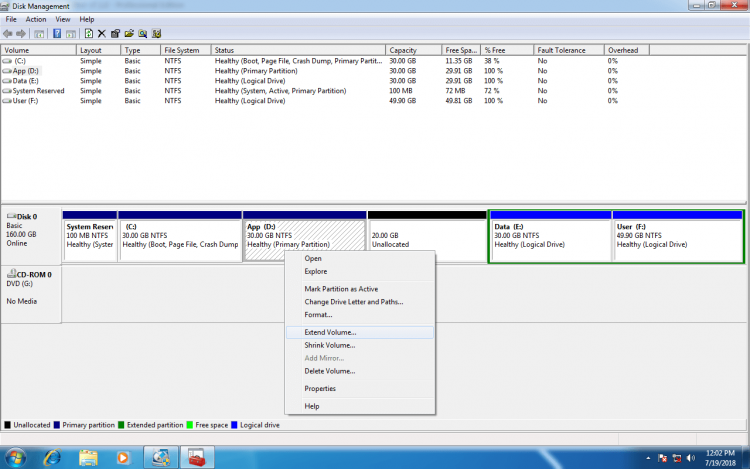
Windows Ang 7 Disk Management ay may built-in na Paliitin na Dami at Pinalawak ang tampok na Dami ng baguhin ang laki ng pagkahati. Kung ang isang disk drive ay may katabing Hindi pinapamahagi na puwang sa kanang bahagi, maaari mo itong pahabain sa Disk Management nang walang third party partitioning software. nota: lamang sa kondisyong ito, maaari mong pahabain ang pagkahati sa disk Windows 7 Pamamahala ng Disk sa katutubong.
Mga hakbang upang mapalawak ang pagkahati sa drive Windows 7 DM:
- pindutin
 at
 sa keyboard upang buksan Tumakbo, type diskmgmt.msc at pindutin ang Enter upang buksan ang Disk Management.
- Mag-right drive drive D at piliin ang Palawakin ang Dami.
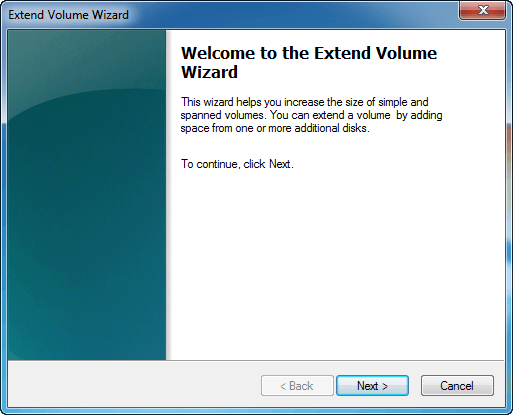
- I-click ang susunod sa pop-up na Extend Volume Wizard window.
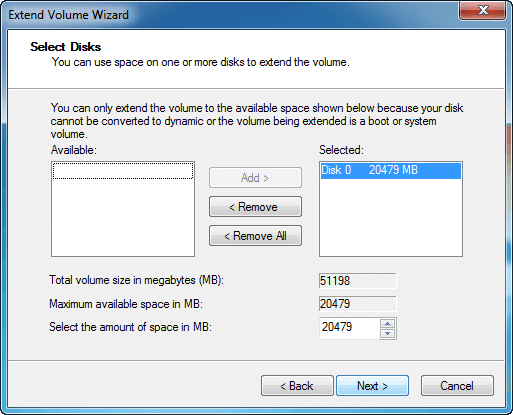
- Ang magagamit na disk at puwang ay mapipili nang default, mag-click susunod upang magamit ang lahat ng hindi pinapamahalang puwang o mano-manong baguhin ang dami ng puwang.
- I-click ang Tapusin upang kumpirmahin at simulan ang pagpapalawak ng pagkahati.
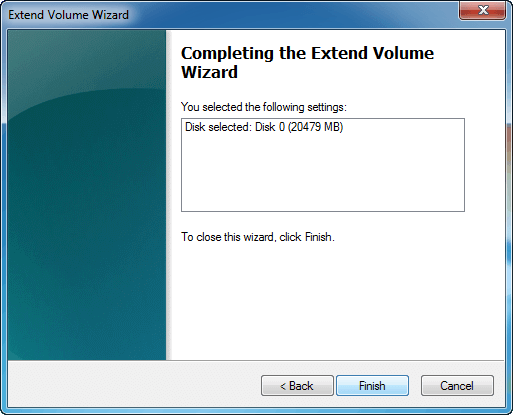
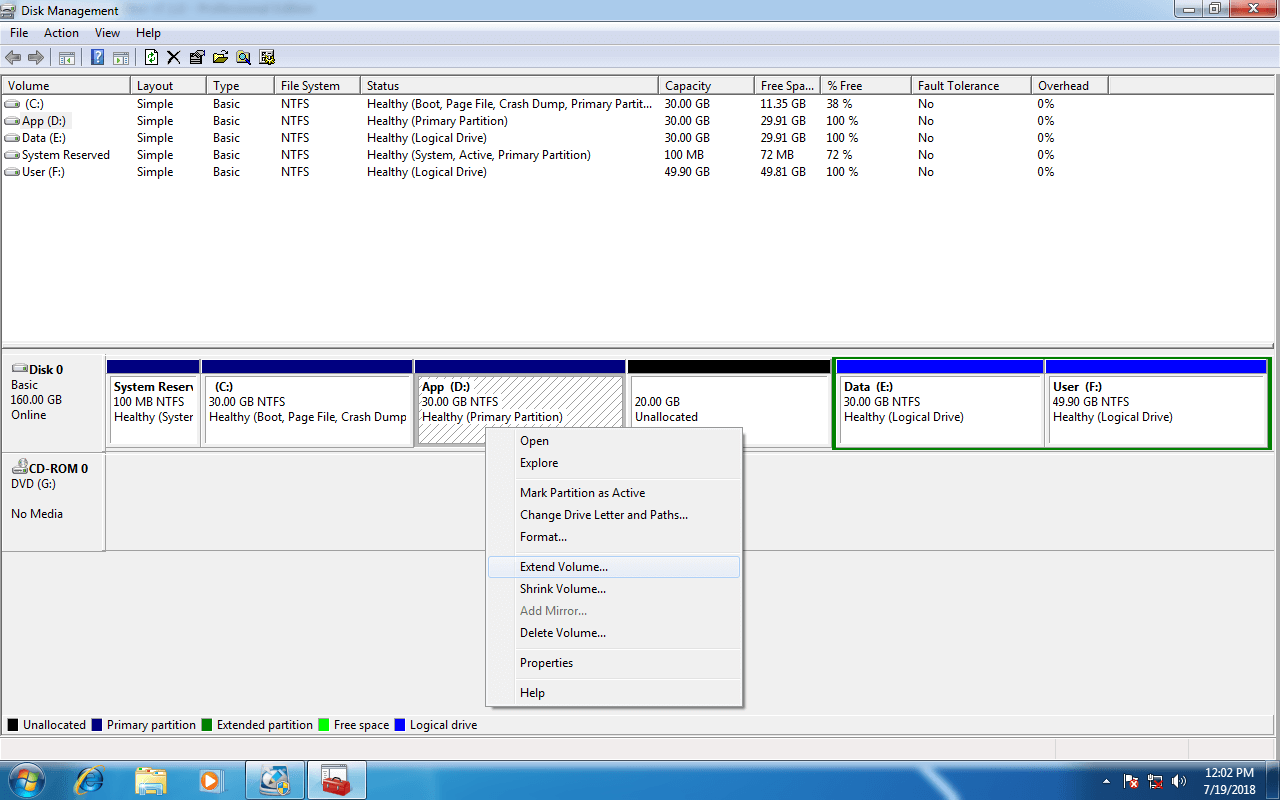
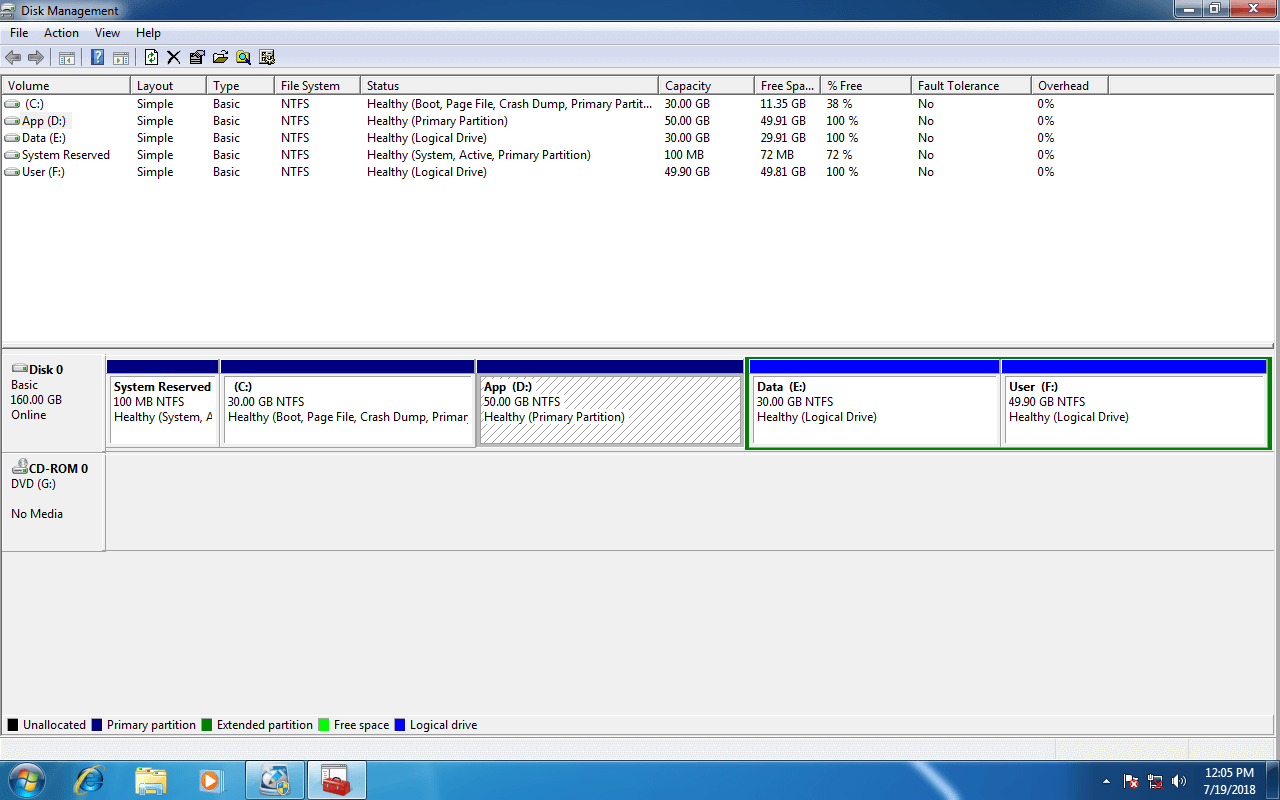
Ang Drive D ay mapalawig sa isang maikling panahon.
Mga paghihigpit upang mapalawak ang pagkahati sa disk sa DM
Windows Ang 7 katutubong Disk Management ay tila isang semi-tapos na utility, dahil ang advanced na pagpapaandar ng Extend Volume ay hindi gagana sa karamihan ng mga pagsasaayos. Mayroong maraming mga paghihigpit gamit ang tool na ito, sa gayon, kailangan mong gumamit ng software ng 3rd-party upang mapalawak ang hard drive Windows 7.
Paghihigpit 1:
Mula sa paliwanag ng Microsoft, upang palawakin ang pagkahati sa hard drive na may Extend Dami, dapat mayroong katabing Hindi pinapamahaging puwang sa kanang bahagi. Ngunit kapag nag-urong ka ng drive D gamit ang Shrink Dami, ang hindi pinapamahaging puwang ay nabuo sa kanang bahagi ng D, kaya kung mag-right click ka C drive, Ang Extend Dami ay kulay-abo. Ibig sabihin, ikaw hindi maaaring palawakin ang C drive maliban sa magagawa mo ilipat ang hindi pinapamahalang puwang sa kaliwang bahagi ng D.
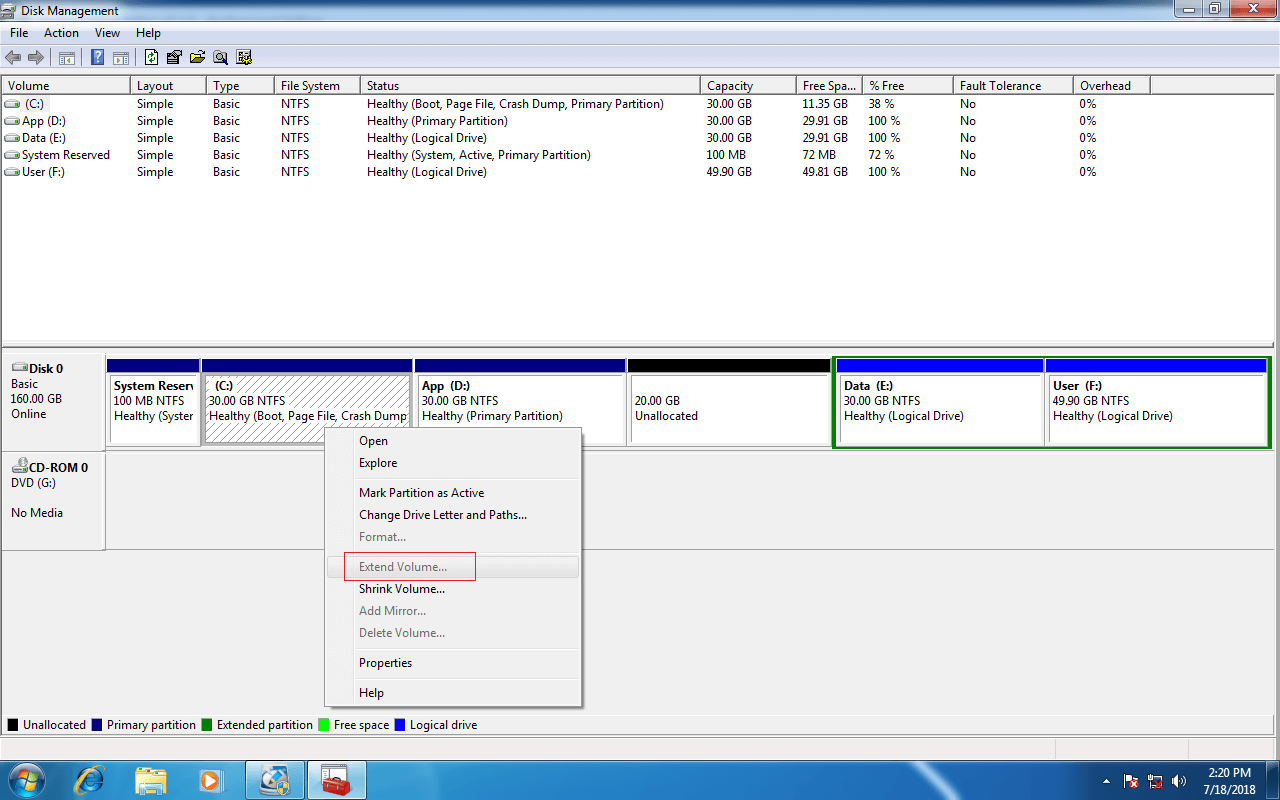
Paghihigpit 2:
Ang Shrink Dami ay hindi maaaring makabuo ng Hindi pinapamahagi na puwang sa kaliwang bahagi, kaya sinubukan ng ilang mga tao na tanggalin ang pagkahati upang makakuha ng katabing Unallocated space. Gumagana ito kung ang pagkahati na ito ay Pangunahing, ngunit kung ang drive na ito ay isang lohikal na pagkahati, hindi mo magagawa palawakin ang pagkahati sa Pangunahing on Windows 7 kahit na tinanggal mo ito.
nota: HUWAG tanggalin ang drive D kung naka-install ang mga programa dito.
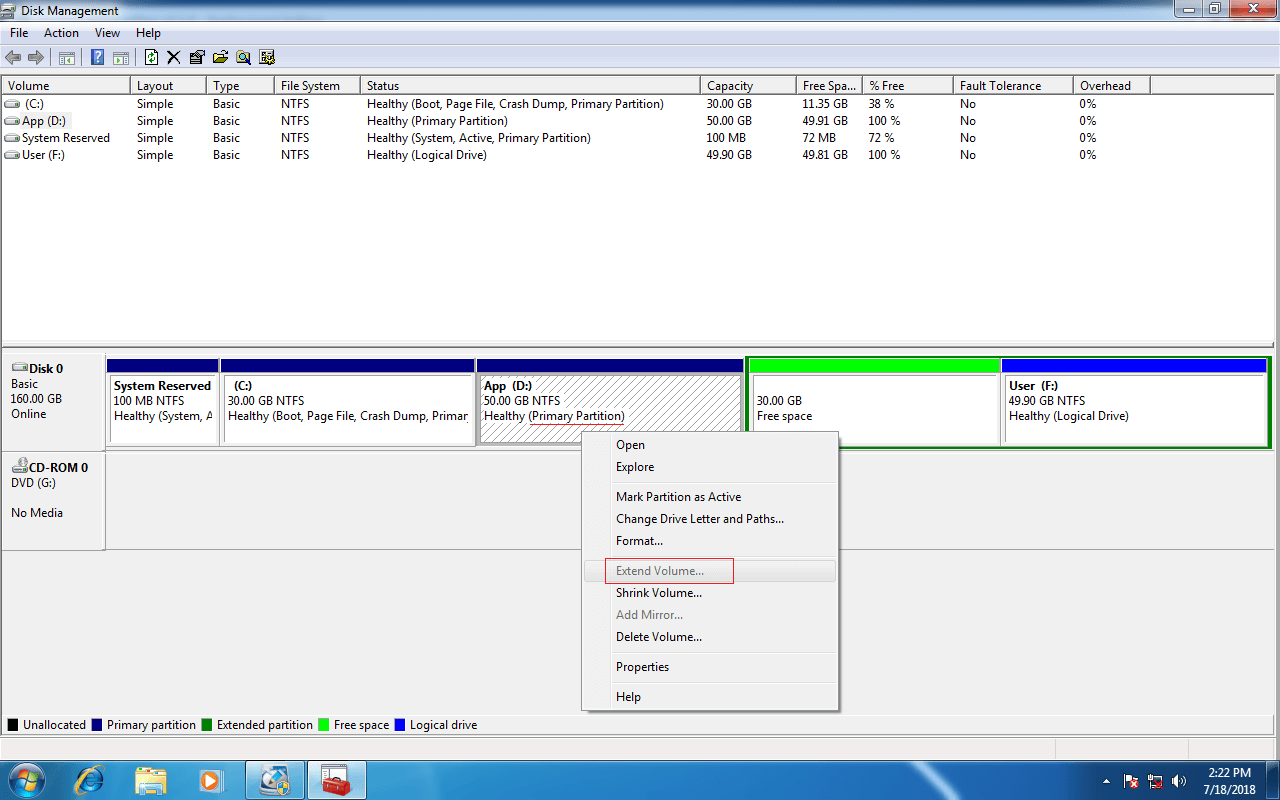
Tulad ng nakikita mo sa aking Windows 7 Disk Management, ang drive E ay na-convert sa Libreng puwang sa halip na Hindi naibahagi pagkatapos matanggal. Kapag nag-right click ako D, hindi pinapagana ang Dami ng Dagdag.
Paghihigpit 3:
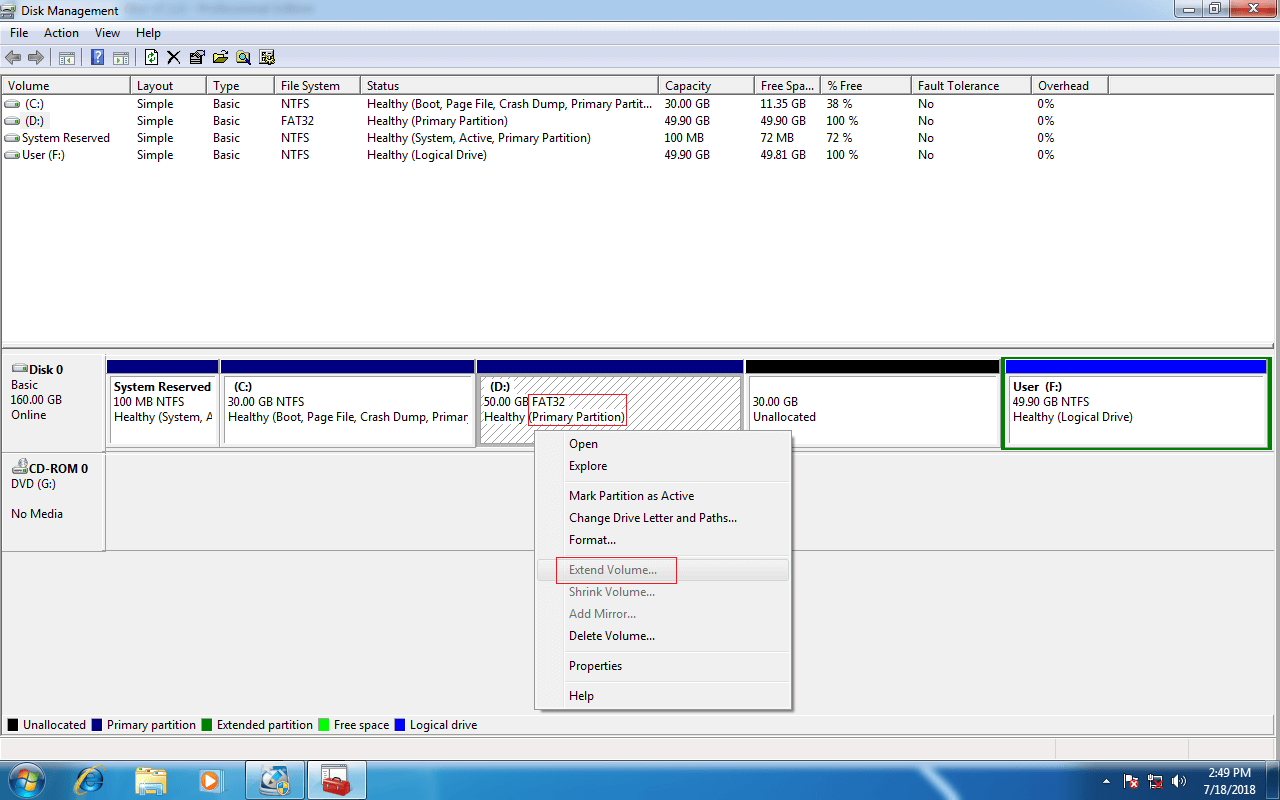
Sinusuportahan lamang ng Extend ang Dami ng pagkahati sa estilo ng NTFS, ang FAT32 at iba pang mga uri ng mga partisyon ay hindi maaaring palawakin sa ilalim Windows 7 Pamamahala ng Disk.
Palawakin ang hard drive na may pagkahati ng software
Paghahambing sa Windows 7 Pamamahala ng Disk ng katutubong, propesyonal na pagkahati ng software tulad ng NIUBI Partition Editor ay may higit na pakinabang, halimbawa:
- Parehong NTFS at FAT32 drive ay suportado upang pag-urong at pahabain.
- Mas madali, kailangan mo lamang i-drag at i-drop sa disk mapa upang baguhin ang laki ng pagkahati.
- Ang puwang ng Unallocaetd ay maaaring gawin sa magkabilang panig kapag pag-urong mo ng drive.
- Maaari mong pahabain ang pagkahati sa Windows 7 kasama ang Hindi Pinamahagi sa magkabilang panig.
Paghahambing sa iba pang software ng pagkahati, NIUBI Partition Editor ay may higit pang mga pakinabang, halimbawa:
- Ito ay isinama sa natatanging 1 Second Rollback na teknolohiya upang matiyak ang system at data na buo.
- Sa tulong ng teknolohiyang Cancel-at-will nito, maaari mong kanselahin ang patuloy na operasyon sa anumang pag-unlad nang hindi nababahala tungkol sa pagkawala ng data.
- Salamat sa kakaibang file-moving algorithm nito, NIUBI ay 30% - 300% na mas mabilis kaysa sa iba pang mga tool.
Download NIUBI Partition Editor, makikita mo ang lahat ng mga disk na may layout ng pagkahati sa kanang bahagi, na pareho sa Windows Disk management
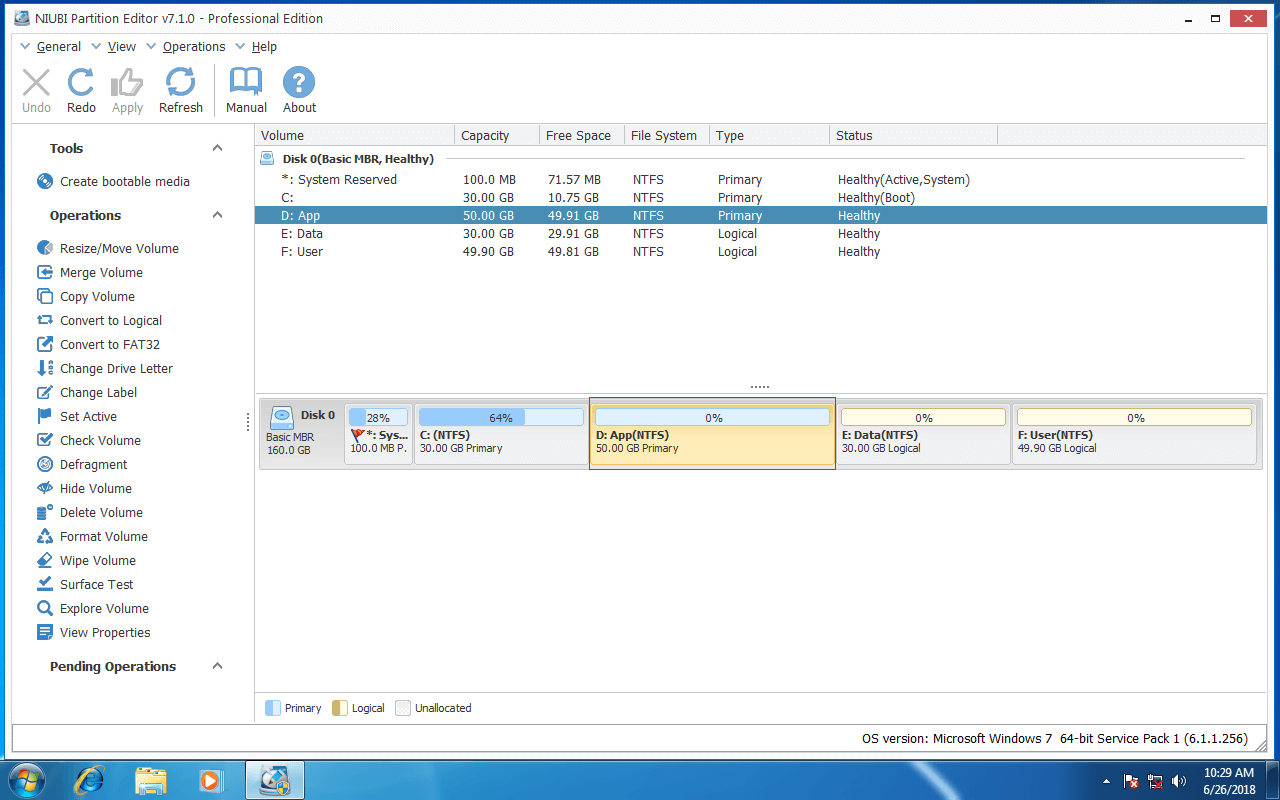
Mga hakbang upang palawakin ang pagkahati Windows 7 sa NIUBI:
Hakbang 1: Mag-right click D at piliin ang Baguhin ang laki/Ilipat ang Dami, i-drag kaliwang hangganan patungo upang pag-urong D sa window ng pop-up.
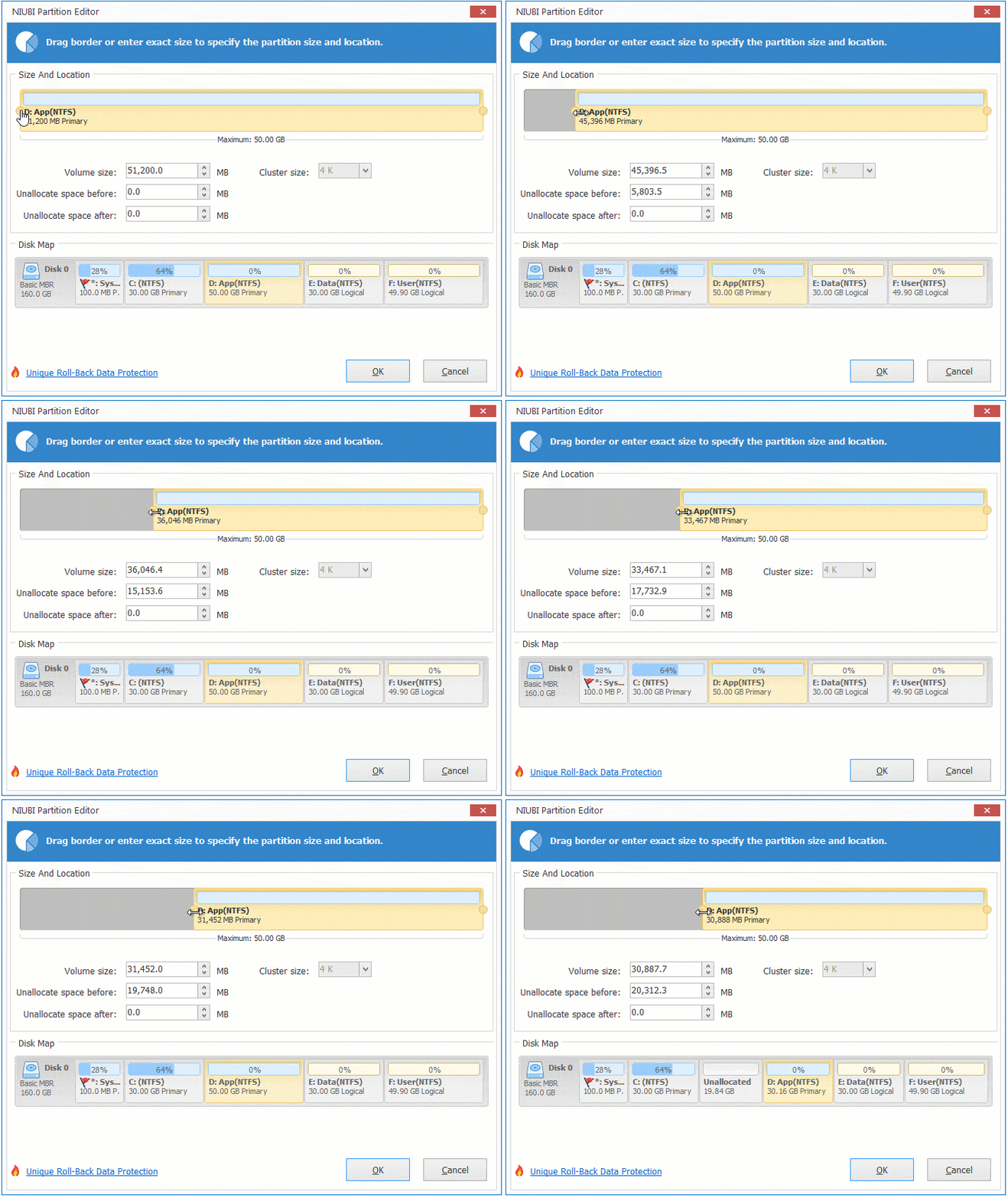
20GB Ang hindi pinapamahaging puwang ay ginawa sa kaliwang bahagi ng drive D.
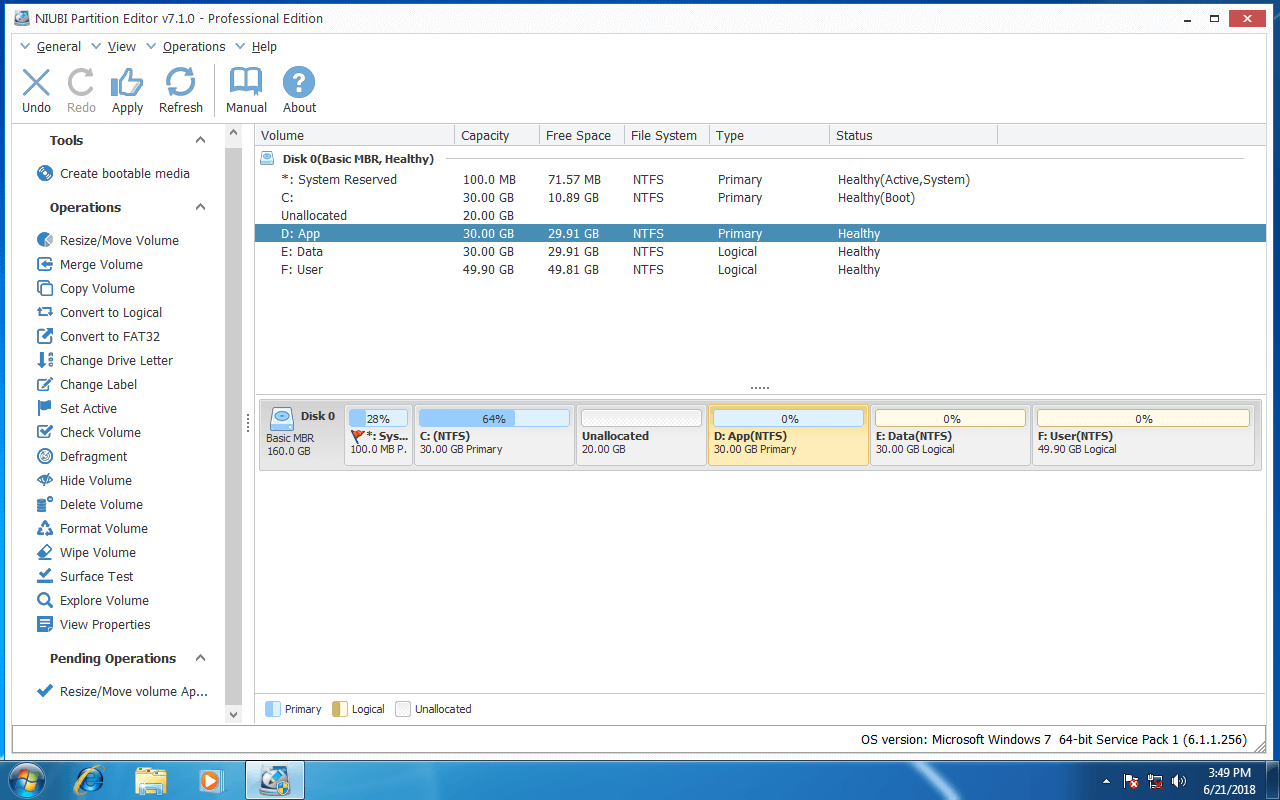
Hakbang 2: Tamang pag-click sa drive C at piliin muli ang I-resize/Move Volume, i-drag tamang hangganan patungo upang sakupin ang hindi pinapamahalang puwang.
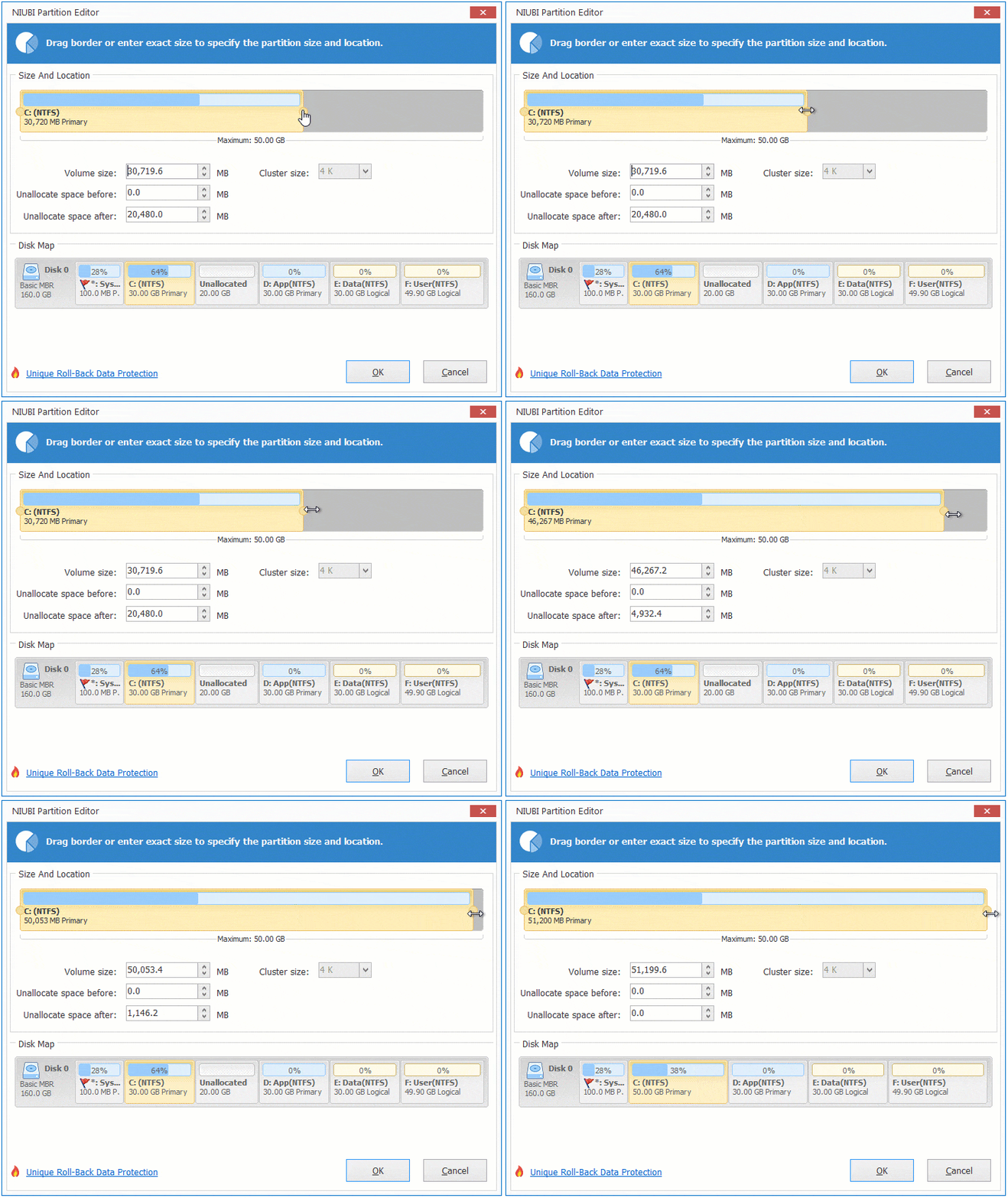
Ang Partition C ay pinalawak sa 50GB.
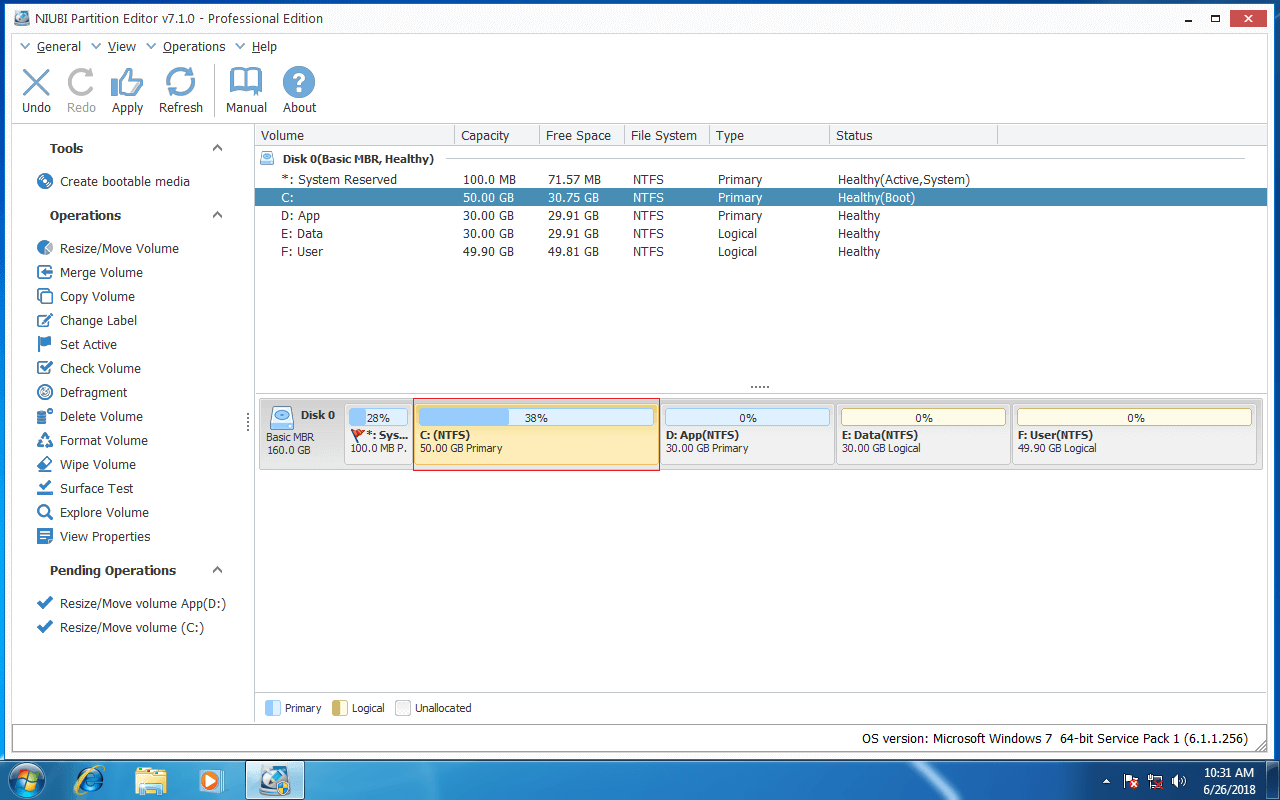
Tip: Upang maiwasan ang pagkakamali, NIUBI Partition Editor gumagana sa virtual mode. Ang mga operasyong gagawin mo ay hindi agad magkakabisa, sa halip, ililista ang mga ito bilang nakabinbin sa kaliwang ibaba. Maaari mong i-click ang I-undo sa kaliwang itaas upang kanselahin ang mga hindi gustong operasyon, o i-click ang Ilapat upang kumpirmahin.
Patnubay ng video upang mapalawak ang pagkahati sa hard drive
Ano ang gagawin kung walang maraming libreng puwang sa katabing drive D? Hindi mahalaga, ang libreng puwang sa loob ng anumang iba pang mga drive ay maaaring ilipat at idagdag sa C drive. Tandaan: ang umiiral na Unallocated space o anumang iba pang drive na may libreng puwang ay dapat na nasa parehong hard disk. Walang partitioning software na maaari magdagdag ng puwang sa C drive mula sa isa pang disk.
Panoorin ang video kung paano palawakin ang pagkahati Windows 7 (32 & 64 bit):
Sa buod
Windows ang built-in na Disk Management ay may limitadong kakayahan upang pag-urong at pahabain ang pagkahati, ang mas mahusay na pagpipilian ay nagpapatakbo ng software ng partition manager ng software. Dahil sa data na nagpoprotekta sa kakayahan at iba pang mga pakinabang, NIUBI Partition Editor makakatulong sa iyo na pag-urong at pahabain ang pagkahati sa disk Windows 7, 8, 10 ligtas at madali.