
Ipinakilala ng artikulong ito kung bakit lumabas ang Dami ng Dami Windows 7 32/64 bit at ang solusyon kapag Extend Volume pagpipilian ay hindi pinagana para sa system C drive o iba pang mga partisyon.
C drive buong at mababang puwang ng disk ay ang pinaka-karaniwang isyu sa Windows 7 computer, hindi mahalaga kung gumagamit ka ng laptop o desktop, gumamit ng SSD o tradisyunal na mechanical hard disk para sa operating system. Walang sinuman ang may gusto na muling likhain ang mga partisyon ng disk, muling i-install Windows at lahat ng mga programa. Kaya idinagdag ni Microsoft Paliitin ang Dami at Palawakin ang Dami function sa Disk Management upang matulungan baguhin ang laki ng pagkahati nang hindi nawawala ang data.
Gayunpaman, ang parehong mga pag-andar ay may mga limitasyon kung kailan repartition hard drive. Paghahanap sa pamamagitan ng Google at makikita mo na maraming tao ang may parehong isyu: Hindi pinagana ang Extend Dami para sa C drive pagkatapos ng pag-urong D. Sa artikulong ito, ipakilala ko ang lahat ng posibleng mga kadahilanan at kung paano ayusin Windows 7 Palawakin ang isyu na Greyed.
Mga dahilan kung bakit Windows 7 Palawakin ang Dami ay na-grey out
Mayroong 4 karaniwang mga kadahilanan kung bakit Lumalabas ang Dami ng Dami Windows 7 Disk Management, ipapakilala ko isa-isa. Pindutin Windows at R magkasama sa keyboard, input diskmgmt.msc at pindutin ang Enter upang buksan ang Disk Management, alamin ang kaukulang dahilan ayon sa iyong sariling istraktura ng pagkahati ng disk.
Pangangatwiran 1. Walang katabing Hindi pinapamahalang puwang
Ang isang 300GB na hard disk ay hindi maaaring tumaas sa 500GB (maliban sa VMware/Hyper-V virtual disk), kaya bago mag-padala ng drive ay dapat kang makakuha ng ilang Hindi pinapamahaging puwang. Bilang pangalan, ang puwang na ito ay hindi inilalaan sa anumang drive. Sa Windows Pamamahala ng Disk sa XP, maaaring hindi magamit ang puwang na hindi nakalaan upang lumikha ng mga bagong drive. Sa Windows 7, maaari itong idagdag sa iba pang biyahe papunta sa dagdagan ang laki ng pagkahati.
Upang makakuha ng hindi pinapamahaging puwang, maaari mo rin alisin or pag-urong isang drive. Matapos matanggal ang isang lakas ng tunog, ang lahat ng puwang ng disk nito ay mai-convert sa Hindi Pinamahalaan ngunit mawawala mo ang lahat ng mga file dito. Sa pamamagitan ng pag-urong ng lakas ng tunog, ang bahagi lamang ng libreng hindi nagamit na puwang ay mai-convert sa Unallocated ngunit hindi ka mawawala sa mga file.
Malinaw, mas mahusay na pag-urong ng isang pagkahati upang makakuha ng hindi pinapamahaging puwang. Ang problema, ikaw hindi maaaring palawakin ang isang dami pagkatapos ng pag-urong ng iba pa sa Disk Management. Tulad ng ipinapakita sa screen shot, Hindi pinagana ang Extend Dami para sa parehong C: at E: magmaneho pagkatapos ng pag-urong D.

Ito ay dahil ang:
- Ang pag-andar ng Dami ng Pag-andar ay maaari lamang gumawa ng Unallocated space sa karapatan habang ang pag-urong ng anumang pagkahati.
- Ang pagpapalawak ng Dami ng pag-andar ay maaari lamang pagsamahin ang Unallocated space sa magkasalungat pagkahati sa kaliwa.
Ito ang pinakakaraniwang isyu na nakatagpo ng Windows mga gumagamit ng computer.
Upang palawakin ang C: drive pagkahati, dapat mong patakbuhin ang software ng third-party na ilipat ang hindi pinapamahalang puwang mula sa kanan ng D drive papunta sa kaliwa. Sa pagsamahin ang Hindi pinapamahalang puwang sa tamang magkasalungat na pagkahati (E :), kailangan din ng 3rd-party na software.
Pangangatwiran 2. Tanging ang NTFS ang suportado
Ang isa pang nakakainis na paghihigpit ng Extend Dami ay iyon lamang NTFS suportado ang suportado. Hindi mo maaaring pahabain FAT32 o anumang iba pang mga uri ng pagkahati kahit na may katabing Hindi pinapamahagi na puwang sa kanang bahagi.

Gayunpaman, ang karamihan sa system C drive ay na-format sa NTFS, kaya ang isyung ito ay pangkaraniwan para sa mga drive ng data.
Sa sitwasyong ito, kailangan mo rin NIUBI Partition Editor, na walang pagkakaiba sa pagbabago ng mga partisyon ng NTFS at FAT32.
Pangangatwiran 3. Paghihigpit sa pagitan ng Pangunahing at lohikal na pagkahati
Sa hard disk ng MBR style, tinanggal ang libreng puwang mula sa isang Lohikal ang pagkahati ay hindi maaaring palawakin sa anuman Pangunahin pagkahati Ang hindi pinapamahaging puwang na pag-urong mula sa pagkahati sa Pangunahing ay hindi maaaring mapalawak sa anumang lohikal na drive.

Tulad ng nasabi ko sa itaas, ang hindi pinapamahaging puwang na mula sa D drive ay hindi katabi ng C drive, kaya't Palawakin ang Dami ng Dami.
Sinubukan ng ilang tao na tanggalin ang isang pagkahati upang makakuha ng katabi ng Hindi naayos na espasyo. Gumagana ito kapag pinahaba mo ang isang Pangunahing pagkahati sa pamamagitan ng pagtanggal ng katabing partisyon ng Pangunahing, o pagpapalawak ng isang lohikal na pagkahati sa pamamagitan ng pagtanggal ng katabing Logical drive. Ngunit hindi mo maaaring palawigin ang isang pangunahing pagkahati sa pamamagitan ng pagtanggal ng isang lohikal na pagkahati, o palawakin ang isang Logical drive sa pamamagitan ng pagtanggal ng isang pangunahing pagkahati.
Tulad ng ipinakita sa screen shot, Palawakin ang Dami ng greyed para sa D drive matapos tanggalin ang tamang magkakasamang pagkahati E.
Upang ma-convert ang Libreng puwang sa Hindi Pinamamahalaan, dapat mong tanggalin lahat Mga lohikal na drive at ang Pinalawak na pagkahati.
Sa MBR disk mayroon lamang 4 na mga entry sa Master Boot Record, kaya maaari kang lumikha lamang 4 Pangunahing partisyon o 3 Pangunahing kasama ang isang Pinahaba pagkahati Hindi tulad ng pagkahati sa Pangunahing nagtatrabaho nang nakapag-iisa, Ang lohikal na drive ay bahagi ng Pinalawak na pagkahati, ito ang dahilan kung bakit ito nagpapakita Libre pagkatapos matanggal.
Upang NIUBI partition Editor, wala ring pagkakaiba ang pagbabago ng laki ng Primary at Logical partition.
Pangangatwiran 4. Limitasyon ng MBR disk
Ngayon, ang mga hard disk ay mas malaki at pangkaraniwan na gumamit ng 2TB hanggang 4TB disk para sa mga personal na computer. Ngunit kung sinimulan mo ang malaking disk bilang MBR, makakatagpo ka ng isa pang problema na maaari mo lamang gamitin ang puwang ng 2TB disk.

Tulad ng ipinapakita sa screen shot, ang drive H ay na-format bilang NTFS at mayroong tama na magkakasamang Hindi pinapamahalang puwang, ngunit ang Extend Dami pa rin ang kulay-abo. Kung na-click mo mismo ang hindi pinapamahaging puwang na ito sa Pamamahala ng Disk, ang lahat ng mga pagpipilian ay hindi magagamit.
Sa sitwasyong ito, kailangan mong pahabain ang pagkahati NIUBI Partition Editor (Ang sukat ng kumpol ay pantay o mas malaki kaysa sa 4KB) o convert ang disk mula sa MBR hanggang sa GPT at pagkatapos ay pahabain ang pagkahati sa puwang na Hindi pinapamahalaan.
Solusyon kapag ang Extend Dami ay hindi pinagana sa Windows 7
Tila medyo kumplikado ngunit napakadali upang malutas ang problemang ito. Una, kailangan mong Download NIUBI Partition Editor at pagkatapos ay sundin ang kaukulang pamamaraan ayon sa dahilan kung bakit Extend Volume greyed out sa iyong Windows 7 kompyuter.
1. Kapag ang hindi pinapamahalang puwang ay nonadjacent
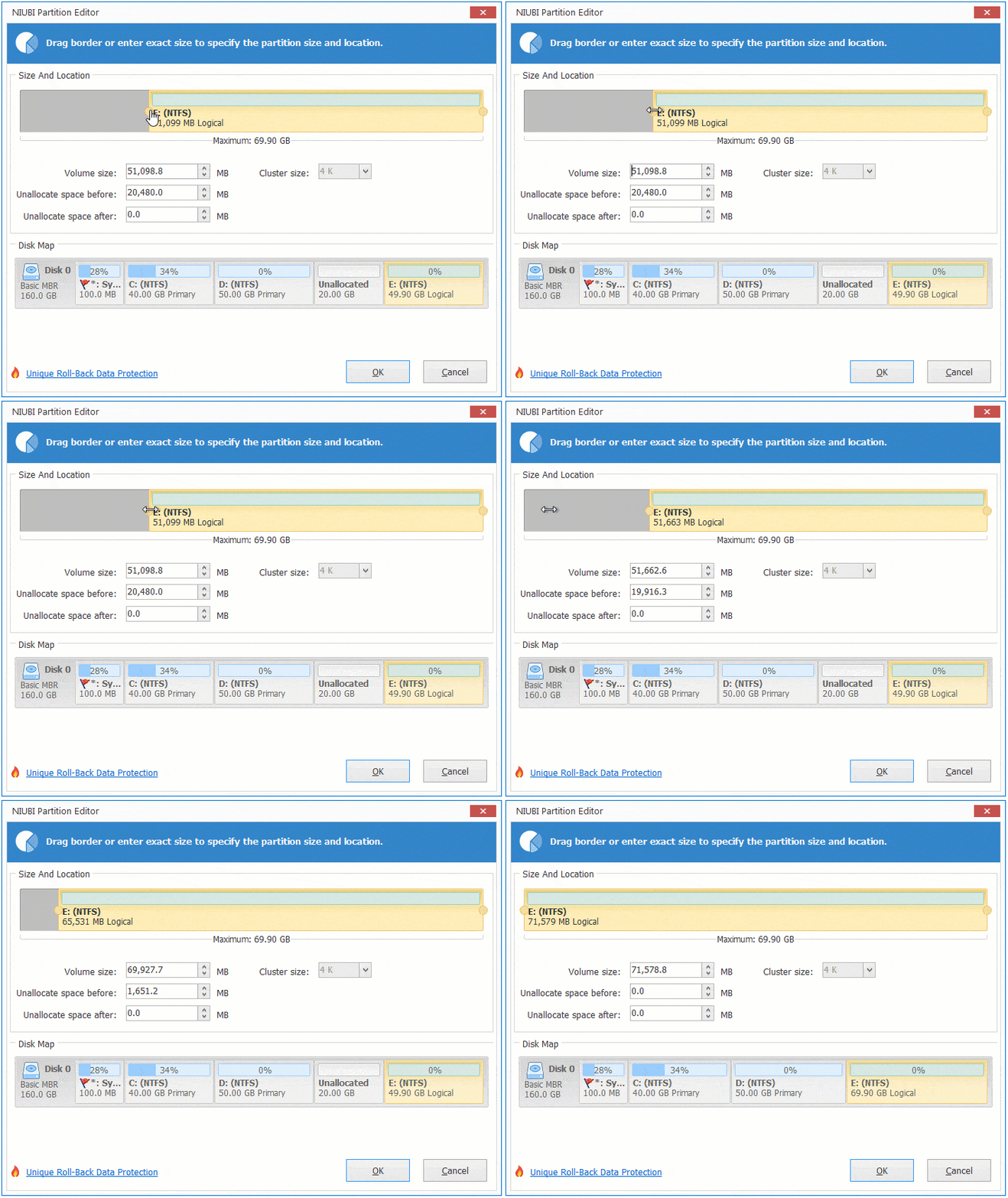
Kung na-shrank mo ang drive D upang makakuha ng Hindi naayos na espasyo ngunit ang Extend Volume ay hindi pinagana para sa C drive, ilipat ang Hindi nakalaan na puwang sa kaliwang bahagi, at pagkatapos ay idagdag ito sa C drive.

Mga hakbang upang ayusin Windows 7 Palawakin ang Dami ng greyed out isyu:
Hakbang 1: tamang pag-click sa drive D: at piliin ang "Resize/Move Volume", i-drag gitna dako karapatan sa pop-up window.

Pagkatapos ay ang hindi pinapamahalang puwang ay inilipat sa tabi ng C drive.

Hakbang 2: i-right click C: magmaneho at piliin muli ang "Baguhin ang laki/Ilipat ang Dami", i-drag tamang hangganan dako karapatan sa pop-up window.

Pagkatapos ay hindi naitala na puwang ay idinagdag sa system C drive.

Hakbang 3: i-click ang Ilapat sa kaliwang itaas upang maisagawa. (Lahat ng mga operasyon bago ang hakbang na ito ay gagana lamang sa virtual mode.)
2. Tungkol sa FAT32 at Logical / Pangunahing pagkahati
Kapag ang Unallocated / Libreng puwang ay katabi ngunit Palawakin ang Dami ng greyed dahil hindi suportado ang partisyon ng FAT32, o ang paghihigpit sa pagitan ng lohikal at Pangungunang pagkahati. Sundan lamang ang HAKBANG 2 upang pagsamahin ang katabing puwang.
Kung gusto mong pagsamahin ang Unallocated space sa kanang magkadikit na partition E, i-right click ang E at piliin ang "Resize/Move Volume", i-drag ang left border patungo sa kaliwa sa pop-up window.
3. Kapag ang iyong disk ay mas malaki kaysa sa 2TB
Mag-right click sa harap ng disk na ito at piliin ang "I-convert sa GPT Disk", pagkatapos nito, sundin ang mga hakbang sa itaas upang pagsamahin ang Hindi naalis na espasyo sa (mga) pagkahati na nais mong palawakin.

Patnubay sa video upang ayusin Windows 7 Palawakin ang isyu na Greyed

Sa buod
Dahil sa likas na mga limitasyon ng Disk Management, karaniwan ay nakatagpo ang isyu na Pinalawak ang Dami ng Dami Windows 7/8/10 at iba pang mga bersyon ng server. Upang malutas ang problemang ito, alamin ang dahilan ayon sa iyong sariling uri ng disk at pagkahati sa disk, at pagkatapos ay sundin ang mga solusyon sa itaas upang baguhin ang laki ng pagkahati, ilipat ang Hindi nakalaan na puwang o i-convert ang MBR disk sa GPT na NIUBI Partition Editor.
 © 2009 - NIUBI Technology All Rights Reserved. |