
Ang artikulong ito ay nagpapakilala kung paano ilipat ang pagkahati sa Windows 7 32/64 bit nang hindi nawawala ang data, ilipat ang hindi pinapamahaging puwang na may katabing dami sa kaliwa o kanan.
Upang mas mahusay na gumamit ng disk space, bukod sa paglikha, pagtanggal, pag-format ng pagkahati, kung minsan kailangan mong pag-urong, palawigin at ilipat ang pagkahati. Bukod sa paglikha ng bagong lakas ng tunog, ang hindi pinapamahaging puwang ay maaaring magamit upang mapalawak ang iba pang mga drive, ngunit kung minsan kailangan mong ilipat muna ito, ang karaniwang halimbawa ay ang Disk Management hindi maaaring palawakin ang C drive matapos ang pag-urong D.
Ipinakilala ng artikulong ito kung paano ilipat ang pagkahati sa katabing Hindi inilalaan na puwang sa Windows 7, kung nais mong ilipat ang pagkahati sa iba pang isa, o ilipat ang pagkahati (s) sa iba pang disk, sundin ang gabay sa ibang artikulo.
Hindi mailipat ang pagkahati sa Disk Management
Paghahambing sa nakaraan Windows xp, Windows 7 pinahusay ang kakayahan ng built-in na Disk Management. Sa pamamagitan ng bagong idinagdag na Pag-urong ng Dami at Palawakin ang mga pag-andar ng Dami, maaari mong bawasan at dagdagan ang laki ng pagkahati nang hindi nawawala ang data. Maraming mga tao ang subukan baguhin ang laki ng pagkahati gamit ang tool na ito ngunit nabigo, dahil:
- Lamang NTFS ang pagkahati ay suportado ng Paliitin at Palawakin ang Dami.
- Ang Shrink Dami ay maaari lamang gumawa ng Unallocation space sa karapatan habang ang pag-urong ng anumang mga partisyon ng NTFS.
- Gumagana lamang ang Dagdag na Dami kapag mayroon katabi Hindi inilalaang puwang sa karapatan panig.
Halimbawa: kapag nagbabawas ka ng drive D na may Dami ng Paliitin, ang hindi pinapamahaging puwang ay nabuo sa kanang bahagi ng D, ngunit sa palakihin ang C drive na may Extend Dami, dapat na hindi naibahagi na puwang sa kaliwang bahagi ng D, samakatuwid, Hindi pinagana ang Extend Dami.
Ito ang pinaka-karaniwang kadahilanan kung bakit kinakailangan ang paglipat ng Unallocation space.

Ilipat ang pagkahati at Hindi nakalaan sa software
Disk sa pagkahati ng software ay mas malakas upang maisakatuparan ang gawaing ito. Bilang ang pinakaligtas na tool ng pagkahati sa merkado, NIUBI Partition Editor maaaring baguhin ang laki at ilipat ang pagkahati sa Windows 7 madali at ligtas. Kailangan mo lamang ng 1 hakbang upang ilipat ang hindi naitala na puwang sa likod ng C drive kung mayroon kang shrunk drive D na may Pamamahala sa Disk.
may NIUBI, maaari mong paliitin ang D at gawing Unallocated space sa kaliwa, Kaya maaari mong palawakin ang C drive nang walang paglipat ng partisyon D kaagad.
Download NIUBI Partition Editor at makikita mo ang lahat ng mga partisyon sa disk na may istraktura at detalyadong impormasyon.
Sa Disk 0 ng aking Windows 7 laptop, may mga drive C, D, E, F at isang 20GB na hindi pinapamahalang puwang na kung saan ay shrunk mula sa drive D sa pamamagitan ng Disk Management.
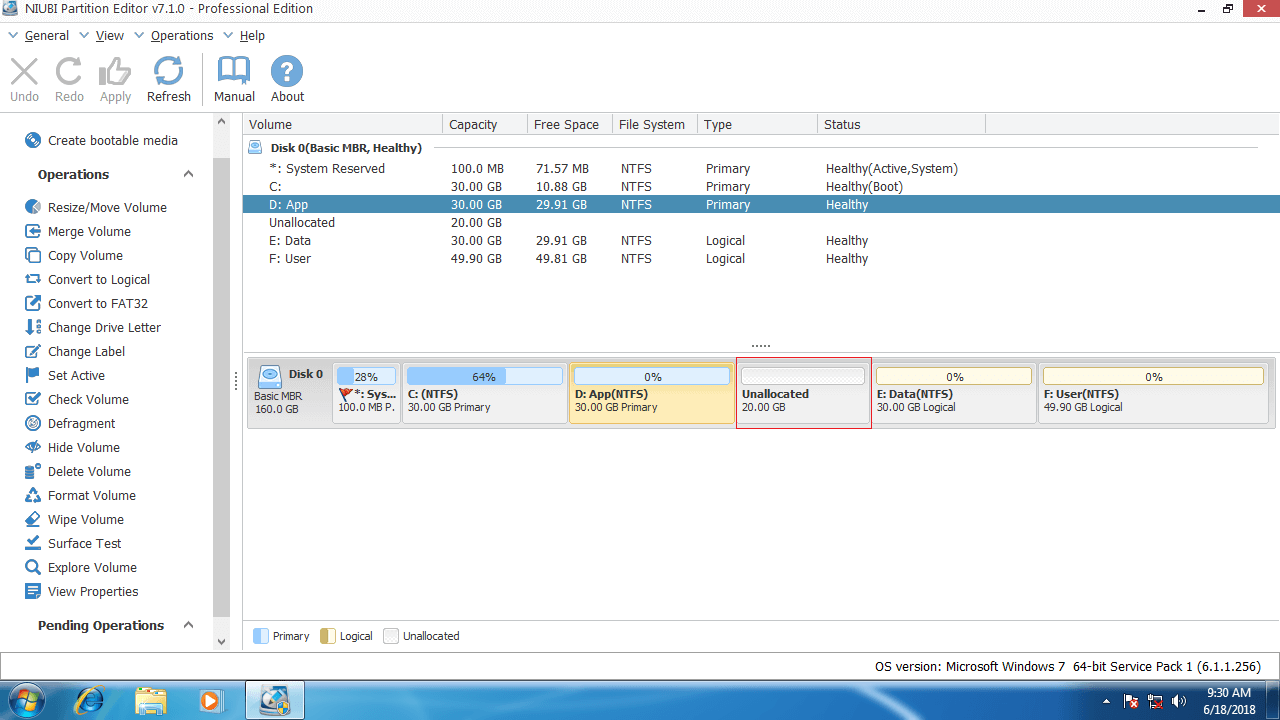
Paano ilipat ang hindi pinapamahaging puwang sa kaliwa
Tamang pag-click sa drive D at piliin ang Baguhin ang laki/Ilipat ang Dami, i-drag ang gitnang posisyon patungo sa pop-up window.
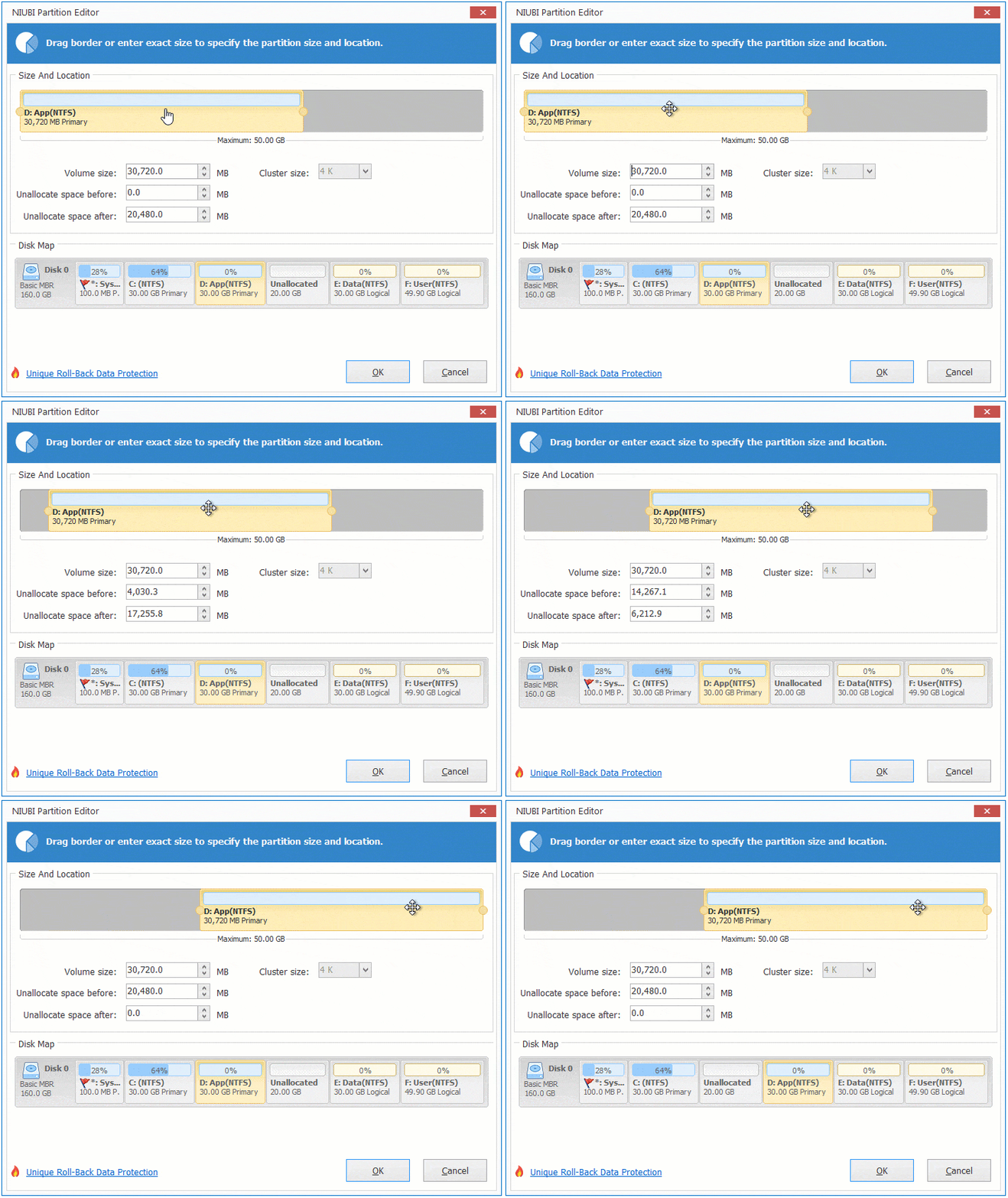
Pagkatapos ay ang hindi nakalaan na puwang ay inilipat sa kaliwang bahagi ng drive D.
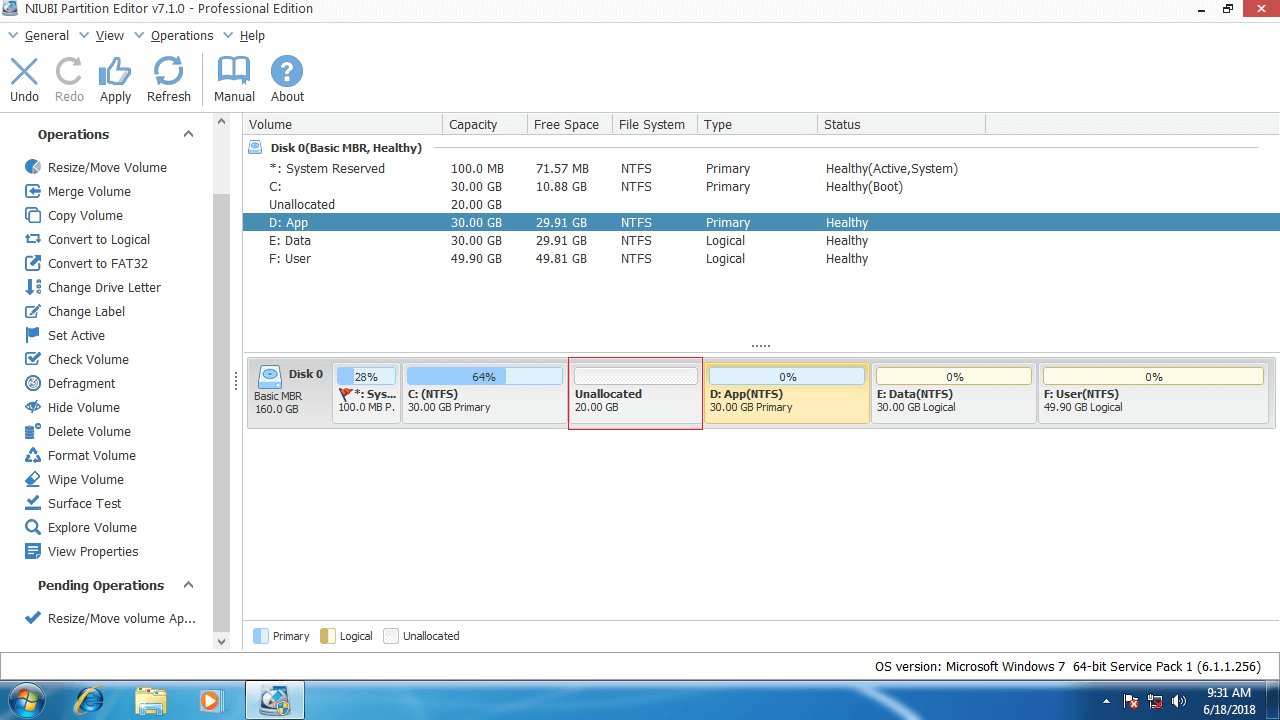
Kung nais mong magdagdag ng hindi naayos na puwang sa C drive, i-right click C drive at piliin muli ang "Baguhin ang laki/Ilipat ang Dami", i-drag ang tamang hangganan patungo sa pop-up window.
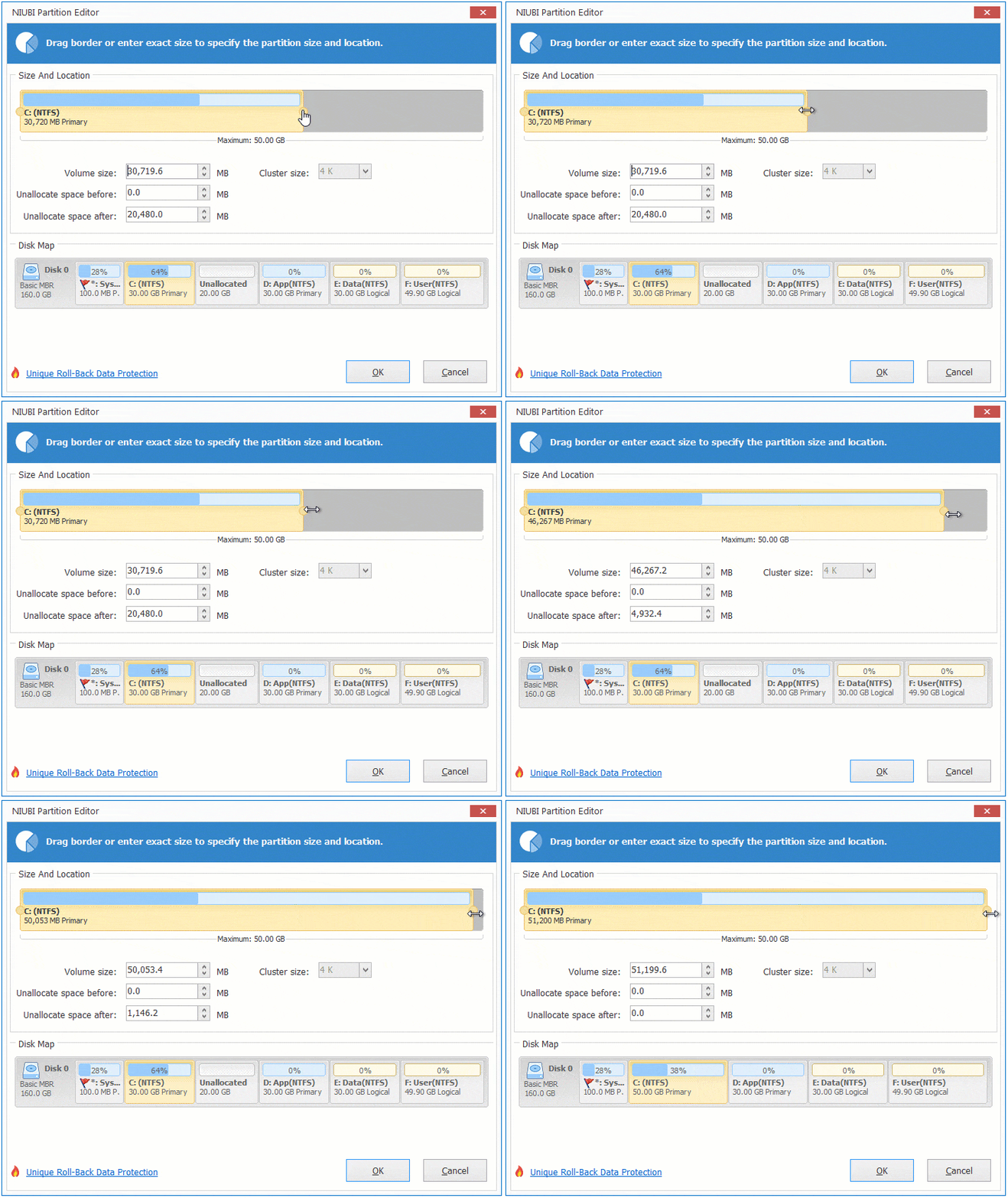
Pagkatapos ay hindi pinapamahalaan ang puwang ay idinagdag sa C drive.
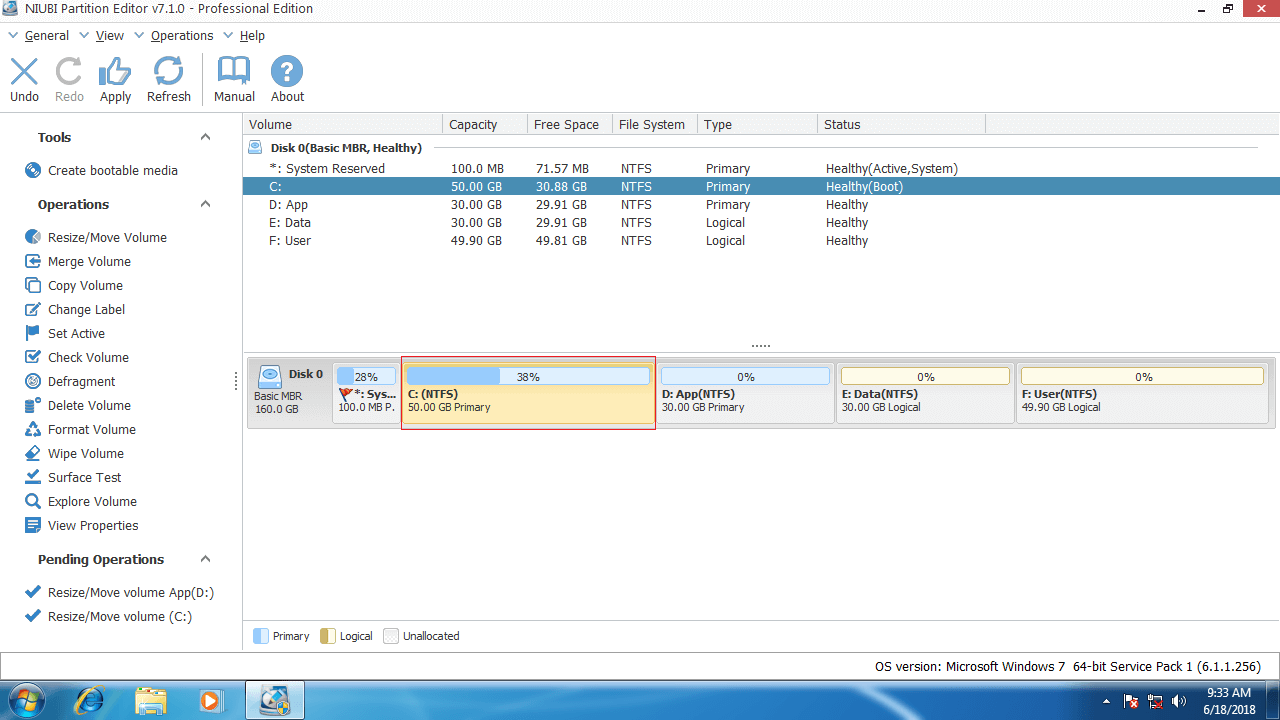
Paano ilipat ang Hindi nakalaan na espasyo sa kanan
Kung nais mong ilipat ang hindi pinapamahaging puwang sa kanang bahagi ng drive E, mag-click Magpawalang-saysay sa kaliwang kaliwa, ang lahat ng mga nakaraang operasyon ay kanselahin. (Ang mga partisyon ng disk ay hindi mababago hanggang sa mag-click ka gamitin upang kumpirmahin.)
Tamang pag-click sa drive E at piliin ang I-resize/Move Volume, i-drag ang gitnang posisyon sa kaliwa sa pop-up window.
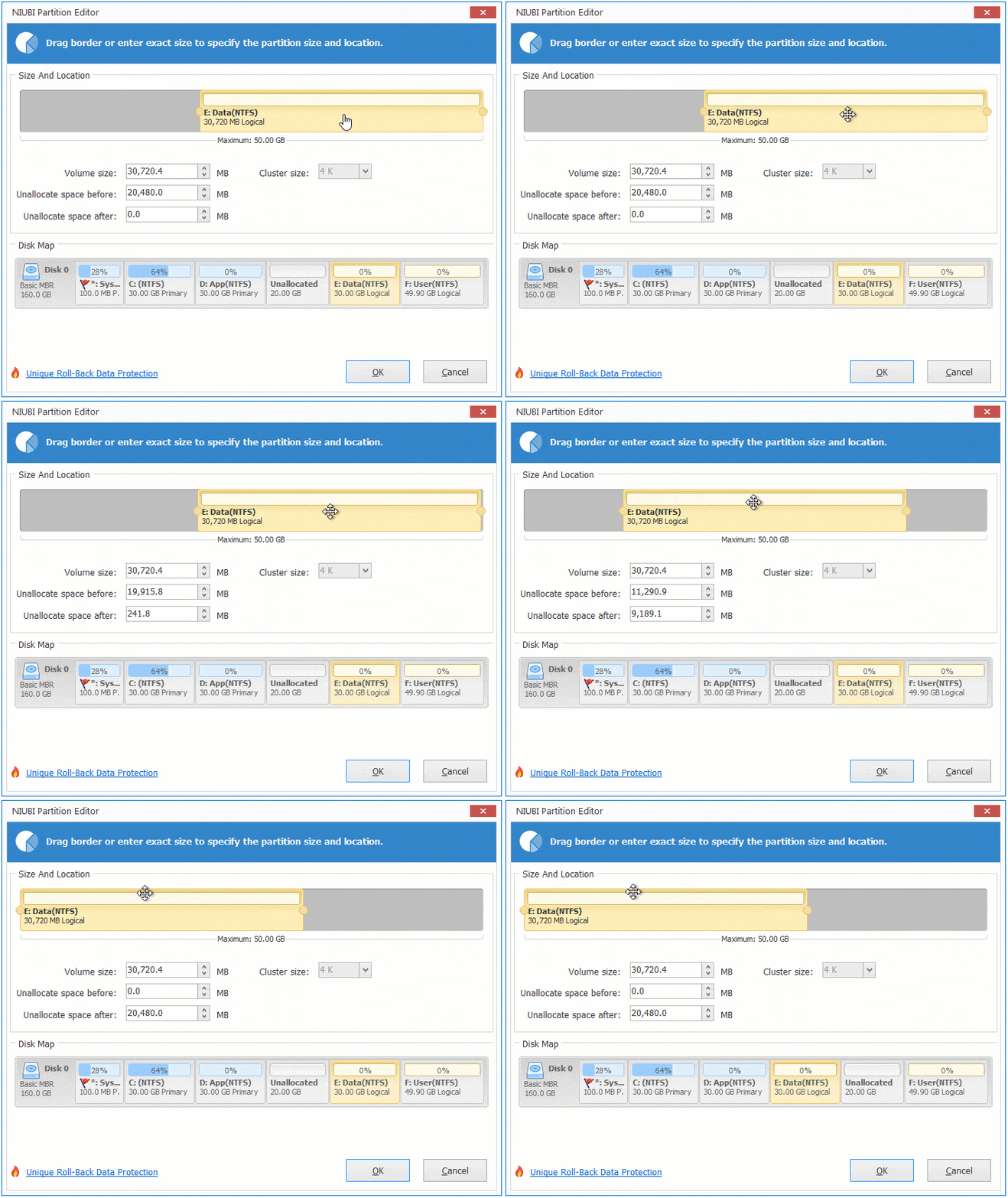
Pagkatapos ay ang hindi nakabahaging puwang ay inilipat sa kanang bahagi ng drive E.
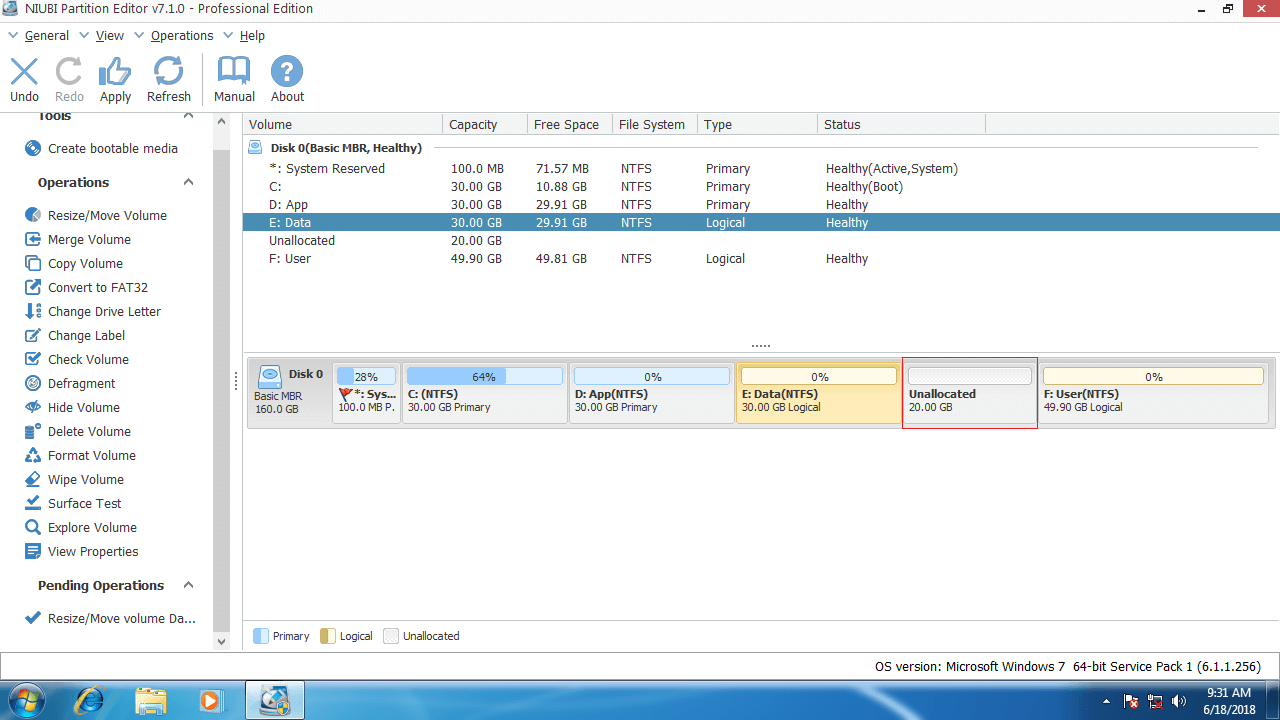
Kung gusto mong pagsamahin ang Unallocated na espasyong ito upang himukin ang E, maaari mong gawin nang direkta nang hindi inililipat ang Unallocated sa kanang bahagi. Upang gawin ito, i-right click ang drive E at piliin ang "Resize/Move Volume", i-drag kaliwang hangganan patungo sa kaliwa sa window ng pop-up.
Paano ilipat ang hindi pinapamahaging puwang sa dulo ng disk
Katulad nito, ang pag-click sa drive F at piliin ang I-resize/Move Volume, i-drag ang gitnang posisyon sa kaliwa sa pop-up window.
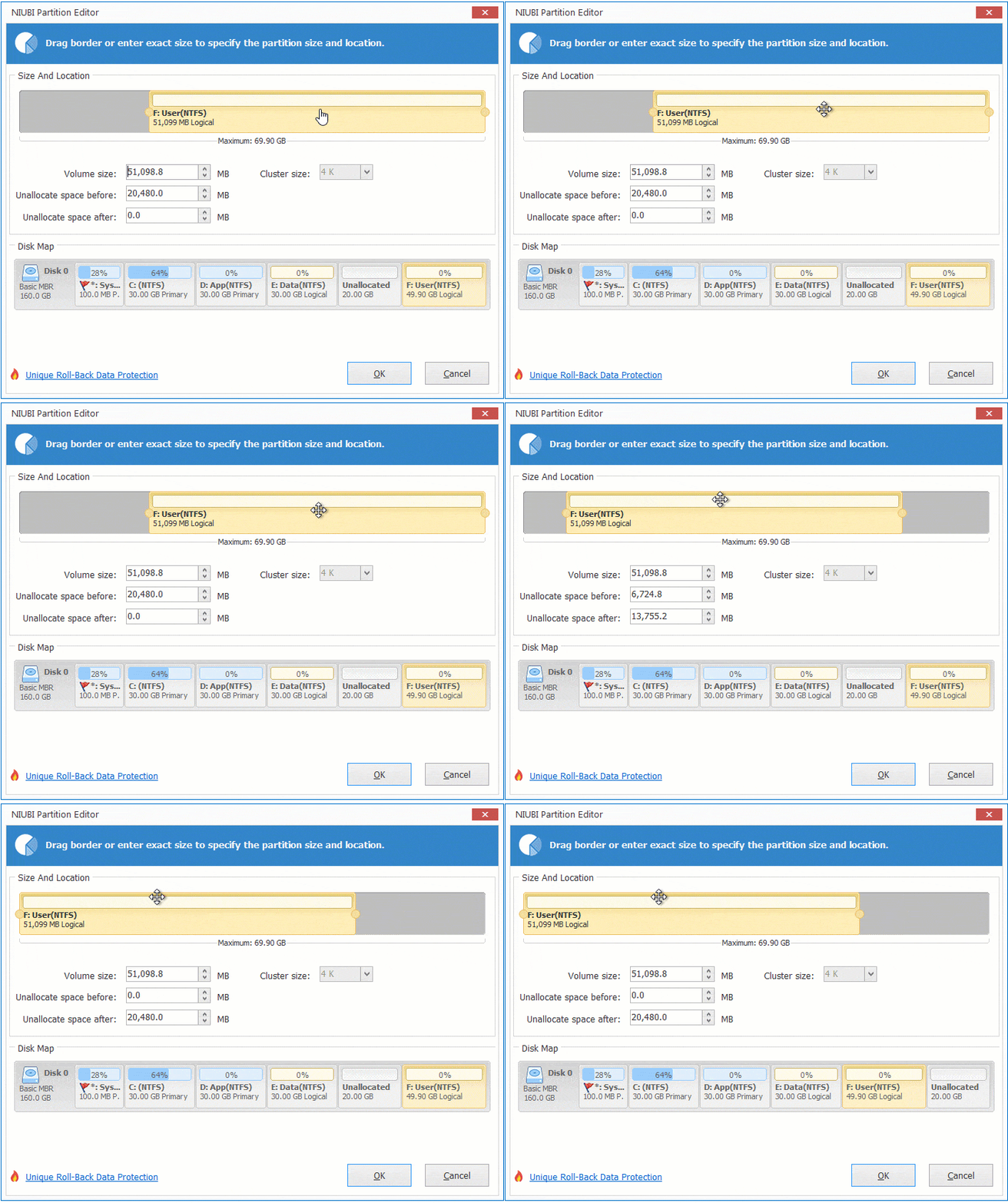
Panoorin ang video kung paano ilipat ang pagkahati at hindi pinapamahalang puwang sa Windows 7:

Sundin ang mga hakbang sa itaas na madali mong ilipat ang pagkahati sa katabing Hindi pinapamahagi na puwang upang makipagpalitan ng posisyon. Kung nais mong ilipat ang pagkahati sa iba pa, halimbawa ang paglipat ng drive D sa kanang bahagi ng E o F, walang software na maaaring gawin ito nang direkta. Sa kaso na iyon, sundin ang mga hakbang sa isa pang artikulo.
Sa buod
Windows Ang 7 tool ng katutubong Disk Disk ay hindi maaaring ilipat ang pagkahati na nagiging sanhi ng Pag-urong at I-extend ang Dami ay walang silbi sa karamihan ng mga kaso. Sa NIUBI Partition Editor, napakadaling ilipat ang pagkahati at hindi pinapamahalang puwang sa Windows 7. Upang gawin ito, kailangan mo lamang i-drag at i-drop sa mapa ng disk. Bukod sa pag-urong, paglipat at pagpapalawak ng mga partisyon, nakakatulong ito sa maraming iba pang mga operasyon tulad ng kopya, pag-convert, defrag, itago, punasan, i-scan atbp.
 © 2009 - NIUBI Technology All Rights Reserved. |