
Ang artikulong ito ay nagpapakilala kung paano baguhin ang laki ng pangunahing pagkahati sa Windows 7 32/64 bit. Paliitin ang iba pang drive upang mapalawak ang pangunahing pagkahati sa Windows 7 nang hindi nawawala ang data.
C drive buong ay ang pinaka-karaniwang isyu sa Windows 7 parehong 32 at 64 bit. Windows Ang 7 ay pinakawalan sa loob ng mahabang panahon, kaya maraming mga tao ang nagdagdag o pinalitan ng disk sa SSD (solid-state drive) kapag nag-update ng mga computer. Ito ay mabuti para sa pagganap ng computer, ngunit mas malamang na nakatagpo ito isyu sa mababang puwang sa disk, dahil ang SSD ay mas maliit kaysa sa tradisyonal na mechanical hard disk.
In GPT style disk lahat ng mga partisyon ay nilikha bilang Pangunahin, ngunit sa MBR style disk, maaaring Pangunahin pagkahati, Lohikal magmaneho at Pinahaba pagkahati Marahil ay nakakaharap ka ng maraming problema pagpapalit ng laki ng mga partisyon sa disk kung wala kang alam tungkol sa pagkakaiba. Ang artikulong ito ay nagbibigay ng detalyadong paliwanag at mga hakbang kung paano baguhin ang laki at palawakin ang pangunahing pagkahati sa Windows 7.
Ano ang Pangunahing pagkahati?
Bilang isang yunit ng imbakan ng isang hard disk, Pangunahing pagkahati ay walang pagkakaiba sa lohikal na pagkahati sa pang-araw-araw na paggamit, maaari mong i-save, kopyahin, i-paste at tanggalin ang mga file nang walang anumang isyu. Kung gayon bakit mayroong dalawang magkakaibang uri ng mga pagkahati sa Windows 7? May kaugnayan ito sa diskarte sa samahan ng file.
In MBR style disk, may maximum 4 ang mga entry sa lugar ng Master Boot Record, kung saan mahahanap ng Operating System ang mga posisyon ng mga partisyon. Ang mga entry na ito ay maaaring italaga sa maximum na 4 Mga pangunahing partisyon o 3 kasama ang isang Pinalawak na pagkahati. Kung nais mong lumikha ng higit sa 4 na mga partisyon, 1 ng mga entry ay dapat italaga sa Pinalawak na pagkahati.
Ang pinahabang partisyon ay gumagana tulad ng isang lalagyan at lahat ng lohikal na drive ay dapat malikha sa loob nito.

Hindi tulad ng mga partisyon ng Pangunahing nagtatrabaho bilang isang independiyenteng yunit, Ang lohikal na drive ay bahagi pa rin ng Pinalawak na pagkahati, samakatuwid, pagkatapos matanggal ang isang Logical drive, ang puwang ng disk ay ipapakita bilang Libre sa halip na Hindi Pinamahalaan.
Tip:
- Tanging ang pagkahati sa Pangunahing primera ang maaaring itakda bilang Aktibo upang mag-boot Windows.
- Kung hindi ka makalikha ng bagong drive dahil mayroon nang 4 na pangunahing mga partisyon, magagawa mo i-convert ang isa sa mga ito sa lohikal sa NIUBI Partition Editor.
Limitasyon upang mapalawak ang pagkahati sa Pangunahing sa Disk Management
Mas mahusay kaysa sa Windows xp, Windows 7 ay may built-in na Palawakin ang Dami gumana sa Disk Management, na maaaring magamit upang mapalawak ang pagkahati nang hindi nawawala ang data. Gayunpaman, dahil sa ilang likas na mga limitasyon, ikaw hindi maaaring pahabain pangunahing pagkahati sa Pamamahala ng Disk sa ilang mga sitwasyon.
Limitahan 1: Dapat ay mayroong tamang katabing Hindi pinapamahalang puwang
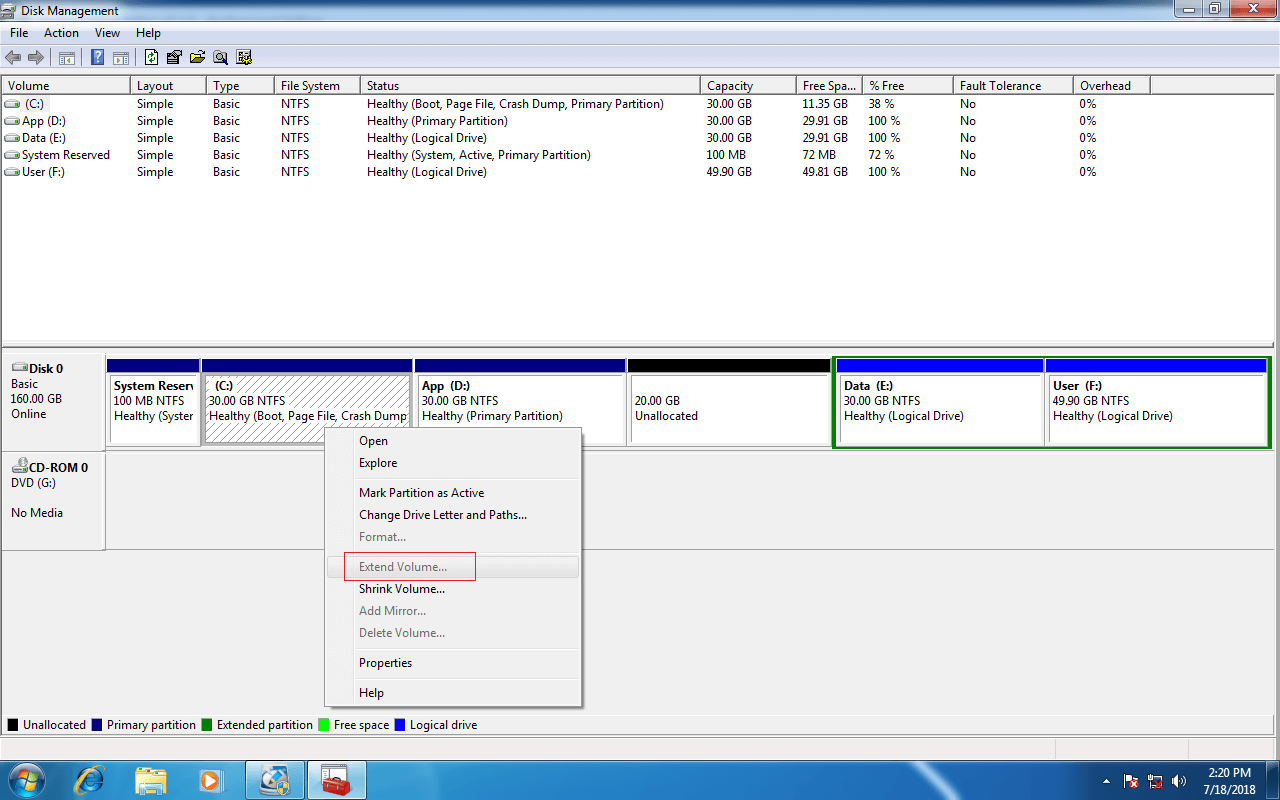
Ang isang 250GB hard disk ay hindi maaaring madagdagan sa 300GB, kaya bago mag-extend ng drive kailangan mong tanggalin o pag-urong ng isa pang drive. Maaari mong ibagsak ang Dami ng Unallocation na puwang sa kaliwang magkakasamang pagkahati, ngunit ang pag-andar ng Shrink Dami ay maaari lamang gumawa ng hindi pinapamahagi na puwang sa karapatan panig, kaya kapag nag-click ka ng C drive pagkatapos ng pag-urong D, Hindi pinagana ang Extend Dami.
Limitahan 2: Ang puwang sa lohikal na pagkahati ay hindi maaaring mapalawak sa Pangunahing pagkahati
Hindi makakakuha ng hindi magkakasamang Hindi pinapamahaging puwang upang paganahin ang Extend Dami, sinubukan ng ilang mga tao alisin ang tamang magkasalungat na pagkahati. Gumagana ito kung ang parehong mga partisyon ay Pangunahing, ngunit kung ang pagkahati na nais mong tanggalin ay Logical (tulad ng E :), hindi mo maaaring pahabain ang pagkahati sa Pangunahing (tulad ng D :) pagkatapos matanggal.
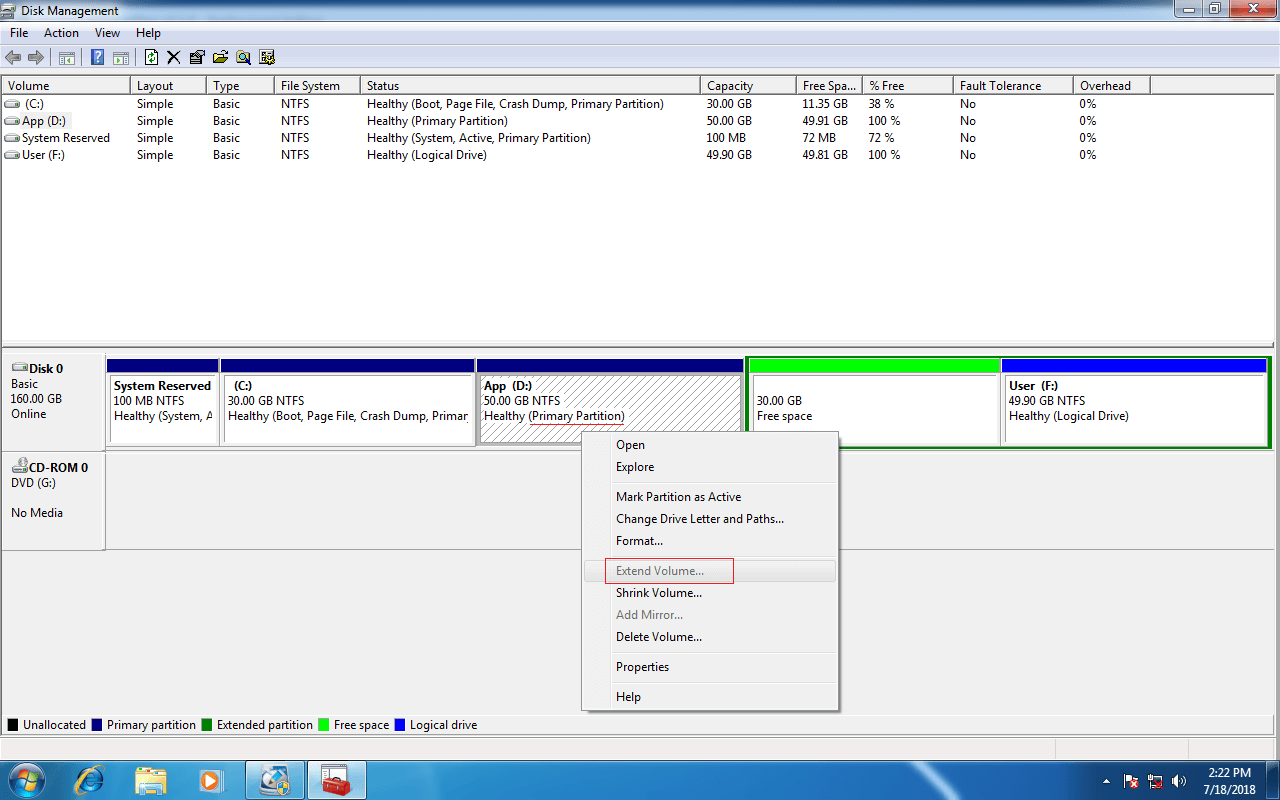
Tulad ng nakikita mo sa screenshot ng aking Windows 7 Disk Management, disk space ng drive E: ay nagpapakita ng Libre pagkatapos matanggal, Ang Extend Dami ay kulay-abo para sa drive D.
Limitahan 3: Hindi maaaring palawakin ang pagkahati sa FAT32
Sa totoo lang, kapwa ang Pag-urong at Palawakin ang Dami lamang ang sumusuporta sa pagkahati sa NTFS, ang FAT32 at iba pang mga uri ng mga partisyon ay hindi maaaring maiipit o palawigin Windows 7 Pamamahala ng Disk.
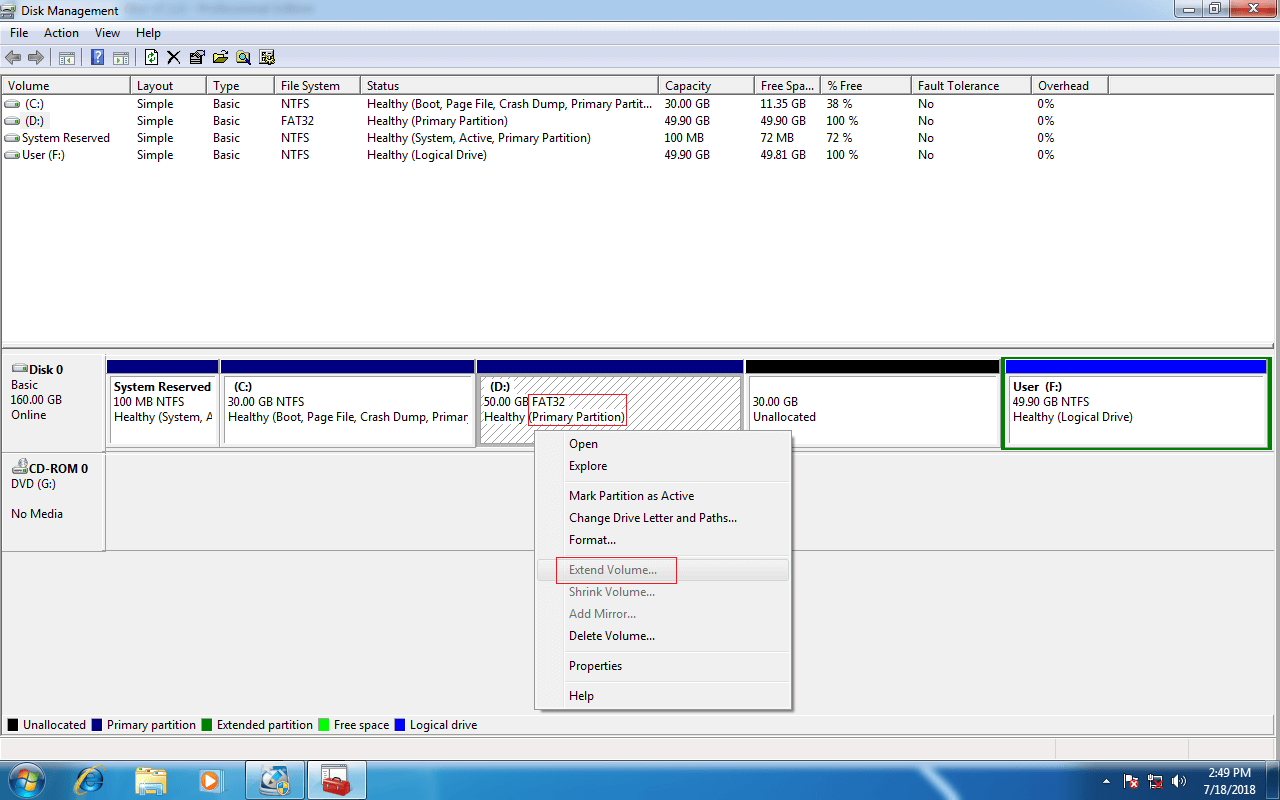
Tulad ng nakikita mo, mayroong katabing Hindi pinapamahalang puwang sa kanang bahagi ng D, ngunit ang Extend Dami ay hindi pa rin aktibo, dahil ang pangunahing pagkahati sa D ay na-format bilang FAT32.
Baguhin ang laki ng pagkahati sa Pangunahin sa software
Paghahambing sa Windows Disk management, NIUBI Partition Editor mas malakas.
- Ang parehong mga partisyon ng NTFS at FAT32 ay maaaring maibaba at pinalawak.
- Nagagawa nitong gawing Unallocated space sa alinman sa kaliwa o kanan habang pag-urong ng isang pagkahati.
- Maaari nitong pagsamahin ang Unallocation space sa alinman sa magkasalungat na pagkahati sa pamamagitan ng 1 hakbang, kahit na ang pagkahati na ito ay NTFS o FAT32, Pangunahin o lohikal.
- Ito ay maaaring ilipat ang hindi pinapamahagi na puwang at pinagsama sa anumang mga hindi katabing partisyon sa parehong disk.
- Ito ay magagawang pagsamahin, kopyahin, convert, defrag, itago, punasan ang pagkahati at marami pa.
Ang paghahambing sa iba pang disk ng pagkahati ng software, NIUBI mayroon ding mga pakinabang tulad ng:
- 1 Pangalawang teknolohiya ng Rollback upang mabalik ang awtomatikong katayuan sa computer at awtomatikong sa isang flash kung nakatagpo ng anumang pagkakamali.
- Teknolohiya ng virtual mode upang maiwasan ang mga maling operasyon sa pamamagitan ng paglista ng lahat bilang nakabinbin para sa kumpirmasyon.
- Teknolohiyang cancel-at-will upang kanselahin ang hindi tama ngunit patuloy na mga operasyon nang walang pagkawala ng data.
- Ang teknolohiya ng Hot-Baguhin ang laki upang matulungan ang pagpapahaba sa fly.
- Isaayos ang laki ng pagkahati nang mas mabilis dahil sa natatanging algorithm ng paglipat ng file.
Download NIUBI Partition Editor, makikita mo ang pangunahing window na may istruktura ng pagkahati sa disk at iba pang impormasyon.

Paano baguhin ang laki at palawakin ang pagkahati sa Pangunahing sa Windows 7 (32/64 bit):
Hakbang 1: i-right click ang drive D at piliin ang "Baguhin ang laki/Ilipat ang Dami", sa pop-up window, i-drag kaliwang hangganan dako karapatan o magpasok ng isang halaga sa Hindi inilalaang puwang bago.

Pagkatapos ang bahagi ng hindi nagamit na puwang ay na-convert sa Unallocation sa kaliwa ng drive D.

Hakbang 2: i-right click ang drive C at piliin muli ang "Resize/Move Volume", i-drag karapatan hangganan patungo sa kanan sa window ng pop-up.

Pagkatapos ang 20GB na hindi pinamahagi na puwang ay idinagdag sa C drive.

Hakbang 3: mag-click gamitin sa kaliwang kaliwa upang maisagawa. (Lahat ng mga operasyon bago ang hakbang na ito ay gumagana lamang sa virtual mode.)
Panoorin ang video kung paano pag-urong at pahabain ang mga partisyon:

Sa buod
Walang pagkakaiba sa pang-araw-araw na paggamit kung gumagamit ka ng pangunahing o lohikal na pagkahati, ngunit kung nais mong baguhin ang laki ng pangunahing pagkahati sa Windows 7 Disk Management, maraming mga paghihigpit. Ang mas mahusay na pamamaraan ay nagpapatakbo ng software ng partitioning ng third party, ngunit dahil sa mga potensyal na panganib ng pagkawala ng data, mas mahusay mong i-back up at patakbuhin ang maaasahang software. Bilang pinakaligtas na tool, NIUBI Partition Editor tulungan mong baguhin ang laki / palawakin ang parehong mga pangunahing at lohikal na mga partisyon nang mabilis at madali.
 © 2009 - NIUBI Technology All Rights Reserved. |