
Ipinakilala ng artikulong ito kung paano mapalawak ang dami Windows 7 32/64 kaunti nang hindi nawawala ang data, palawakin Windows 7 partition na may Disk Management at libreng partition editor.
Windows 7 ay mas mahusay kaysa sa nakaraan Windows Vista at XP, ngunit pareho sa mga lumang bersyon, mababang puwang ng disk umiiral pa rin ang isyu sa Windows 7. Karamihan sa mga Windows 7 mga gumagamit ang feedback na Ang C drive ay nauubusan ng puwang. Ang mas maliit na C drive at mas matagal na oras ng pagpapatakbo ng computer, mas mataas ang posibilidad. Sa sitwasyong ito, maaari mo palawigin Windows 7 dami nang hindi muling mai-install ang operating system at mga programa.
Na gawin ito, Windows katutubong Disk Management ay maaaring makatulong sa iyo sa ilalim ng tiyak na kondisyon. Dahil sa maraming mga limitasyon, makakaranas ka ng problema habang nagpapalawak Windows 7 pagkahati sa tool na ito. Propesyonal disk partition software ay mas mahusay na pagpipilian.
Paano palawakin ang pagkahati sa Windows 7 gamit ang Pamamahala ng Disk
Windows 7 Pamamahala ng Disk minana Palawakin ang Dami pag-andar mula sa nakaraan Windows Vista, na maaaring magamit upang palawakin ang pagkahati ng system at dami ng data nang hindi nawawala ang data nang mabilis. Gayunpaman, bago pahabain ang isang pagkahati (tulad ng C :), kailangan mo alisin ang magkadikit na pagkahati (tulad ng D: o E :). Ipapaliwanag ko ang dahilan sa susunod na seksyon.
Mga hakbang upang mapalawak ang dami C sa Windows 7 gamit ang Pamamahala ng Disk:
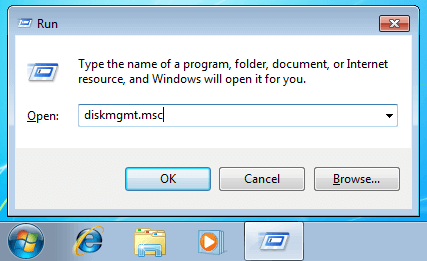
① pindutin Windows at R magkasama sa keyboard, pindutin diskmgmt.msc at pindutin ang Enter upang buksan ang Disk Management.
② Mag-right click sa D (magkakalapit ang pagkahati at sa kanan) at piliin ang Tanggalin ang Dami.

③ Mag-right system ng C drive at piliin ang Palawakin ang Dami.

④ I-click lamang susunod sa pop-up Palawakin ang Dami ng Wizard window.

⑤ Ang magagamit na puwang sa disk ay napili bilang default, mag-click susunod upang magpatuloy.

⑥ I-click ang Tapusin upang kumpirmahin at simulang palawakin.

Sa isang maikling panahon, ang pagkahati ng system C ay pinahaba.

Huwag tanggalin ang D drive kung nag-install ka ng mga programa dito, kung hindi man, magiging hindi wasto ang mga ito kahit na ilipat mo ang lahat ng mga file sa iba pang pagkahati.
Windows 7 Palawakin ang Dami ng greyed out / may kapansanan
May iba pa Paliitin ang Dami gumana sa Disk Management, bakit ang pagtanggal ng drive D upang mapalawak ang C? Ito ay dahil na ang Extend Dami kulay abo pagkatapos mong pag-urong ng anumang iba pang mga partisyon. Ito ang karaniwang isyu na nakatagpo ng Windows mga gumagamit ng computer.

Tulad ng nakikita mo sa screen shot, Hindi pinagana ang Extend Dami para sa parehong drive C: at E: pagkatapos ng pag-urong D.
Kapag pinaliit mo ang katabing drive D na may built-in na tampok na Paliitin ang Dami, magagawa lamang ang hindi naalis na espasyo sa kanan. Ngunit upang mapalawak ang C drive na may Extend Volume, dapat na hindi naisaayos na puwang sa kaliwa gilid ng D drive.
Sa isang salita, ang Extend Volume ay hindi maaaring palawigin ang Hindi naisaayos na puwang sa tamang magkadikit o anumang hindi katabing paghati.
Kapag nagpapalawak Windows 7 paghati sa Pamamahala ng Disk, maaari kang makatagpo ng sumusunod na karagdagang isyu:
Tanging ang mga partisyon ng NTFS ay suportado, ang FAT32 at anumang iba pang mga uri ng mga partisyon ay hindi maaaring palawakin sa pamamagitan ng Pamamahala ng Disk kahit na may tama na hindi magkakasamang puwang na Hindi pinapamahalaan.

Ang libreng puwang na tinanggal mula sa isang lohikal na drive ay hindi maaaring mapalawak sa anumang Pangunahing pagkahati. Ang hindi naalis na puwang na tinanggal mula sa Pangunahing pagkahati ay hindi maaaring mapalawak sa anumang lohikal na pagkahati.

Pahabain Windows 7 volume na may libreng partition editor
Sa pamamagitan ng software ng software ng pagkahati sa disk, maaari mong pahabain ang lakas ng tunog sa Windows 7 sa pamamagitan ng pag-urong ng iba pang mga pagmamaneho nang walang pagtanggal. Paghahambing sa Disk Management, NIUBI Partition Editor ay may higit na pakinabang habang pagbabago ng partisyon tulad ng:
- Ang parehong mga partisyon ng NTFS at FAT32 ay maaaring maibaba at pinalawak.
- Ang hindi nakalaan na puwang ay maaaring gawin sa alinman sa kaliwa o kanan kung pag-urong ng isang pagkahati.
- Ang hindi nakalaan na puwang ay maaaring mapalawak sa alinman sa magkasalungat na pagkahati sa pamamagitan ng 1 hakbang.
- Ang puwang na hindi nakalaan ay maaaring ilipat at pagsamahin sa anumang mga hindi katabing partisyon sa parehong disk.
- Kailangan mo lamang mag-click, i-drag at i-drop sa disk map upang pag-urong at pahabain ang pagkahati.
Download NIUBI Partition Editor, makikita mo ang pangunahing window na may istruktura ng pagkahati sa disk at iba pang impormasyon. Sa aking computer sa pagsubok, mayroong drive C, D, E at isang system na nakalaan sa pagkahati sa Disk 0.

Mga hakbang upang i-extend ang partition C in Windows 7 (32/64 bit) kasama ang NIUBI:
Hakbang 1: pag-click sa kanan D: drive at piliin ang "Baguhin ang laki/Ilipat ang Dami", sa pop-up window, i-drag kaliwang hangganan patungo sa kanan o ipasok ang isang halaga sa Unallocated space before.

Pagkatapos D: ang pagmamaneho ay lumiit at ang hindi naalis na puwang ay ginawa sa kaliwa nito.

Hakbang 2: i-right click ang C: drive at piliin ang "Baguhin ang laki/Ilipat ang Dami", drag tamang hangganan patungo sa kanan sa pop-up window upang pagsamahin ang Hindi naayos na puwang na ito.

Pagkatapos ang system partition C ay pinalawak mula 40GB hanggang 60GB.

Hakbang 3: mag-click gamitin sa kaliwang itaas para isagawa. (Ang mga operasyong gagawin mo ay ililista bilang nakabinbin sa kaliwang ibaba, ang mga totoong disk partition ay hindi mababago hanggang sa i-click mo ang Ilapat upang kumpirmahin. Kung may nagawa kang mali, i-click lang ang I-undo para kanselahin.)
Kung walang labis na walang nagamit na puwang sa magkadikit na drive D, maaari mong palawakin ang pagkahati ng system C kasama ang di-katabing drive E. Sa kasong iyon, mayroong isang karagdagang hakbang upang ilipat ang hindi pinapamahalang puwang.
Panoorin ang video kung paano pahabain Windows 7 pagkahati sa pamamagitan ng pag-urong ng iba pang dami:

Sa buod
Windows Nagbibigay ang 7 katutubong utak ng Disk Management ng Extend Dami dagdagan ang laki ng pagkahati, ngunit walang silbi kung walang magkadikit na pagkahati sa kanan o hindi mo ito magagawa. Upang mapalawak ang lakas ng tunog sa Windows 7 (32/64 bit), ang pagkahati ng software ay mas malakas. Mas mahusay kaysa sa iba pang mga tool, NIUBI Partition Editor nagbibigay ng natatangi 1 Pangalawang Rollback, virtual Mode, Ikansela ang kalooban teknolohiya upang matiyak na buo ang system at data. Bukod dito, dahil sa espesyal na paglilipat ng file na algorithm, ito ay 30% hanggang 300% na mas mabilis. Mayroon itong libreng edisyon para sa Windows 10/8/7/Vista/XP mga gumagamit ng bahay. Maliban sa 1 Pangalawang teknolohiya ng Rollback at bootable media builder, pareho ito sa komersyal na edisyon.
 © 2009 - NIUBI Technology All Rights Reserved. |