
Kapag system C: ang drive ay nauubusan ng puwang, maaari mong linisin ang C drive para tanggalin ang mga hindi kailangan at junk file. Mula sa Microsoft Windows 98, mayroon nang native disk cleanup utility para tumulong na maisakatuparan ang gawaing ito. Ngunit naiiba sa iba pang mga bersyon, maraming tao ang nakakakita na ang Disk Cleanup ay nawawala Windows Server 2008 R2. Dahil ang Disk Cleanup ay hindi pinagana Windows Server 2008 bilang default, kaya bago patakbuhin ang Disk Cleanup Server 2008 R2, dapat mong i-install o paganahin ito nang mag-isa. Ipinapakilala ng artikulong ito kung paano i-install/paganahin ang Disk Cleanup Windows Server 2008 R2 at kung paano magbakante ng espasyo sa disk gamit ang inbuilt na tool na ito.
1. Paano mag-install / paganahin ang Disk Cleanup sa Windows Server 2008
May mga dalawang paraan upang paganahin ang Paglilinis ng Disk sa Windows Server 2008 R2:
- Kopyahin ang mga file mula sa WinSxS
- I-install gamit ang Karanasan sa Desktop
Pagpipilian 1: Magdagdag/Paganahin ang Disk Cleanup sa Server 2008 R2 nang walang pag-reboot
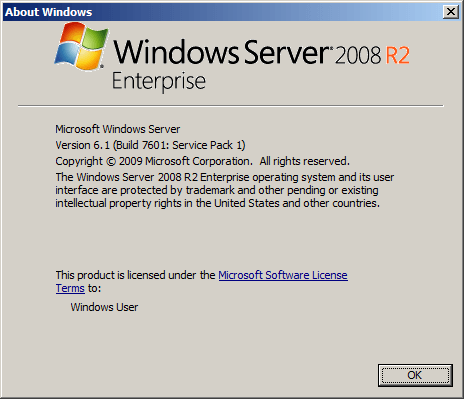
Ang mga file na kopyahin mula sa WinSxS ay naiiba sa Windows Server 2008 at R2, kaya mas mabuting suriin mo muna ang bersyon ng Server. Pindutin Windows at R magkasama sa iyong keyboard, i-type winver at pindutin ang Enter.
Kopyahin ang mga file ng WinSxS sa Windows Server 2008 x64:
1. click simula menu, i-right click Command Prompt sa tuktok at piliin Patakbuhin bilang Administrator.
2. I-paste ang utos sa ibaba at pindutin ang Enter:
copy C:\Windows\winsxs\amd64_microsoft-windows-cleanmgr_31bf3856ad364e35_6.0.6001.18000_none_c962d1e515e94269\cleanmgr.exe C:\Windows\System32\
3. I-paste ang utos:
copy C:\Windows\winsxs\amd64_microsoft-windows-cleanmgr.resources_31bf3856ad364e35_6.0.6001.18000_en-us_b9f50b71510436f2\cleanmgr.exe.mui C:\Windows\System32\en-US\
Kopyahin ang mga file ng WinSxS sa Windows Server 2008 x64 R2:
1. Tumakbo Command Prompt bilang Administrator.
2. I-paste ang utos:
copy C:\Windows\winsxs\amd64_microsoft-windows-cleanmgr_31bf3856ad364e35_6.1.7600.16385_none_c9392808773cd7da\cleanmgr.exe C:\Windows\System32\
3. I-paste ang utos:
copy C:\Windows\winsxs\amd64_microsoft-windows-cleanmgr.resources_31bf3856ad364e35_6.1.7600.16385_en-us_b9cb6194b257cc63\cleanmgr.exe.mui C:\Windows\System32\en-US\
Pagpipilian 2: I-install ang Paglilinis ng Disk sa Windows Server 2008 R2 kasama ang iba pang mga sangkap
Hakbang 1: I-click ang "Server Manager" sa ibabang kaliwa sa tabi "Simulan" menu.

Hakbang 2: I-click ang "Mga Tampok" sa kaliwang kaliwa at pagkatapos "Magdagdag ng Mga Tampok" sa kanan.

Hakbang 3: I-click ang check-box sa harap ng "Karanasan sa Desktop". Magdagdag ng Mga Tampok Wizard ay hihilingin sa iyo na i-install ang Mga Serbisyo ng Ink at Handwriting kung hindi mo pa nai-install, i-click "Magdagdag ng Mga Kinakailangang Tampok".

Hakbang 4: I-click muli ang check-box ng Karanasan sa Desktop, at pagkatapos ay i-click susunod.

Hakbang 5: I-click ang I-install upang kumpirmahin at simulan ang pag-install.

Kapag na-install ang mga tampok, ang Wizard ay mangangailangan ng isang reboot upang ang mga pagbabago ay magkakabisa.

2. Paano linisin ang C drive in Server 2008 R2 gamit ang Disk Cleanup
May mga 3 mga paraan upang patakbuhin ang Disk Cleanup Windows Server 2008 R2:
① pindutin Windows at R magkasama sa iyong keyboard, i-type cleanmgr at pindutin ang Enter, pagkatapos ay pinili ang C: drive bilang default, i-click ang OK upang magpatuloy.

② I-click ang simula > All Programs > Mga Aksesorya > Mga Tool ng System > Disk paglilinis

③ Buksan ang File Explorer, i-click ang C drive at piliin ang Mga Katangian > Disk paglilinis.

Ang ika-2 at ika-3 na paraan ay may bisa lamang pagkatapos mong i-install ang Disk Cleanup Windows Server 2008 gamit ang Karanasan sa Desktop.
Server 2008 Kakalkulahin ng tool ng Disk Cleanup kung gaano karaming espasyo ang maaaring mabakante sa C drive (o iba pang napili mo), pagkatapos ay ilista ang mga junk file sa susunod na window.
Ang lahat ng mga file na ito ay maaaring piliin at alisin nang ligtas, i-click ang anumang uri ng mga file, makikita mo ang paglalarawan nito sa ibaba.
Mag-click sa OK upang simulan ang paglilinis. Matapos itong matapos, ulitin sa Linisin ang mga file system.

3. Karagdagang hakbang pagkatapos linisin ang disk in Server 2008
Windows Server 2008 Ang utility ng Disk Cleanup ay madaling gamitin, mabilis at nakakapag-clear ng mga pinakakaraniwang uri ng hindi kailangan/junk file nang ligtas. Sa mga server na hindi kailanman naglalabas ng disk, maaari itong makatulong sa iyo na mabawi ang ilang gigabyte na espasyo.
Gayunpaman, ang libreng puwang ay kinakain nang mabilis ng mga bagong nabuong mga file ng basura, kaya mas mabuti ka magdagdag ng maraming puwang sa C drive at palawakin ito hangga't maaari. Kung hindi man, ang C drive ay magiging nakakakuha ng buo muli sa maikling panahon. Napakahalaga ng hakbang na ito ngunit hindi alam ng maraming tao.
Kung mayroong libreng puwang sa iba pang pagkahati sa parehong disk, sundin ang mga hakbang sa video upang mapaliit ang pagkahati na ito at palawakin ang C drive:

Kung ang iyong system disk ay maliit at walang maraming libreng espasyo, maaari mo I-clone ang disk sa mas malaki at palawakin ang C drive na may dagdag na espasyo sa disk:
Bukod sa pag-urong, paglipat, pagpapalawak at pagkopya ng disk partisyon, NIUBI Partition Editor tumutulong sa pagsamahin, pag-convert, pag-defrag, pagpunas, pagtago, pag-scan ng partition, pag-optimize ng file system at marami pang iba.
 © 2009 - NIUBI Technology All Rights Reserved. |