
Maraming tagapangasiwa ng server ang nag-iisip kung posible bang pahabain ang partisyon ng hard drive para sa Windows 2008 server pagkatapos tumatakbo ng maraming taon. Kung oo, ligtas ba ito repartition hard drive? Ang sagot ay oo at mayroong 3 karaniwang ligtas na tool: diskpart (command line), Pamamahala ng Disk at NIUBI Partition Editor. Ipinapakilala ng artikulong ito kung paano i-extend ang hard drive Windows Server 2008/2012/2016/2019 nang hindi nawawala ang data.
Paano i-extend ang hard drive gamit ang diskpart utos
Diskpart gumagana sa pamamagitan ng command prompt at mayroon itong set ng mga command sa disk at partition. Ang extend command ay maaari dagdagan ang laki ng pagkahati nang hindi nawawala ang data ngunit sa ilalim ng pinigilan na kondisyon.
Pagkatapos lamang tanggalin ang magkadikit na partisyon sa kanan, maaari mong i-extend gamit ang diskpart. Bilang karagdagan, ang partisyon na nais mong pahabain ay dapat na NTFS, ang anumang iba pang mga uri ng mga partisyon ay hindi suportado.
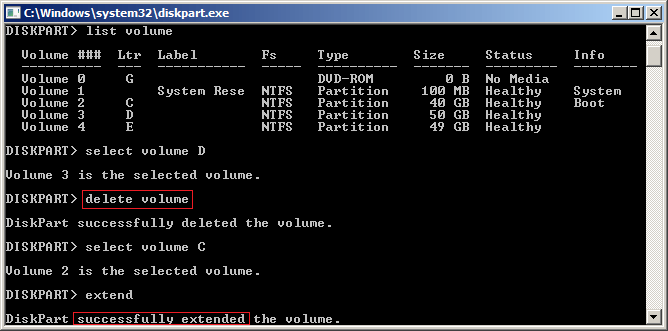
Mga hakbang upang mapalawak ang hard drive gamit ang diskpart in Windows Server 2008 R2:
- pindutin Windows at R magkasama sa keyboard, uri diskpart at pindutin ang Magpasok.
- uri list volume at pindutin ang Enter, pagkatapos ay makikita mo ang lahat ng mga solong partisyon sa isang listahan.
- uri select volume D at pindutin ang Enter. Ang D ay drive letter o bilang ng tamang magkasalungat na pagkahati.
- uri delete volume at pindutin ang Enter.
- uri select volume C at pindutin ang Enter. Ang C ay drive letter o bilang ng drive na nais mong palawakin.
- uri extend at pindutin ang Enter.
Diskpart ay pag-urong utos, posible bang paliitin ang D drive sa halip na tanggalin? Hindi, makakatanggap ka ng error - Ang laki ng lawak ay mas mababa sa minimum. Ipapaliwanag ko sa Pamamahala ng Disk.
Palawakin ang hard drive gamit ang Server 2008 Disk management
Ang Disk Management ay may graphical na interface at gumagana sa iba't ibang paraan. Mayroon itong Pag-urong at Palawakin ang Dami ng function upang baguhin ang laki ng hard drive partition, ngunit pareho sa diskpart, Ito hindi maaaring pahabain ang isang pagkahati sa pamamagitan ng pag-urong ng isa pa.


Tulad ng nakikita mo sa mga screenshot, kahit anong gusto mo pahabain ang hard drive C o D, imposible. Palawakin ang Dami ay laging kulay abo pagkatapos ng pag-urong ng iba pang mga volume. Ito ay dahil ang:
- Kapwa diskpart pag-urong utos at Pamamahala ng Disk Paliitin ang Dami ang function ay maaari lamang gumawa ng hindi inilalaang espasyo sa kanan habang lumiliit.
- Kapwa diskpart pahabain ang utos at Disk Management Extend Volume function ay maaari lamang palawakin ang partition kapag may magkadikit na hindi inilalaang espasyo sa kanan.
Kung ang mga tool na ito ay maaaring gumawa ng hindi inilalaang espasyo sa kaliwa habang lumiliit, walang ganoong isyu.
Mga hakbang upang i-extend ang hard drive partition in Server 2008 R2/ 2012/2016/2019:
- Ilipat ang lahat ng mga file sa tamang magkasalungat na pagkahati (tulad ng D :) sa ibang lugar.
- pindutin Windows at R magkasama nang key sa keyboard, uri diskmgmt.msc at pindutin ang Enter upang buksan ang Disk Management.
- Mag-right click D: magmaneho at pumili Tanggalin ang Dami.
- Mag-right click C: magmaneho at pumili Palawakin ang Dami.
- Sundin ang mga tagubilin sa pop-up I-extend ang Dami ng Wizard window sa pamamagitan ng maraming mga pag-click.
Kung wala o hindi mo matatanggal ang tamang magkadikit na partition, pareho diskpart at Disk Management ay walang silbi.
Mas mahusay na paraan upang mapalawak ang hard drive NIUBI Partition Editor
Paghahambing sa Windows katutubong tool, NIUBI Partition Editor mas malakas.
- Ang parehong mga partisyon ng NTFS at FAT32 ay maaaring maibagsak at pinalawak nang hindi nawawala ang data.
- Ang hindi inilalaang espasyo ay maaaring gawin sa kaliwa o kanan kapag pag-urong ng isang hard drive partisyon.
- Ang hindi nakalaan na puwang ay maaaring pagsamahin sa alinman sa magkasalungat na pagkahati sa pamamagitan ng 1 hakbang.
- Ang puwang na hindi nakalaan ay maaaring ilipat at pagsamahin sa anumang hindi katabing pagkahati sa parehong disk.
- Kopyahin, pagsamahin, pag-convert, defrag, itago, punasan, pag-scan ng pagkahati at marami pa.
Download NIUBI Partition Editor at sundin ang mga hakbang sa video.
Paano mapalawak ang pagkahati sa C drive sa Windows Server 2008 R2:

Paano mapalawak ang pagkahati sa D drive na may libreng puwang sa iba pang mga volume:
Kung gumagamit ka ng anumang uri ng hardware RAID arrays o VMware/Hyper-V virtual disk, sundin lamang ang mga hakbang sa itaas baguhin ang laki ng hard drive sa NIUBI Partition Editor, walang pinagkaiba.
 © 2009 - NIUBI Technology All Rights Reserved. |