
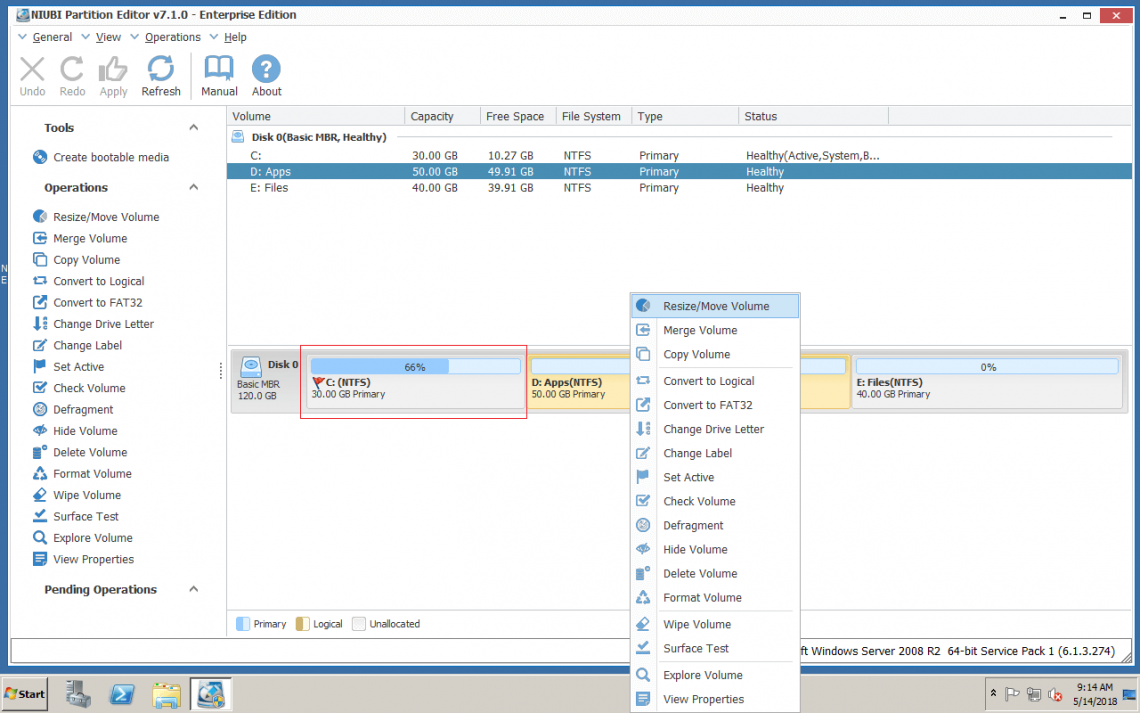
Baguhin ang laki ng pagkahati sa disk Windows Server 2008
Ang artikulong ito ay nagpapakilala kung paano baguhin ang laki ng pagkahati sa Windows Server 2008 (R2) nang hindi nawawala ang data. 2 mga paraan upang baguhin ang laki ng pagkahati sa disk sa Server Manager at NIUBI Partition Editor.
Ang hard disk ay kailangang-kailangan na bahagi ng isang server, kahit na gumamit ka ng mga pisikal na disk o RAID array virtual drive. Upang magamit ang puwang sa disk nang mas mahusay, mas mahusay na lumikha ng ilang mga partisyon sa isang disk. Gayunpaman, ang mas maraming mga partisyon sa isang disk ay nangangahulugan ng mas kaunting espasyo sa isang partisyon, kaya ang mga partisyon ay mas malamang na maubusan ng espasyo, lalo na sa system C drive at ang mga volume na ginagamit para sa backup at mga proyekto.
Maraming tao ang nagtatanong kung posible bang baguhin ang laki Server 2008 pagkahati nang hindi muling i-install Windows. Ang isa pang pag-aalala ay kung ligtas na baguhin ang laki ng pagkahati sa disk Windows server, dahil ang ilang mga tao ay nagbibigay ng feedback sa mga forum na ang system boot failure at pagkawala ng data pagkatapos baguhin ang laki ng mga volume.

Sa artikulong ito, ipakilala ko ang 2 ligtas na mga paraan upang baguhin ang laki sa pagkahati Windows Server 2008 (R2). Windows Ang Disk Management ay 1 pagpipilian na ligtas na baguhin ang laki ng disk drive, ngunit sa kabilang banda, mayroon itong ilang mga limitasyon. Ang third party na partisyon ng software ay isa pang pagpipilian na kung saan ay mas madali at hindi mapigilan, ngunit hindi lahat ng pagkahati ng software ay sapat na ligtas upang baguhin ang mga partisyon ng server.
Baguhin ang laki ng pagkahati sa Disk Management
In Windows Server 2008 built-in na Disk Management, mayroong Shrink Dami at Pahabain ang Pag-andar ng Dami na maaaring magamit upang bawasan at dagdagan ang laki ng pagkahati ng umiiral na mga volume.
Upang pag-urong ng lakas ng tunog:
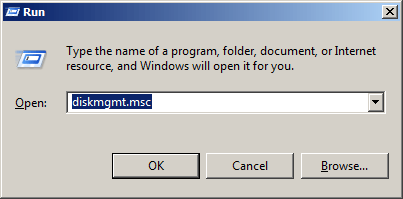
Hakbang 1. Pindutin ang Windows at R mga key sa keyboard, uri diskmgmt.msc at i-click ang OK upang buksan ang Disk Management.
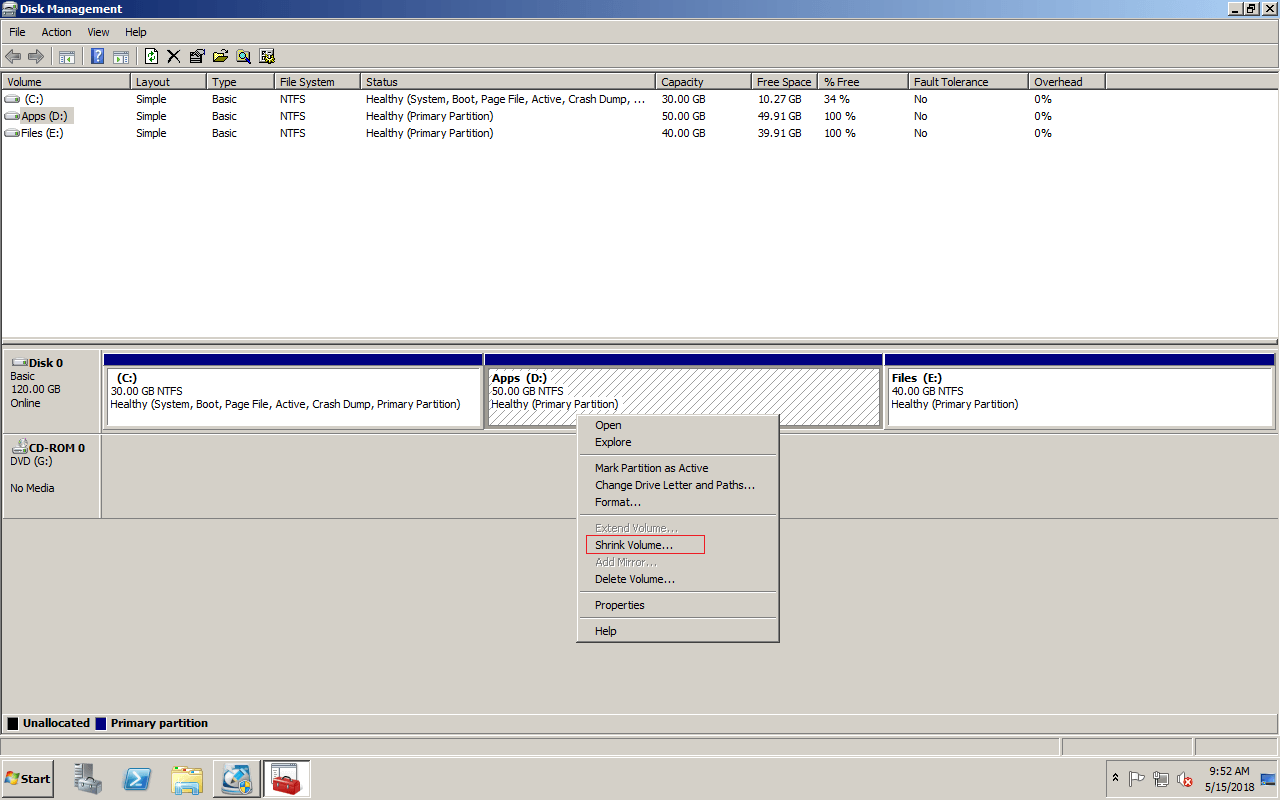
Hakbang 2. I-right-click ang pagkahati na nais mong bawasan at piliin Paliitin ang Dami.
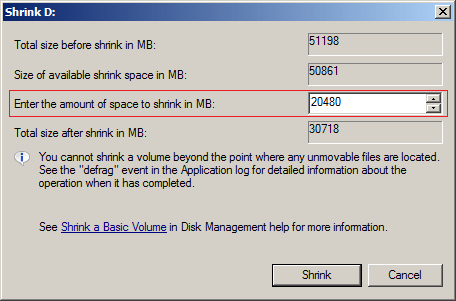
Hakbang 3. Ipasok ang halaga ng puwang upang pag-urong (20480MB = 20GB), i-click ang Shrink upang maisagawa.
Sa isang maikling panahon, ang pagkahati na ito ay magiging shrank. Ito ay madali at mabilis, ngunit ang Dami ng Pag-urong ay may mga limitasyon tulad ng:
1. Tulad ng nakikita mo, ang 20GB na hindi naipamahagi na puwang ay nabuo sa kanang bahagi ng D, hindi ito mabubuo sa kaliwang bahagi ng Disk Management.
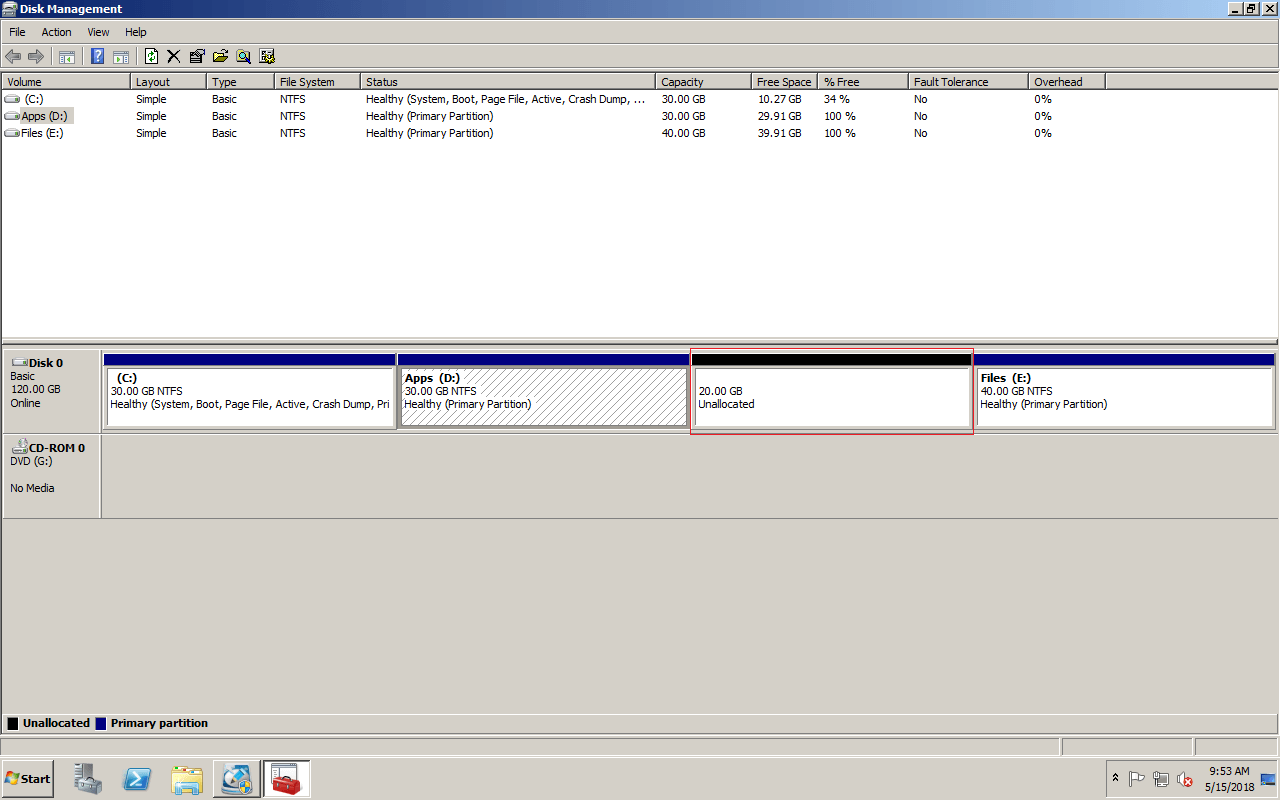
2. Tanging ang pagkahati sa NTFS ay maaaring mag-urong, Shrink Dami ay hindi pinagana para sa FAT32 at iba pang uri ng mga partisyon.
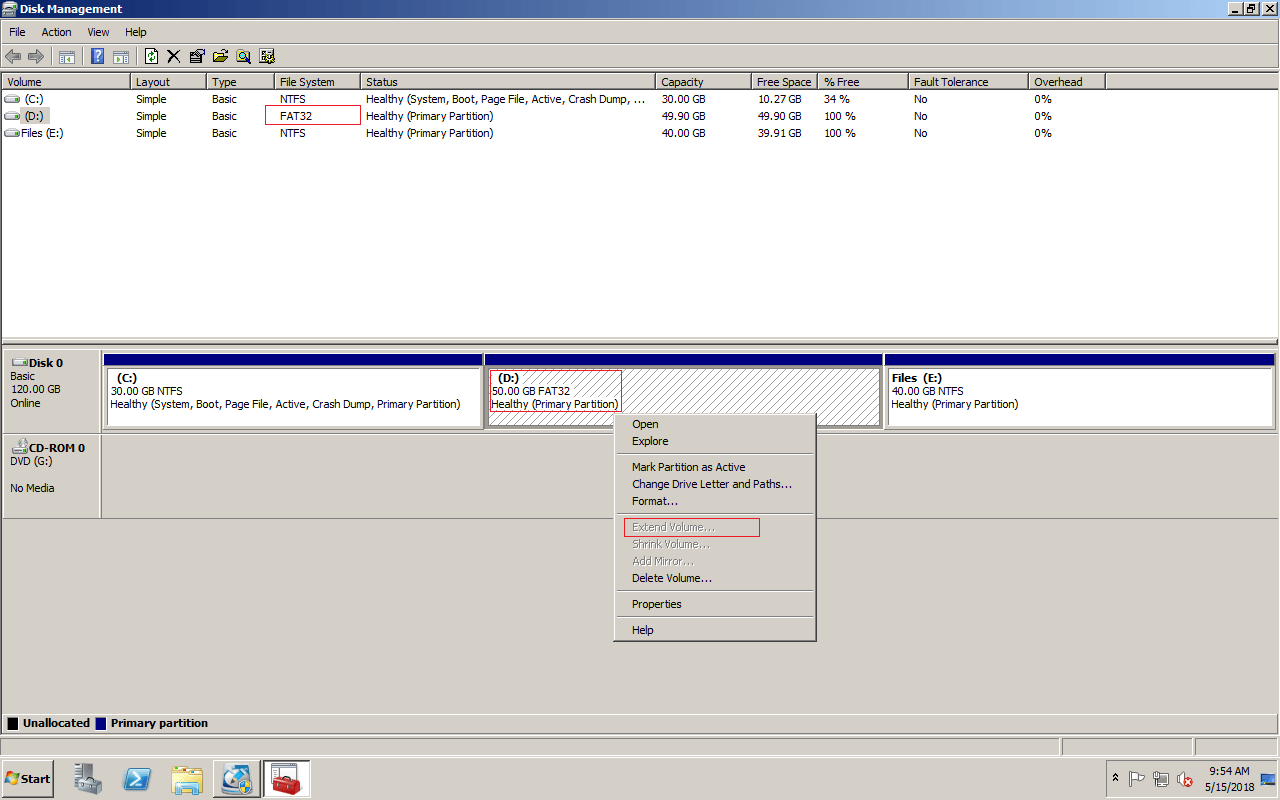
3. Kung mayroong ilang mga hindi maikakait na mga file sa pagkahati na ito, maaari mo lamang pag-urong ng kaunting puwang kahit na mayroong malaking halaga ng libreng puwang sa pagkahati na ito.
Upang mapalawak ang isang dami:
tandaan: kapag mayroon lamang katabi Hindi inilalaan puwang sa karapatan panig, May bisa ang Extend. Mula sa screenshot, Palawakin ang Dami ng greyed kapag nag-click ka ng drive C at E, aktibo lamang ito para sa D drive.
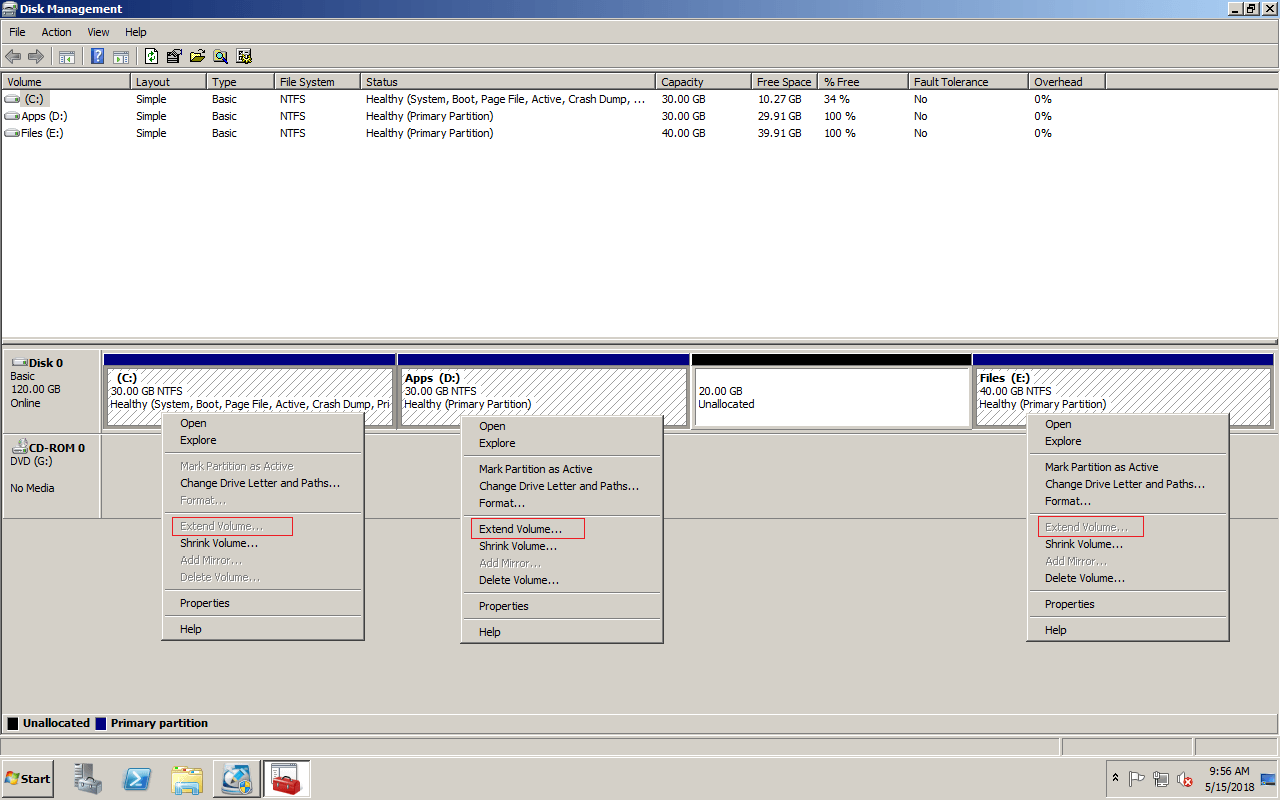
Upang madagdagan ang D rive gamit ang Extend Dami, kailangan mo lamang na mai-click ito at tapusin ang Extend Dami ng Wizard.
Ang parehong sa Shrink Dami, Extend Dami ay hindi pinagana para sa mga partisyon ng FAT32.
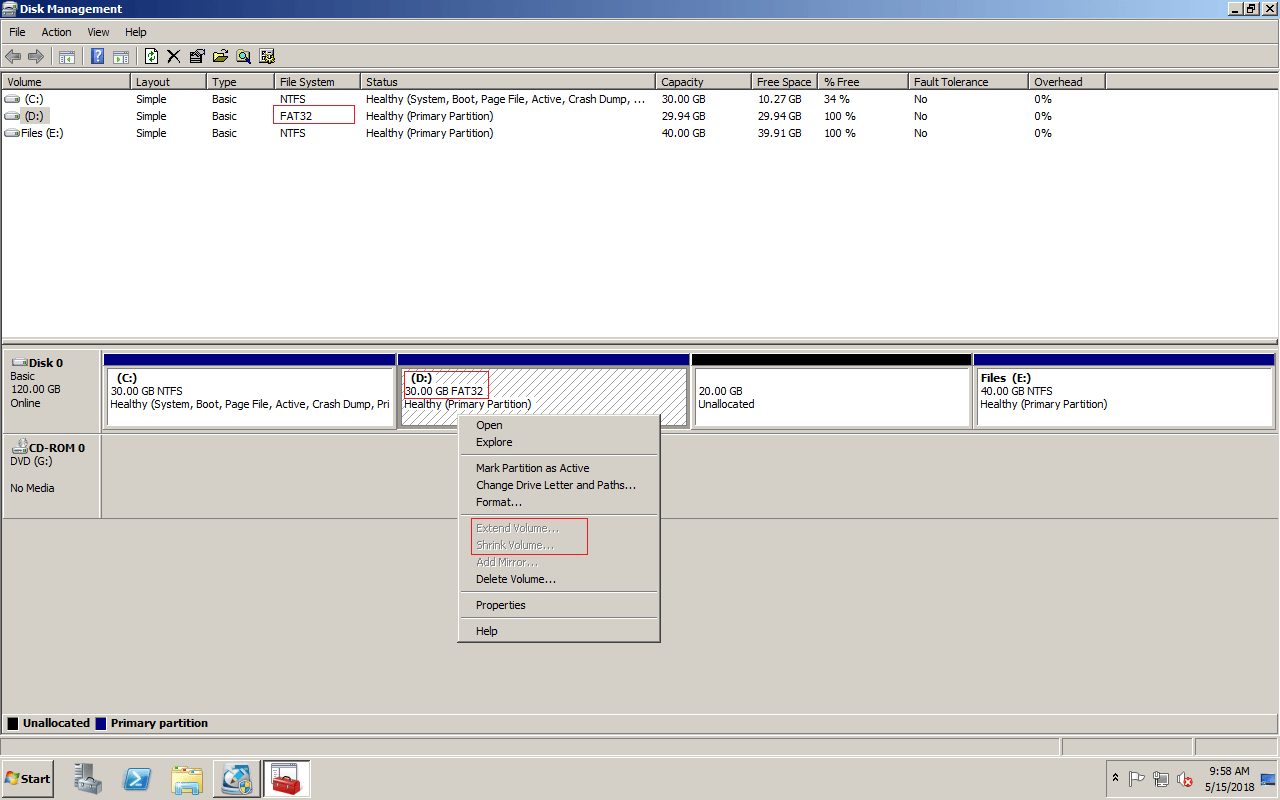
Dahil sa mga limitasyon, ang Disk Management ay hindi ang pinakamahusay na tool upang baguhin ang laki Server 2008 partisyon.
Baguhin ang laki ng disk drive na may pagkahati software
Sa pamamagitan ng pagkahati software tulad ng NIUBI Partition Editor, maaari mong baguhin ang laki ng pagkahati sa Windows Server 2008 (R2) mas madali. Ang hindi nakalaan na puwang ay maaaring mabuo sa alinman sa kaliwa o kanang bahagi. Ang mga partisyon ng NTFS at FAT32 ay parehong suportado para sa pag-urong at pagpapalawak. Upang baguhin ang laki ng pagkahati sa disk, kailangan mo lamang mag-click at mag-drag sa programa.
Mga hakbang upang mabago ang pagkahati sa Windows Server 2008 R2:
Download NIUBI Partition Editor, i-click ang pagkahati (narito ang D :) at piliin ang Baguhin ang laki/Ilipat ang Dami.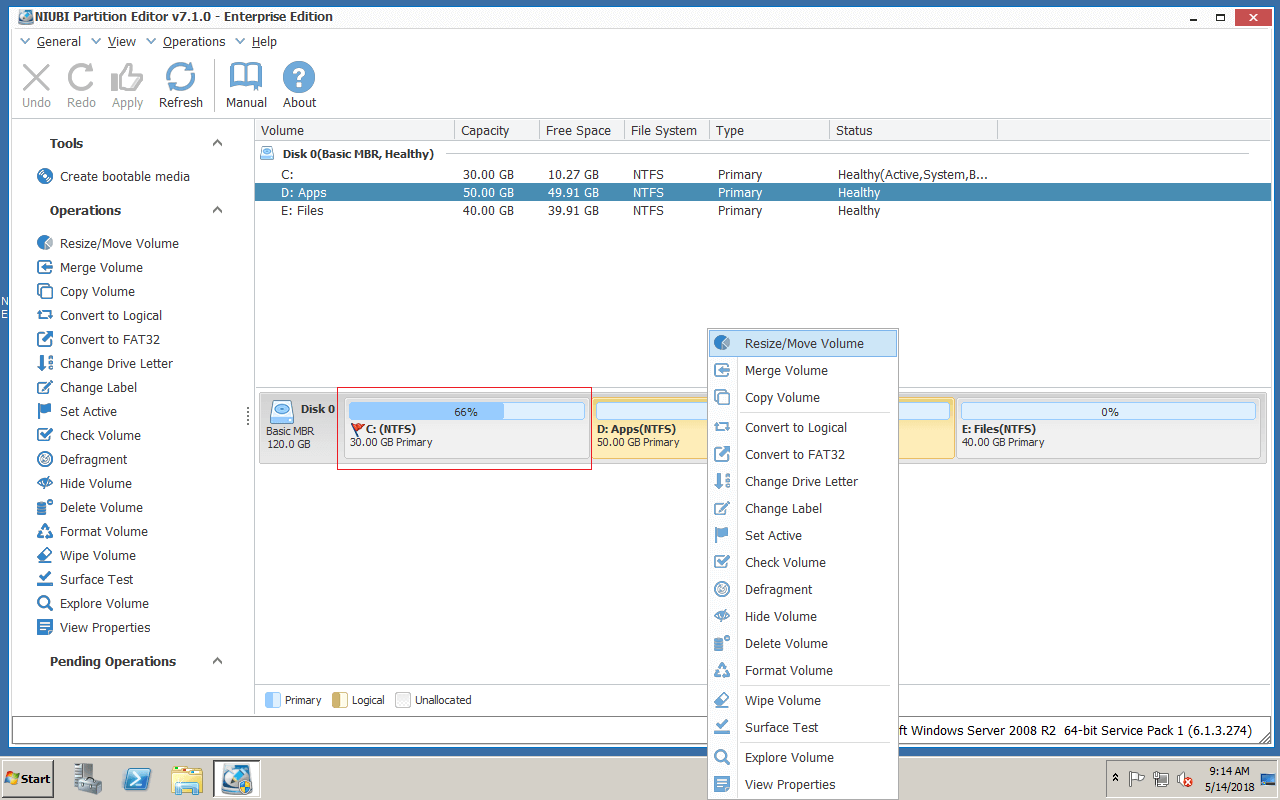
Sa window ng pop-up, i-drag ang kaliwa hangganan diretso.
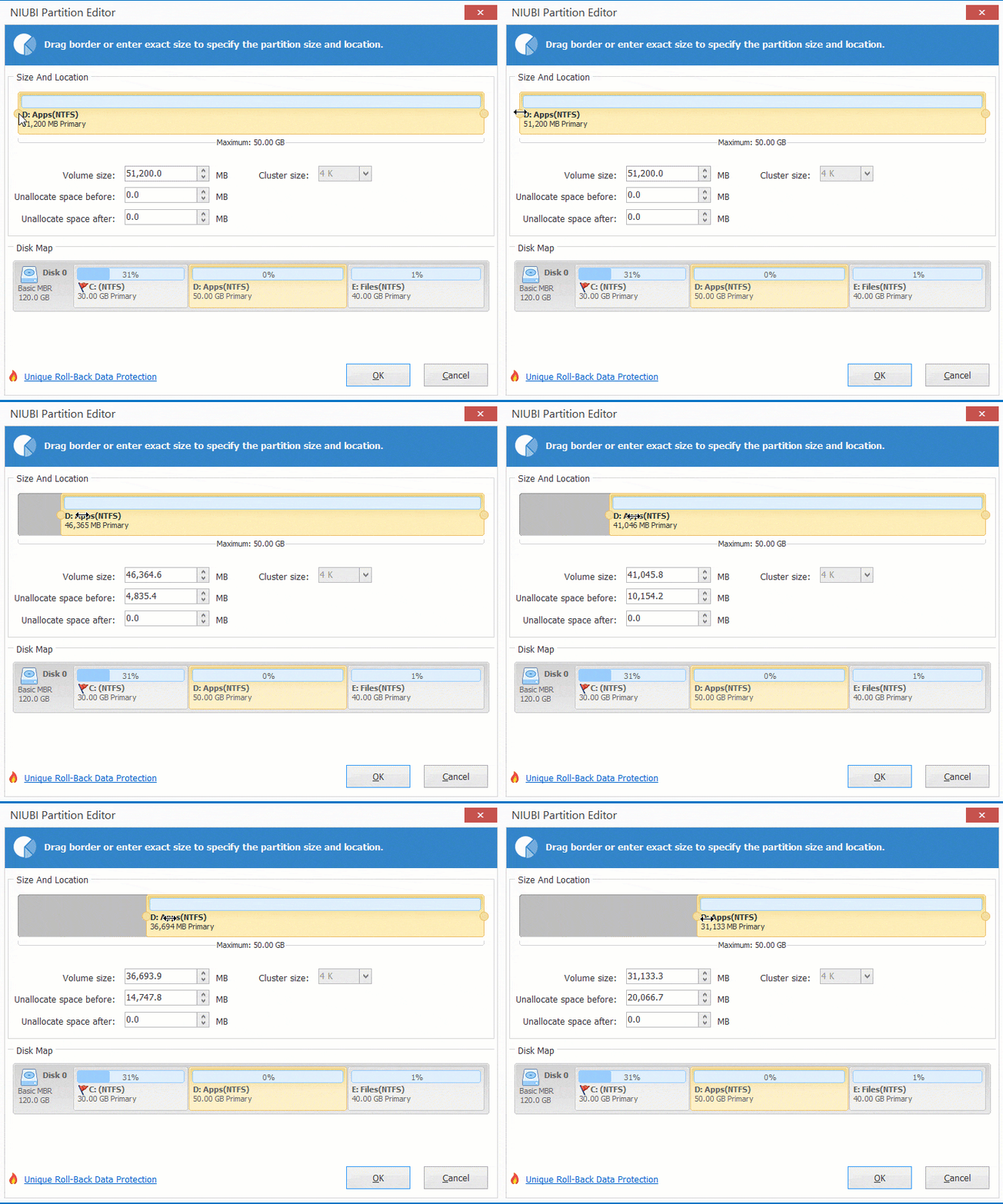
Ang 20GB na hindi pinapamahagi na puwang ay nabuo sa kaliwang bahagi ng D drive. Kung nag-drag ka karapatan hangganan kaliwa, Ang hindi nakabahaging puwang ay bubuo sa kanang bahagi.
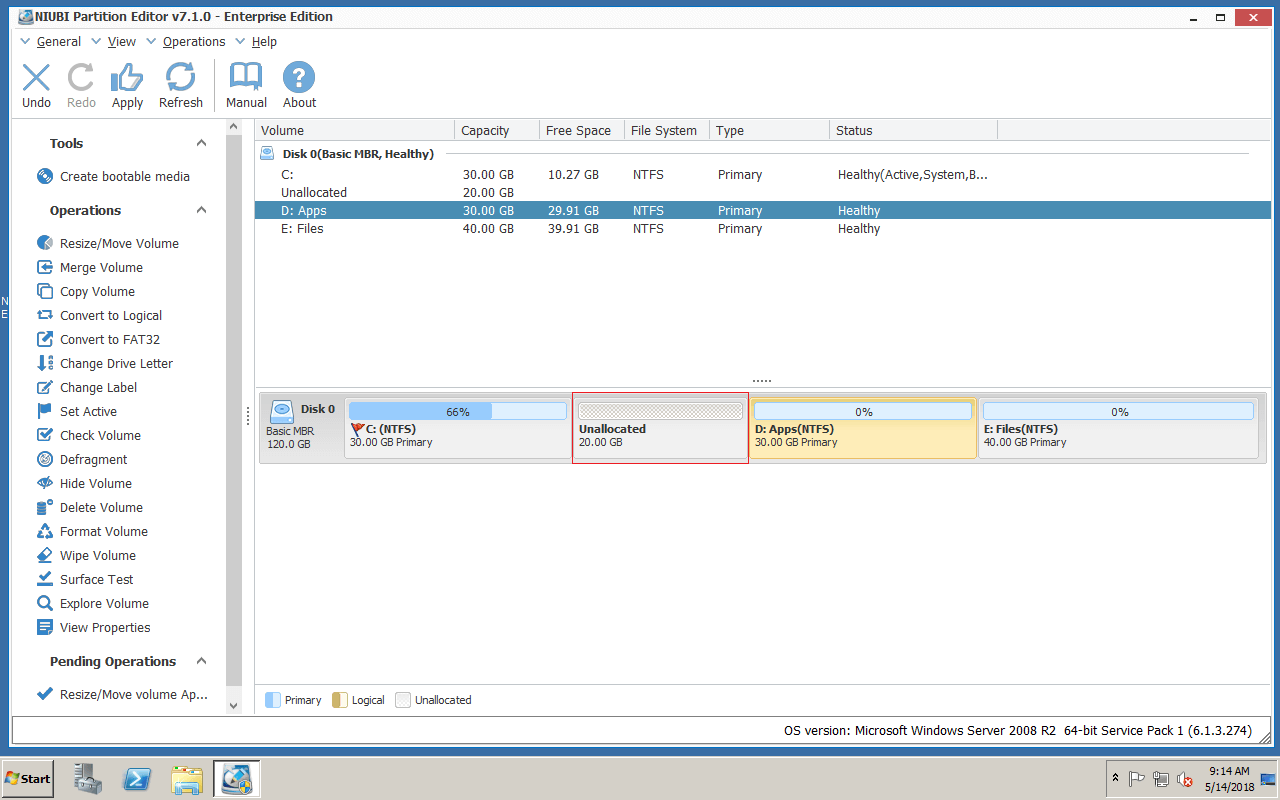
Ang hindi nakalaan na puwang ay maaaring idagdag sa alinman sa kaliwa o kanang katabing pagkahati.
Upang palawigin ang C drive: i-right click ang C drive at piliin muli ang I-resize/Move Volume, sa pop-up window, i-drag ang karapatan hangganan diretso upang pagsamahin ang hindi pinapamahalang puwang na ito.
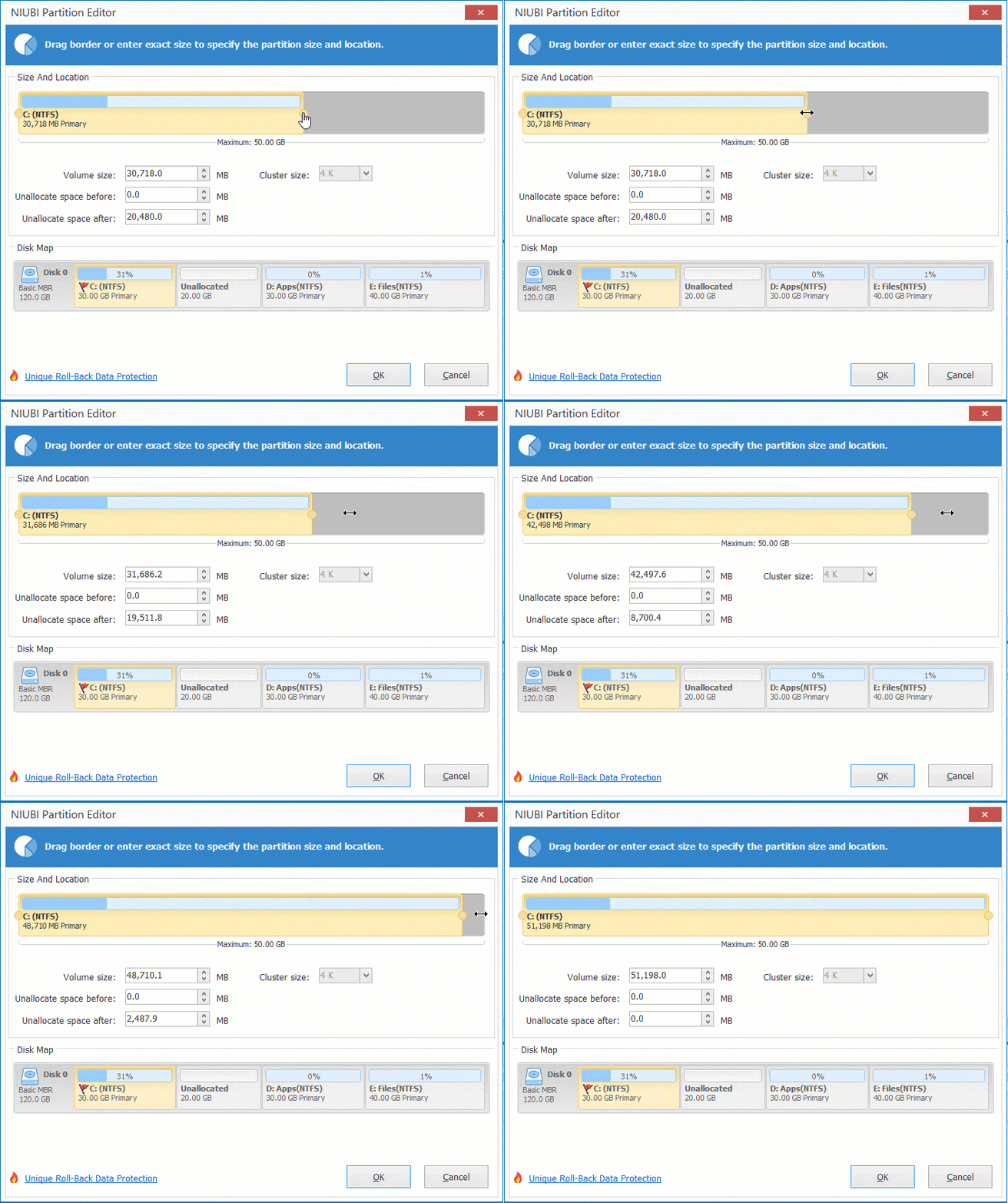
Ang drive ng C ay pinalawak ng pag-urong D.
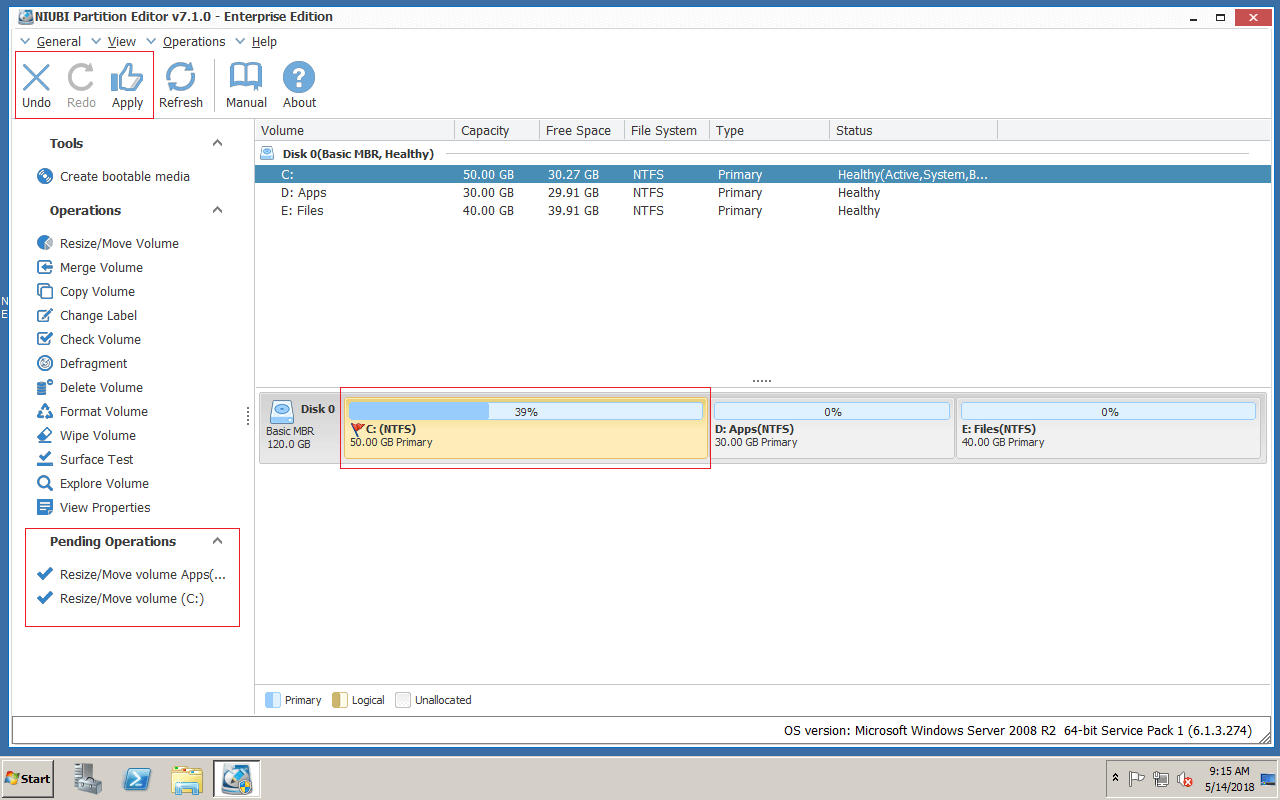
Upang maiwasan ang pagkakamali, ang mga pagpapatakbo na ito ay hindi agad magagawa, sa halip, maililista ang mga ito bilang Nakabinbin sa kaliwang ibabang bahagi, kung may ginawa kang mali, i-click lamang Magpawalang-saysay sa kaliwang kaliwa upang kanselahin. Kung nais mong baguhin ang laki ng dami nito, mag-click gamitin upang maisagawa ang pagbabago sa mga pisikal na disk drive. Ang mga operasyon ay  maaaring gawin sa Windows Desktop nang walang rebooting server.
Sa buod
Upang baguhin ang laki ng pagkahati sa Windows Server 2008 (R2), ang built-in na Disk Management ay maaaring gumawa ng bahagi ng mga trabaho, ngunit dahil sa mga limitasyon, kailangan mo pa rin ng third-party na partisyon ng software sa karamihan ng mga kaso. Salamat sa natatanging 1 Pangalawang teknolohiya ng Rollback at espesyal na algorithm na gumagalaw ng file, NIUBI Partition Editor ay ang pinakaligtas at pinakamabilis na pagkahati ng software.