
Maraming mga administrator ng server ang kailangang baguhin ang laki ng hard drive para sa Windows 2008 server, dahil ang server na ito ay tumatakbo sa isang mahabang oras at isa o higit pang mga partisyon nakakakuha ng buo. Ang unang bagay na dapat mong gawin ay ang pag-back up, dahil mayroong potensyal na panganib ng pagkawala ng data habang binabago ang partisyon ng hard drive kahit na may Windows built-in na mga tool. Pangalawa, alamin ang pagsasaayos ng iyong disk partition, lalo na kung gaano karaming mga partisyon sa isang disk, kung ang mga partisyon na gusto mong paliitin at pahabain ay nasa parehong disk. Ipinapakilala ng artikulong ito kung paano baguhin ang laki ng partition ng hard drive Windows Server 2008 R2 nang hindi nawawala ang data.
Paraan 1: Baguhin ang laki ng hard drive partition gamit ang diskpart utos
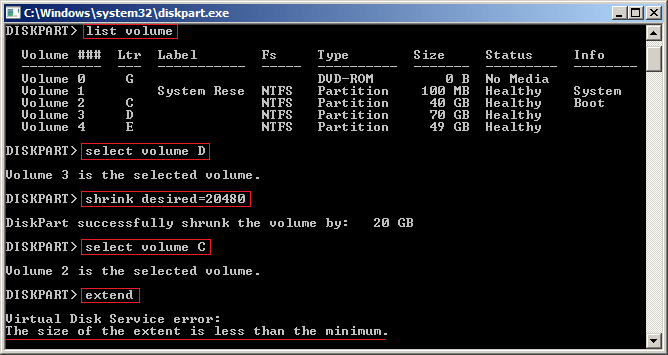
Diskpart ay isang tool ng command line na isinama mula sa Windows XP, naglalaman ito ng maraming utos sa disk at pagkahati. Sa pangkalahatan, madali itong pag-urong ng hard drive pagkahati, ngunit malamang na nakatagpo ka ng isyu habang pagpapalawak ng hard drive, dahil mayroon itong ilang mga limitasyon.
- Diskpart hindi maaaring pahabain ang isang pagkahati sa pamamagitan ng pag-urong ng anumang iba pa. Halimbawa, sa palawakin ang pagkahati ng system C, dapat mayroong magkadikit na hindi inilalaang espasyo sa kanan, ngunit ang hindi nakalaang puwang na lumiliit mula sa D (o iba pang volume) ay hindi katabi ng C drive.
- Ang pagkahati na nais mong palawakin ay dapat na mai-format sa NTFS, kung hindi man, hindi mo maaaring palawakin ang pagkahati na ito kahit na sa pamamagitan ng pagtanggal ng tamang magkasalungat na pagkahati.
Sundin ang mga hakbang upang baguhin ang laki ng hard drive partition gamit ang diskpart in Windows Server 2008:
Baguhin ang laki ng partition drive sa Disk Management
Hindi magkatulad Diskpart na naglilista lamang ng mga solong partisyon na may bahagi ng impormasyon, Disk management naglilista ng mga partisyon na may mas detalyadong impormasyon. Ang pinakamahalaga, ipinapakita nito ang lahat ng mga disk na may graphical na pagkahati sa istraktura, kaya makikita mo kung aling mga partisyon ang nasa parehong disk.
Napakadaling i-resize ang partition ng hard drive Server 2008 Pamamahala ng Disk, ngunit pareho sa diskpart, ito ay tumutulong lamang sa iyo na lumikha ng NTFS partition upang lumikha ng bago o pahabain ang NTFS partition sa pamamagitan ng pagtanggal ng tamang magkadikit.

Tulad ng nakikita mo sa screenshot, Ang Extend Dami ay kulay-abo para sa C at E drive pagkatapos ng pag-urong ng D, dahil ang hindi nakalaang espasyo ay hindi magkadikit sa C at nasa kaliwa ng E.
Sundin ang mga hakbang kung gusto mo lang pag-urong ng lakas ng tunog upang lumikha ng bago.
Kung maaari mong tanggalin ang tamang katabing pagkahati, sundin ang mga hakbang sa pahabain ang volume gamit ang Server 2008 Disk management.
Kung wala o hindi mo matatanggal ang tamang katabing partition, pareho Diskpart command at Disk Management ay walang silbi.
Baguhin ang laki ng dami ng hard drive NIUBI Partition Editor
Upang baguhin ang laki ng pagkahati sa hard drive Windows Server 2008 R2, NIUBI Partition Editor ay mas mahusay na pagpipilian, maraming pakinabang ito sa paghahambing sa pareho Windows katutubong tool at iba pang software ng third party.
Paghahambing sa Windows mga tool, ito ay mas malakas.
- Ang parehong mga partisyon ng NTFS at FAT32 ay maaaring maibagsak at pinalawak nang hindi nawawala ang data.
- hindi inilalaang espasyo ay maaaring gawin sa kaliwa o kanan kapag pag-urong ng isang hard drive partisyon.
- ang hindi nakalaang espasyo ay maaaring pagsamahin sa magkadikit na partisyon sa pamamagitan ng 1 hakbang.
- ang hindi nakalaang espasyo ay maaaring ilipat at pagsamahin sa anumang di-katabing partisyon sa parehong disk.
- Maraming iba pang mga tampok tulad ng kopya, pagsamahin, pag-convert, defrag, itago, punasan, pag-scan ng pagkahati, atbp.
Paghahambing sa iba pang software, NIUBI Partition Editor ay mas ligtas at mas mabilis dahil sa natatanging mga teknolohiya:
- virtual Mode - lahat ng mga pagpapatakbo ay ililista bilang nakabinbin para sa preview, ang mga tunay na disk partition ay hindi mababago hanggang sa i-click ang "Ilapat" upang kumpirmahin.
- Ikansela ang kalooban - kung nag-apply ka ng maling operasyon, maaari mo ring kanselahin ang patuloy na operasyon nang hindi nawawala ang data.
- 1 Pangalawang Rollback - kung may nakitang error habang binabago ang laki ng partition, awtomatiko nitong ibinabalik ang server sa orihinal na katayuan sa isang iglap.
- Advanced algorithm ng paglipat ng file - Baguhin ang laki at palawakin ang pagkahati ng hard drive 30% - 300% nang mas mabilis.
Kapag may libreng espasyo sa anumang partition sa parehong disk, sundin ang mga hakbang upang baguhin ang laki ng hard drive partition in Windows Server 2008 R2:

Kapag walang available na libreng espasyo sa buong disk, sundin ang mga hakbang upang mai-clone ang disk sa isa pa at palawigin ang partisyon na may dagdag na espasyo sa disk:
 © 2009 - NIUBI Technology All Rights Reserved. |