
Ang mga partisyon ng hard drive ay inilalaan habang naka-install Windows o ng tagagawa ng OEM. Kapag may libreng hindi nagamit na espasyo sa isang partition, maaari mo itong paliitin upang makakuha ng Unallocated space, na maaaring magamit upang lumikha ng bagong volume o pahabain ang ibang volume sa pamamagitan ng pagsasama-sama ng mga ito. Upang paliitin ang hard drive partition in Windows Server 2008 (R2), mayroong 3 karaniwang mga tool: Diskpart command, Pamamahala ng Disk at NIUBI Partition Editor.
Paano mag-urong ng hard drive diskpart utos
Diskpart gumagana sa pamamagitan ng command prompt, mayroon itong maraming mga utos upang pamahalaan at i-edit ang mga partisyon ng disk. Nito pag-urong utos maaaring bawasan ang isang inilahad na pagkahati nang hindi nawawala ang data.
Mga hakbang upang mapaliit ang hard drive Server 2008 R2 sa diskpart:
- pindutin Windows at R magkasama sa keyboard, i-type diskpart at pindutin ang Enter.
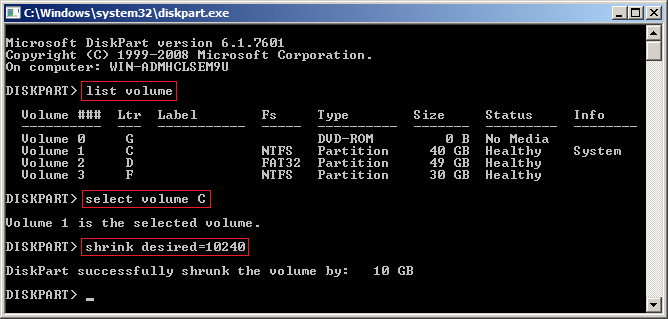
- uri list volume at pindutin ang Enter sa window ng command prompt. Pagkatapos ay makikita mo ang lahat ng mga solong partisyon na may bahagi ng mga parameter.
- uri select volume C at pindutin ang Enter. C ay ang drive letter o bilang ng dami na nais mong pag-urong.
- uri shrink desired=10240 at pindutin ang Enter. Ang 10240 ay ang halaga ng puwang na nais mong pag-urong mula sa pagkahati na ito (sa MB).
Madaling paliitin ang hard drive gamit ang diskpart in Windows Server 2008, ngunit maaari kang makatagpo ng isyu dahil ang tool ng katutubong command line na ito ay maraming mga limitasyon:
- Tanging ang mga partisyon na naka-format bilang NTFS o walang file system (RAW) ang maaaring paliitin.
- Maaari lamang nitong paliitin ang isang partition patungo sa kaliwa at gawing Unallocated space sa kanang bahagi.
- Ang mga partisyon ng OEM, ESP at Recovery ay hindi maibabawas.
- Kung tinukoy mo ang isang minimum na halaga ngunit walang sapat na libreng espasyo na magagamit, kung gayon diskpart hindi maaaring paliitin ang volume na ito.
Paano mag-urong ng hard drive sa Disk Management
Windows Server 2008 katutubong tool sa Pamamahala ng Disk ay Paliitin ang Dami function, na siyang bersyon ng GUI ng diskpart utos. Gumagana ito sa iba't ibang paraan ngunit mayroon itong parehong mga limitasyon sa diskpart.
Mga hakbang upang mapaliit ang hard drive Windows Server 2008 Disk management:
- pindutin Windows at R, type diskmgmt.msc at pindutin ang Magpasok upang buksan ang Disk Management.
- I-right-click ang pagkahati na nais mong bawasan at piliin Paliitin ang Dami mula sa listahan.
- Ang lahat ng magagamit na espasyo ay ibinibigay bilang default, i-click Pag-urong o magpasok ng isang mas maliit na halaga sa iyong sarili.
Kung may mga hindi magagalaw na file sa partisyon na ito, maaari mong paliitin ang maliit na espasyo. Ito ay karaniwang isyu habang pinaliit ang hard drive partition sa Server 2008 Disk management.

Kahit anong gamitin mo diskpart command o Disk Management, ikaw hindi maaaring pahabain ang iba pang dami kahit na maaari mong pag-urong pagkahati ng matagumpay sa mga katutubong tool.


Tulad ng nakikita mo sa mga screenshot, kahit anong gusto mo pahabain ang hard drive C o D, imposible. Palawakin ang Dami kulay abo pagkatapos ng pag-urong ng iba pang mga volume. Alamin kung bakit hindi pinagana ang Extend Dami in Server 2008 Disk management.
Paano mag-urong ng hard drive NIUBI Partition Editor
Paghahambing sa Windows katutubong tool, NIUBI Partition Editor mas malakas.
- Ang parehong mga partisyon ng NTFS at FAT32 ay maaaring maibagsak at pinalawak nang hindi nawawala ang data.
- Ang hindi nakalaan na puwang ay maaaring gawin sa alinman sa kaliwa o kanan kapag pag-urong ng isang hard drive na pagkahati.
- Ang hindi nakalaan na puwang ay maaaring pagsamahin sa alinman sa magkasalungat na pagkahati sa pamamagitan ng 1 hakbang.
- Ang puwang na hindi nakalaan ay maaaring ilipat at pagsamahin sa anumang hindi katabing pagkahati sa parehong disk.
- Karamihan sa iba pang mga diskarte sa pamamahagi ng pagkahati sa disk.
Download makikita mo ang lahat ng mga partisyon ng disk na may istraktura at iba pang impormasyon sa kanan, ang mga magagamit na operasyon sa napiling disk o pagkahati ay nakalista sa kaliwa o sa pamamagitan ng pag-right click.

Kapag ang pag-urong partido ng hard drive Windows 2008 server, i-right click ito at piliin ang "Resize/Move Volume", sa pop-up window:
Kung i-drag mo ang kaliwang hangganan patungo sa kanan, gagawin ang hindi inilalaang espasyo sa kaliwa.

Kung i-drag mo ang kanang hangganan patungo sa kaliwa, gagawin ang hindi nakalaang espasyo sa kanan.

Maaari ka ring magpasok ng isang mano-mano na halaga sa mga kahon.
Kapag walang nakalaang espasyo, maaari kang lumikha ng bago o sumanib sa iba pang mga partisyon. Sundin ang mga hakbang sa video upang paliitin at palawigin ang partition ng hard drive Windows Server 2008 R2:

Kung gumagamit ka ng anumang uri ng hardware RAID arrays o VMware/Hyper-V virtual disk, sundin lamang ang mga hakbang sa itaas baguhin ang laki ng hard drive sa NIUBI Partition Editor, walang pinagkaiba.
 © 2009 - NIUBI Technology All Rights Reserved. |