
Ipinapaliwanag ng artikulong ito kung paano paliitin ang volume gamit ang diskpart utos sa Windows Server 2012 R2, ang mga limitasyon ng diskpart command, at isang mas mahusay na paraan para sa pag-urong ng mga partisyon sa Windows Server 2012/2016/2019/2022/ 2025.
Paano Paliitin ang Volume gamit ang Diskpart Utos
DiskPart ay isang katutubong Windows tool sa pamamahala ng disk partition na tumatakbo sa pamamagitan ng command prompt. Maaari itong lumikha, magtanggal, mag-format, mag-convert, mag-urong, at mag-extend ng mga volume, bukod sa iba pang mga gawain. Upang buksan ang tool na ito, pindutin ang Windows key + R sa iyong keyboard, i-type diskpart, at pindutin ang Enter. Sa diskpart.exe command prompt window, i-type ang "?" upang makita ang isang listahan ng lahat ng mga utos. Nakatuon ang artikulong ito sa kung paano paliitin ang isang partition gamit ang DiskPart utos sa Windows Server 2012.
Para sa mga bihasang administrador, ang DiskPart Ang command-line tool ay maaaring mas direkta at mas mabilis kumpara sa GUI-based Disk Management tool. Gayunpaman, mayroong isang disbentaha: inililista lamang nito ang mga indibidwal na partisyon nang hindi ipinapakita ang kanilang istraktura. Upang mas maipakita kung paano ang DiskPart Gumagana ang utos na "shrink", ipinapakita ng mga hakbang sa ibaba na parehong tool ang sabay na binuksan.
Mga hakbang para paliitin ang partition gamit ang Diskpart on Windows Server 2012 A2:
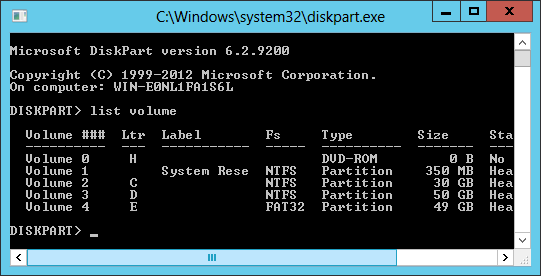
Hakbang 1: uri list volume at pindutin ang Enter sa Diskpart command prompt window; pagkatapos, makikita mo ang lahat ng partisyon.

Hakbang 2: uri select volume 2 at pindutin ang Enter para i-focus ang C drive.
Hakbang 3: uri shrink desired=10240 at pindutin ang Enter. Diskpart iuulat na matagumpay nitong nabawasan ang volume na ito ng 10GB.

Kung nais mong pag-urong drive D, ulitin mula sa Hakbang 1.

Hindi mo maaaring paliitin ang E drive dahil isa itong FAT32 partition; makakatanggap ka ng mensahe ng error: "Ang lakas ng tunog ay hindi maibabawas dahil hindi sinusuportahan ito ng file system."

Mga Restriksyon Kapag Pinapaliit ang Partisyon gamit ang Diskpart
Sa pamamagitan ng pag-type help shrink, Diskpart Inililista ang mga paghihigpit ng utos na Shrink, kabilang ang:
- Ginagamit ito upang makabuo ng hindi inilaang espasyo mula sa hindi nagamit na espasyo sa dulo ng aklat na ito. (Hindi ito maaaring makabuo ng hindi inilaang espasyo sa kaliwang bahagi ng aklat na ito.)
- Maaari mo lamang bawasan ang laki ng volume kung ito ay na-format gamit ang NTFS filesystem o kung wala itong filesystem.
- Ang command na ito ay hindi gumagana sa OEM, ESP o Recovery partition.
- Kung ang isang minimum na parameter ng halaga ay tinukoy ngunit walang sapat na libreng espasyo na magagamit, ang command ay mabibigo.
Kung nais mong pahabain ang isa pang partisyon pagkatapos lumiit, wala rin ang Diskpart pahabain ang utos Hindi ka matutulungan ng Disk Management. Ito ay dahil ang hindi nakalaan na espasyo ay hindi maaaring pagsamahin sa katabing partisyon sa kanan o anumang hindi katabing partisyon. Alamin kung bakit hindi maaaring palawakin ang isang dami in Server 2012 Disk management.
Mas Mahusay na Paraan para Paliitin ang Drive gamit ang NIUBI
Ito ay mas mahusay na mga partisyon na paliitin in Windows Server sa NIUBI Partition Editor. Kumpara sa Diskpart utos ng pag-urong, NIUBI ay may mga pakinabang tulad ng:
- Parehong NTFS at FAT32 partitions ay suportado.
- Ipapakita ang mga disk partition kasama ang kanilang istruktura at iba pang detalyadong impormasyon.
- Maaaring mabuo ang hindi inilaang espasyo sa kaliwa o kanang bahagi habang pinapaliit ang isang partisyon.
- Maaari nitong ilipat ang mga "hindi magagalaw" na mga file upang paliitin ang volume sa mas maliit na sukat.
- Maaari nitong baguhin ang laki nang pabago-bago kung walang sapat na libreng espasyo.
Download NIUBI Partition Editor at sundin ang mga hakbang sa video upang pag-urong at pahabain ang pagkahati sa Windows Server 2012:

Kung ikukumpara sa iba pang mga tool sa paghati ng disk para sa Windows Server, NIUBI Partition Editor ay mas ligtas at mas mabilis dahil sa malakas na teknolohiya nito:
- Hot Clone - I-clone ang mga partisyon ng disk sa Windows para sa backup, migration, at mabilis na pagpapalit ng disk.
- virtual Mode - Ang lahat ng mga operasyon ay nakalista bilang nakabinbin para sa preview, at ang mga tunay na disk partition ay hindi mababago hanggang sa i-click mo ang "Ilapat" upang kumpirmahin.
- Kanselahin-sa-Kalooban - Kung naglapat ka ng maling mga operasyon, maaari mong ligtas na kanselahin ang mga kasalukuyang operasyon sa anumang yugto bago makumpleto.
- 1 Pangalawang Rollback - Kung may anumang error na matukoy habang binabago ang laki ng mga partisyon, maaari nitong agad at awtomatikong ibalik ang mga partisyon ng disk sa kanilang nakaraang estado.
- Advanced na File-Moving Algorithm: Baguhin ang laki at ilipat ang mga partisyon nang 30% hanggang 300% na mas mabilis, na nakakatipid ng makabuluhang oras, lalo na kapag humahawak ng malaking bilang ng mga file.
 © 2009 - NIUBI Technology All Rights Reserved. |