
Baguhin ang laki ng hard drive Windows Server 2012
Ang artikulong ito ay nagpapakilala kung paano baguhin ang laki ng hard drive Windows Server 2012 (R2), paliitin at i-extend ang hard drive sa Server 2012 nang hindi muling nag-install ng OS o nawawala ang data.
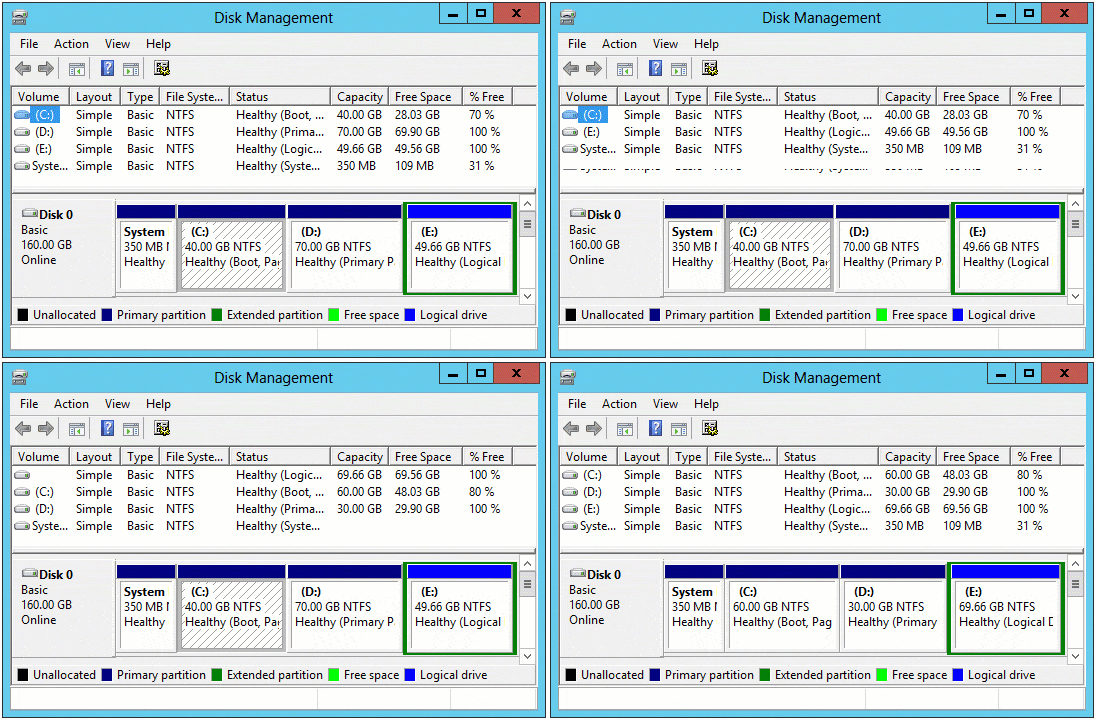
Baguhin ang laki ng hard drive Server 2012 DM
Orihinal na, kapag ang isang pagkahati ng hard drive ay naubusan ng puwang, kailangan mong i-back up ang lahat, tanggalin at muling likhain ang mga partisyon, at pagkatapos ay i-install muli ang OS o ibalik mula sa backup. Sa katunayan, kung makipag-ugnay ka sa mga tagagawa ng OEM ng server, bibigyan ka pa rin nila ng ganitong solusyon. Ang buong katapusan ng linggo ay maaaring nasayang kung gagawin mo ito.
Ngayon, maaari mong baguhin ang laki ng mga partido ng hard drive nang hindi muling mai-install ang OS o pagkawala ng data. Upang gawin ito, maaari mong gamitin ang alinman Windows Server 2012 Pamamahala ng Disk sa katutubong o 3rd party disk partition software. Ang Pamamahala ng Disk ay madaling gamitin, mabilis at magagawang baguhin ang laki ng hard drive para sa Server 2012 on the fly. Samantala, mayroon itong ilang limitasyon na nagiging sanhi ng hindi mo magawang pag-urong at palawakin ang pagkahati sa disk.
Mga hakbang upang baguhin ang laki ng hard drive gamit ang Server 2012 Disk management:
Upang pag-urong ng hard drive:
- pindutin Windows at R sa iyong keyboard, uri diskmgmt.msc at pindutin ang Magpasok upang buksan ang Disk Management.
- Mag-right click ng isang pagkahati at piliin ang Paliitin ang Dami.
- Ipasok ang dami ng puwang at i-click Pag-urong upang simulan ang.
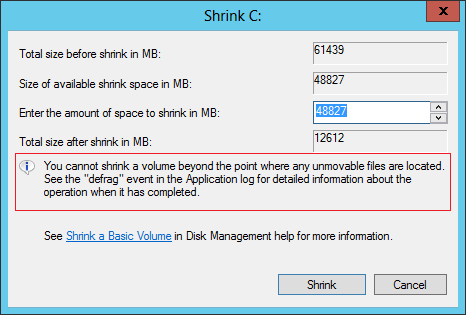
Upang palawakin ang hard drive:
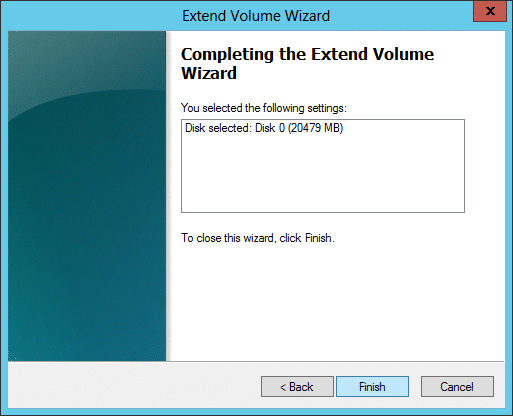
- I-right-click ang pagkahati na may magkakasamang Hindi pinapamahalang puwang at piliin ang Palawakin ang Dami.
- I-click lamang susunod upang Tapusin sa window ng Extend Dami ng Wizard.
Mga Limitasyon ng Server 2012 Disk management
- Sa ilang mga sitwasyon, ikaw hindi maaaring paliitin ang volume sa Server 2012.
- Ang Shrink Dami ay maaari lamang bawasan ang isang pagkahati sa kaliwa at makabuo ng Hindi pinapamahaging puwang sa kanang bahagi.
- Palakihin lamang ang Dami ng hard drive na may magkasalungat na Hindi pinapamahagi na puwang sa kanang bahagi.
- Sa ilang mga sitwasyon, ikaw hindi ma-extend ang volume sa Server 2012 kahit na may tamang katabing Hindi pinapamahalang puwang.
Kung nakatagpo ka ng mga isyung ito, kinakailangan ang 3rd party software.
Paliitin ang hard drive gamit ang partition editor
Ang disk ng pagkahati sa disk ay mas malakas, ngunit ang ilang hindi maaasahang software ay maaaring maging sanhi ng pagkasira ng system at / o pagkawala ng data. Kaya, i-back up ang iyong server at piliin ang ligtas na software.
Mas mahusay kaysa sa iba pang mga tool, NIUBI Partition Editor nagbibigay ng makabagong 1 Pangalawang Rollback teknolohiya. Kung mayroong anumang error sa software o mahirap na isyu (tulad ng power outage), nagawa nitong awtomatikong igagalang ang server sa orihinal na katayuan sa isang flash. Kung nangyari ito, ang iyong server ay maaaring bumalik sa online nang walang pinsala sa ilang sandali.
Nagbibigay din ito ng iba pang mga advanced na teknolohiya tulad ng a Virtual Mode, Cancel-at-will, Hot-Baguhin ang laki, mas mabilis Paglipat ng File algorithm upang makatulong na baguhin ang laki ng hard drive Windows Server 2012, 2016, 2019, 2008 at 2003 (R2).
Kapag pinapaliit mo ang isang pagkahati sa hard drive, kailangan mo lamang i-drag ang hangganan patungo sa iba pang bahagi sa mapa ng disk.
Halimbawa upang pag-urong ng hard drive Windows Server 2012:
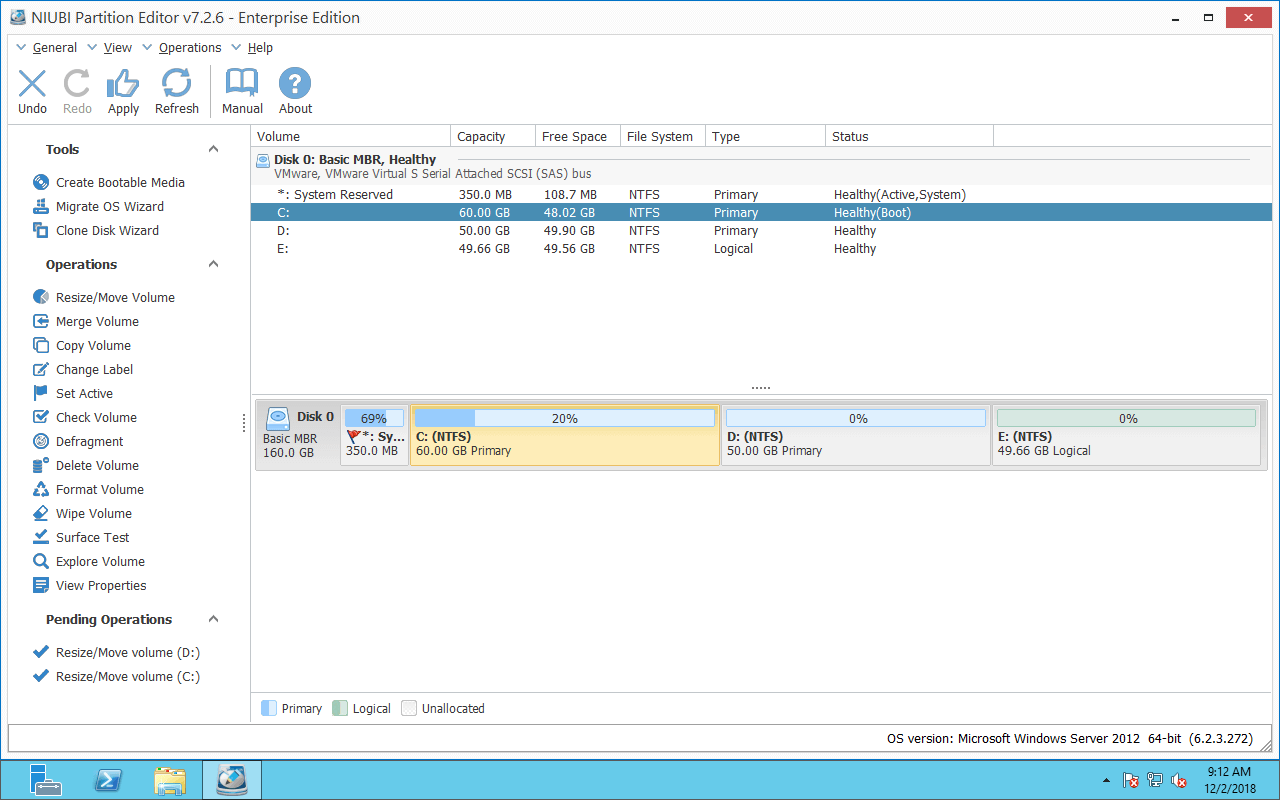
Download NIUBI Partition Editor at makikita mo ang lahat ng mga partisyon ng disk sa kanan, ang mga magagamit na operasyon sa napiling disk o pagkahati ay nakalista sa kaliwa o sa pamamagitan ng pag-right click.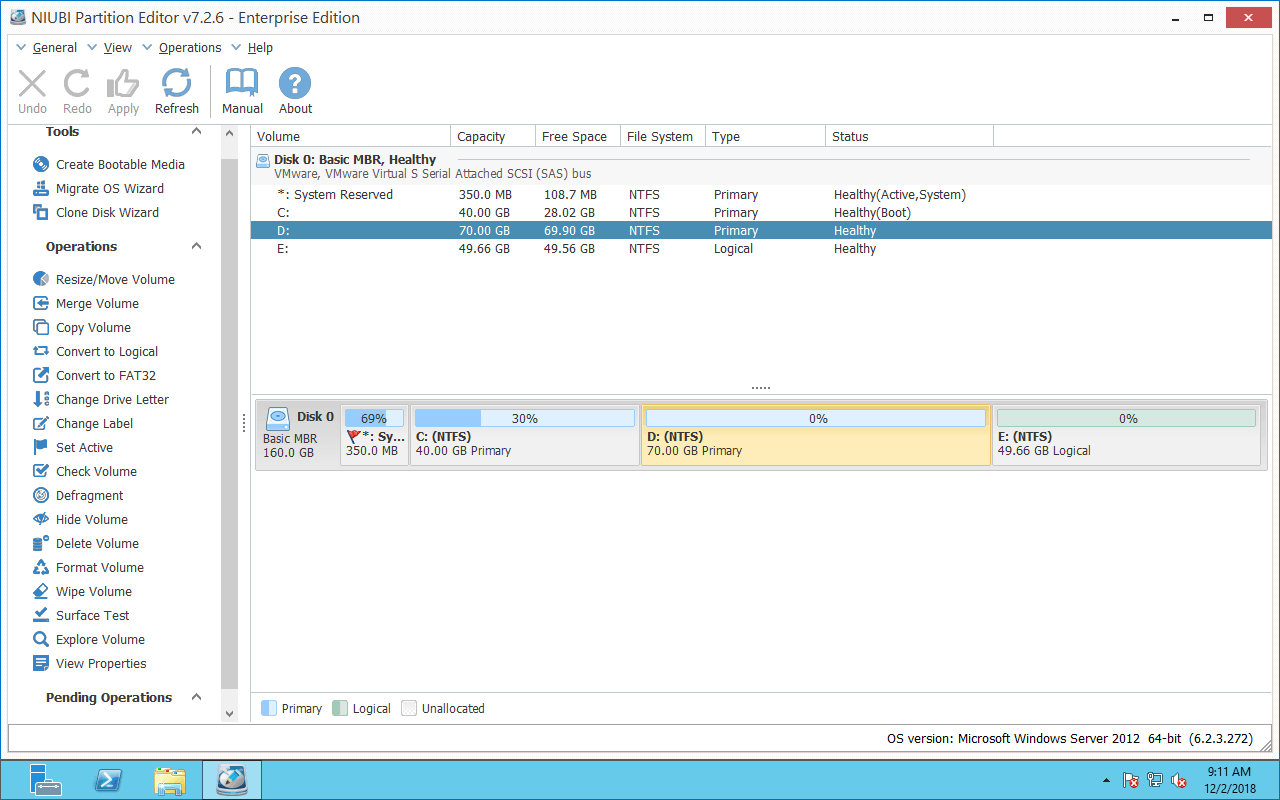
I-right click ang isang hard drive (narito ang D) at piliin ang "Resize/Move Volume".
Kung ikaw i-drag ang kaliwang hangganan patungo sa window ng pop-up:
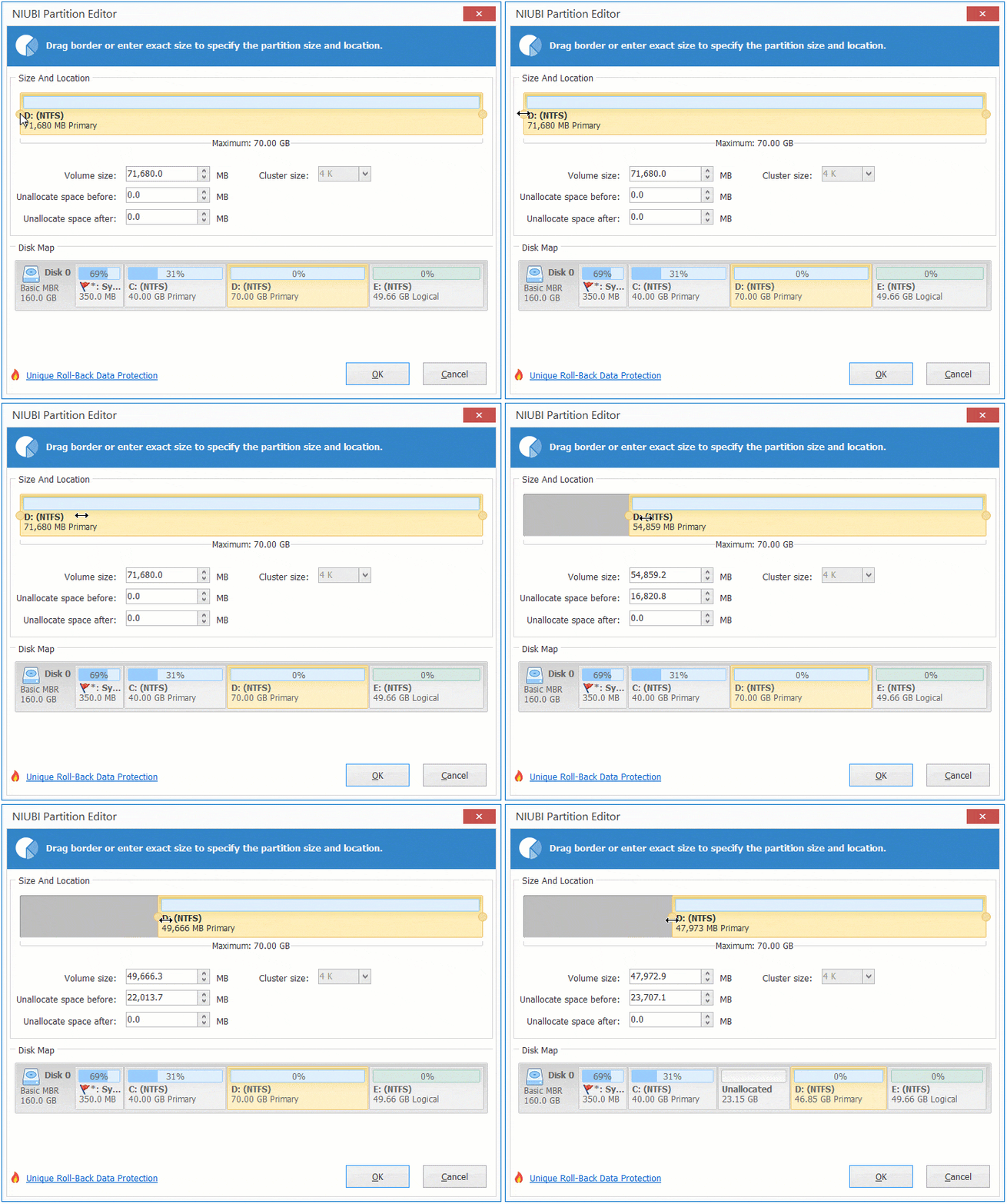
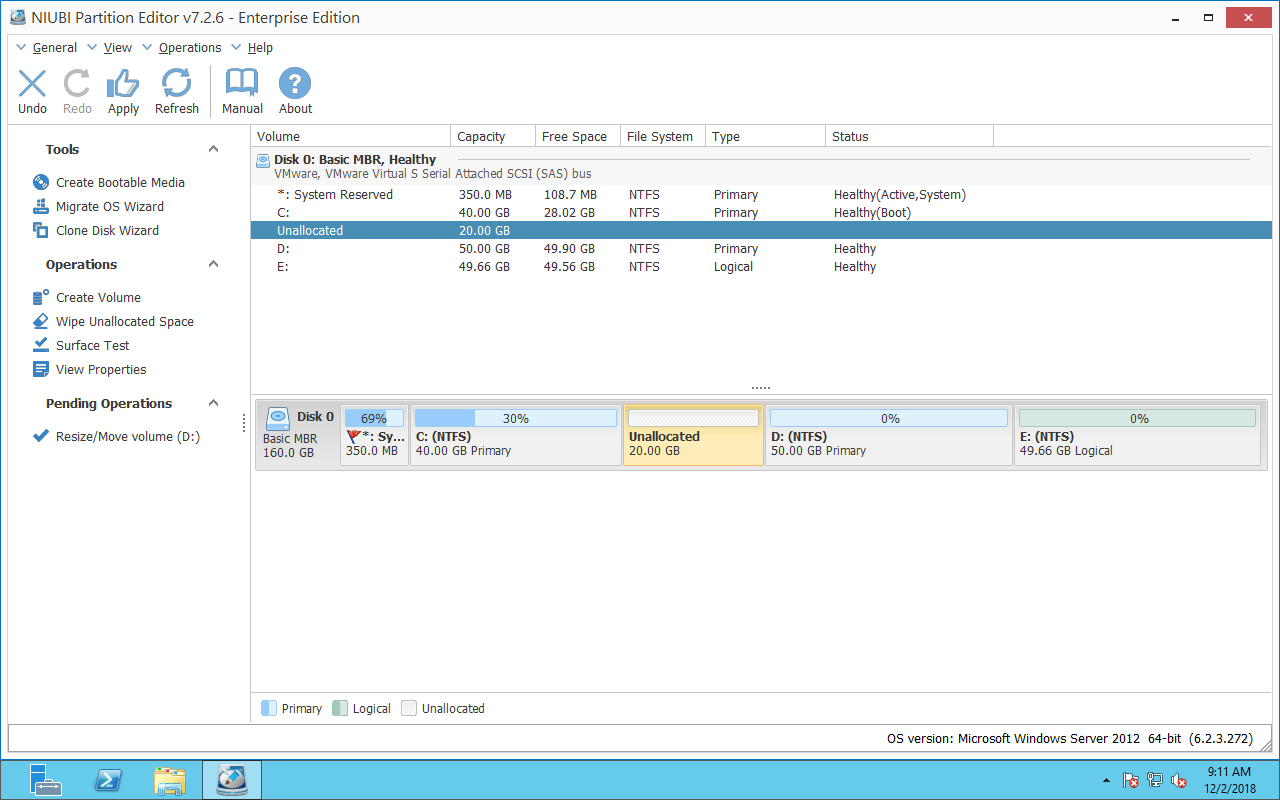
Ang hindi nakalaan na puwang ay ginawa sa kaliwa panig ng drive D.
Kung ikaw i-drag ang kanang hangganan sa kaliwa sa window ng pop-up:
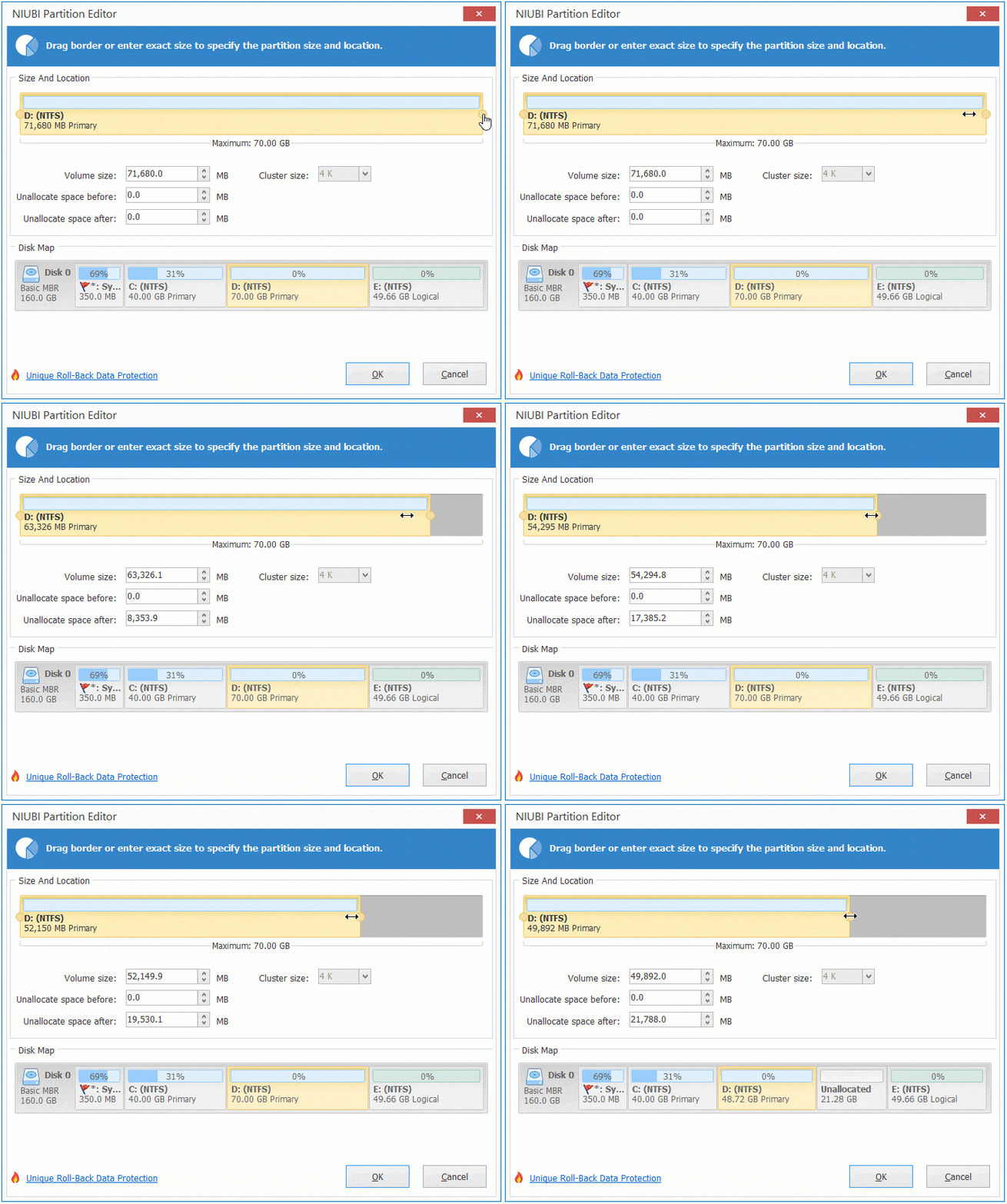
Ang hindi nakalaan na puwang ay ginawa sa karapatan panig ng drive D.
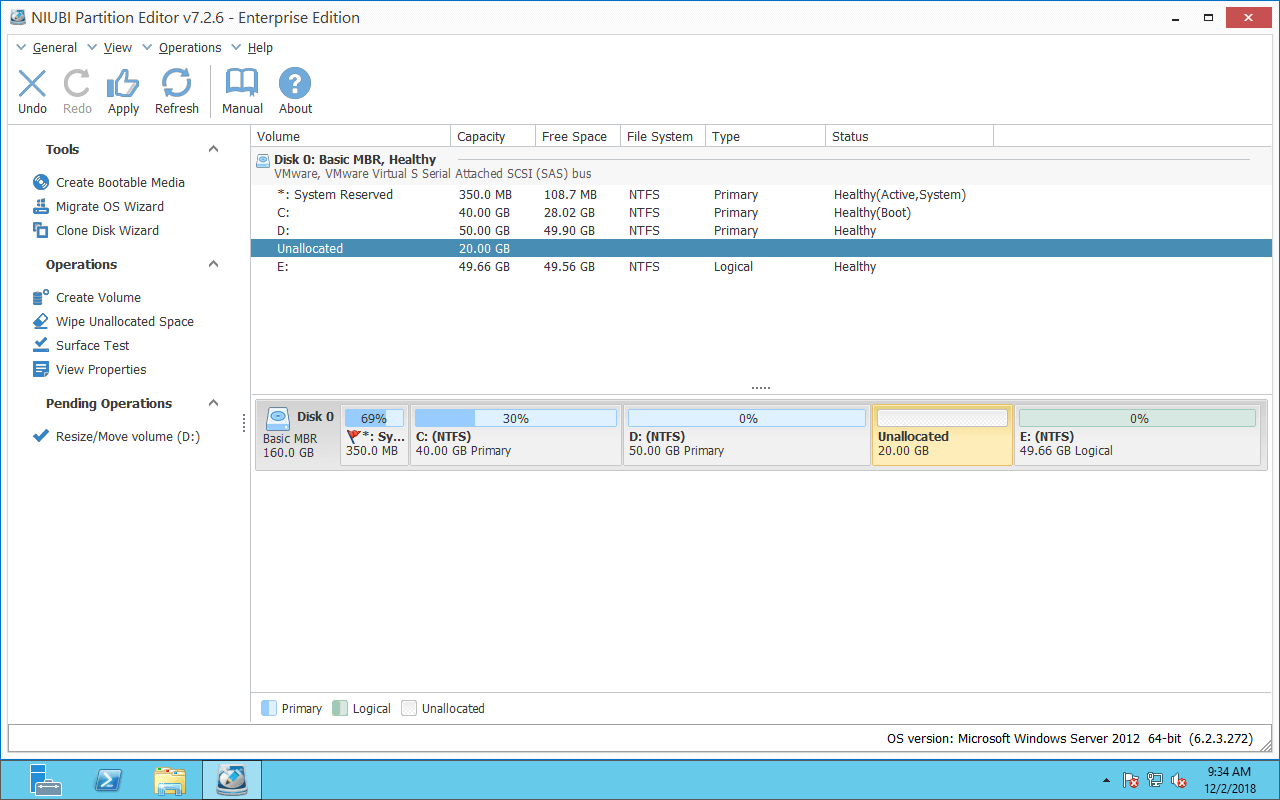
Matapos makuha ang puwang na hindi pinapamahagi, maaari mong pahabain ang iba pang mga drive.
Paano mapalawak ang hard drive Server 2012
Katulad nito, kailangan mo lamang patakbuhin ang parehong tampok, i-drag at i-drop sa mapa ng disk.
Matapos mong ibagsak ang magkadikit na biyahe (D) at nakuha ang Unallocation space dito kaliwa panig:
right click C magmaneho at piliin muli ang "Resize/Move Volume", i-drag ang kanang hangganan nang diretso sa pop-up window.
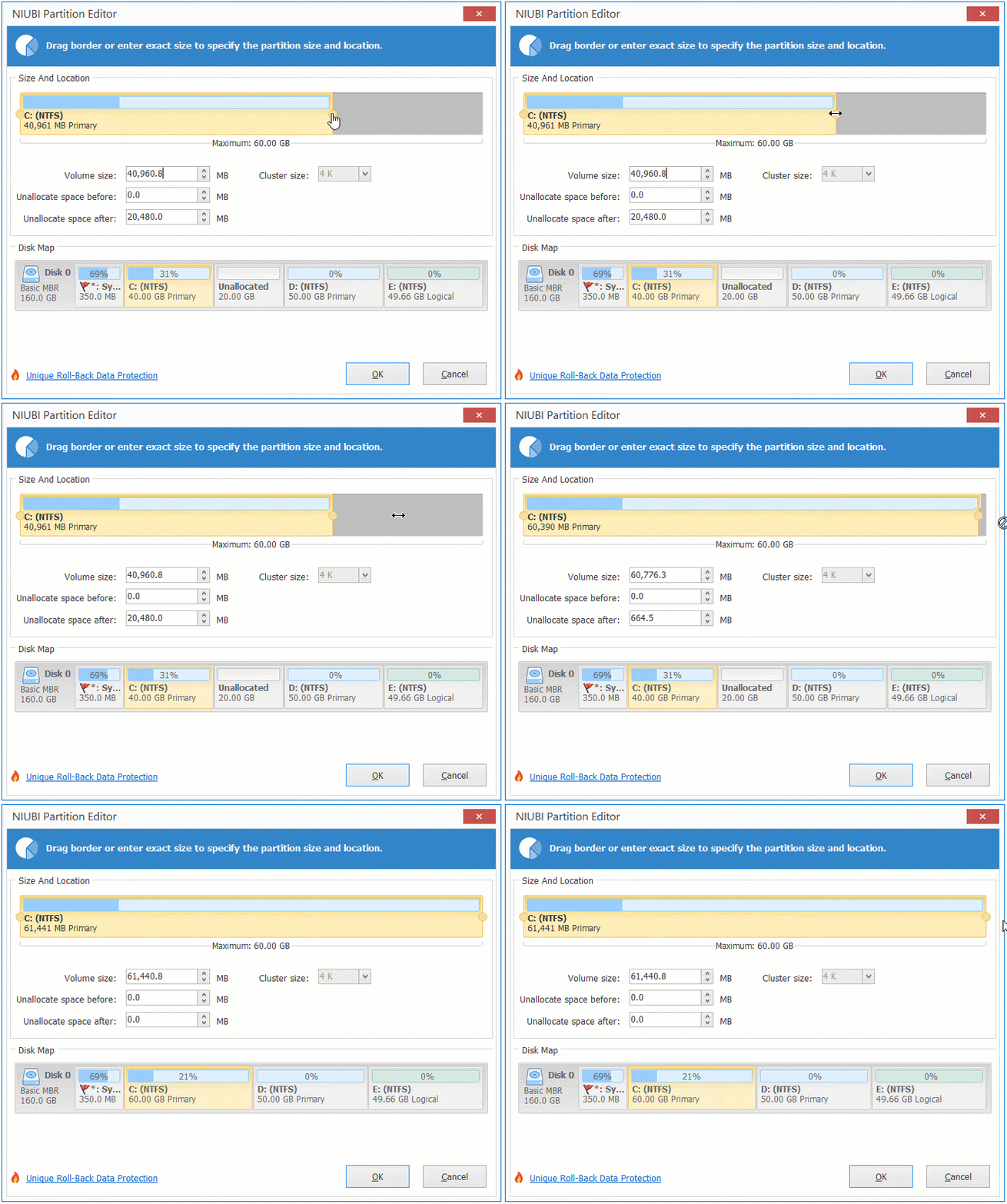
Ang hindi nakalaan na puwang ay pinagsama sa C drive.
Matapos mong ibagsak ang magkadikit na biyahe (D) at nakuha ang Unallocation space dito karapatan panig:
right click E magmaneho at piliin muli ang "Resize/Move Volume", i-drag ang kaliwang hangganan sa kaliwa sa pop-up window.
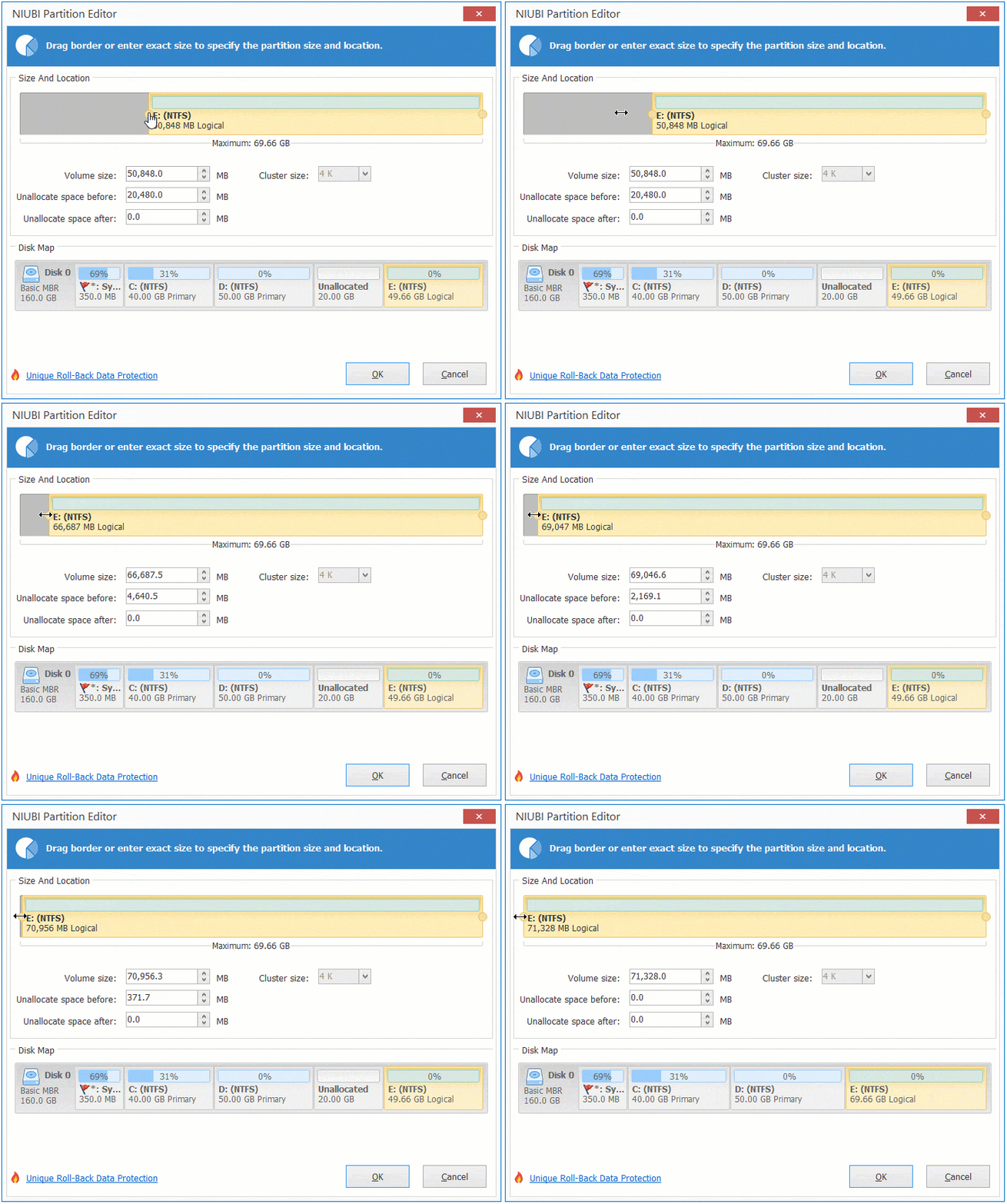
Ang hindi nakalaan na puwang ay pinagsama sa E drive.
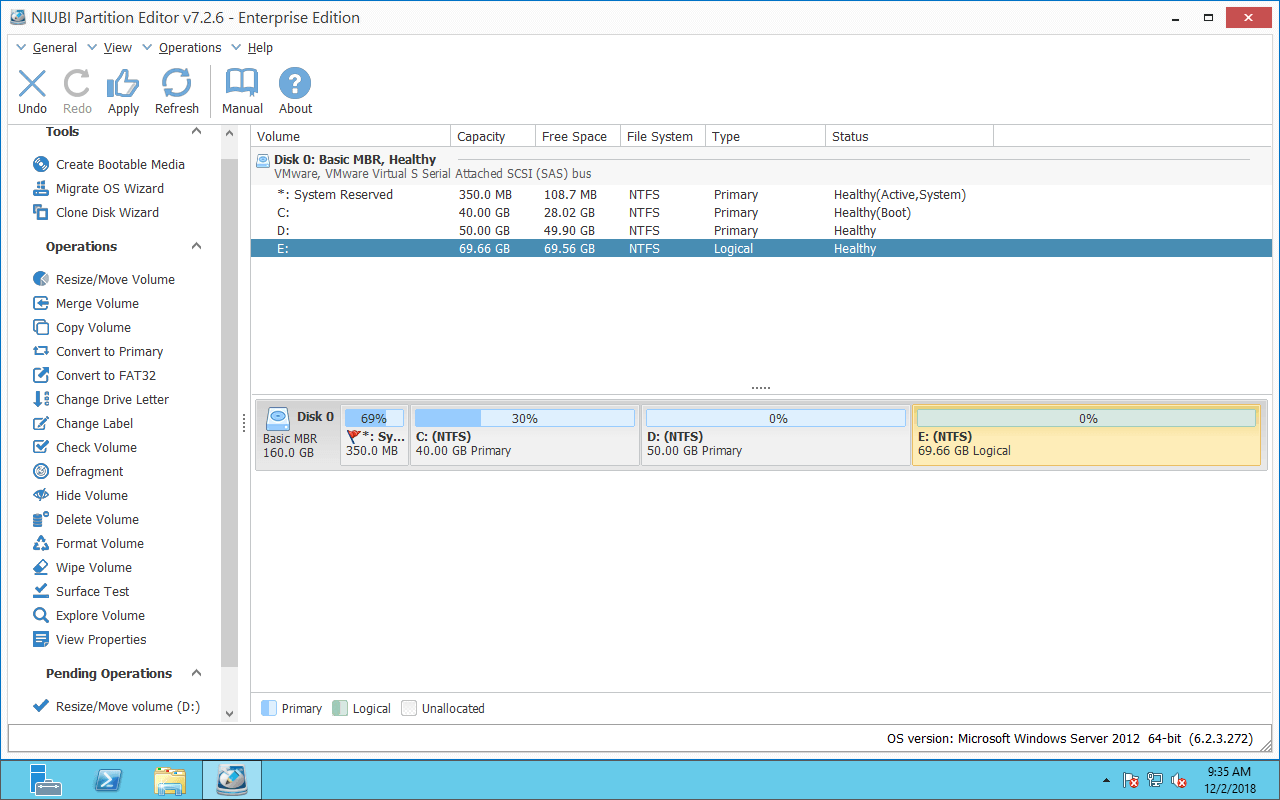
Kung nais mong pahabain ang hard drive C ngunit ang hindi pinapamahaging puwang ay nasa kanang bahagi ng D, dapat mong ilipat ang puwang na hindi pinamamahalaan sa tabi ng C drive muna.
Tamang pag-click sa drive D at piliin ang "Baguhin ang laki/Ilipat ang Dami", i-drag ang gitnang posisyon patungo sa pop-up window.
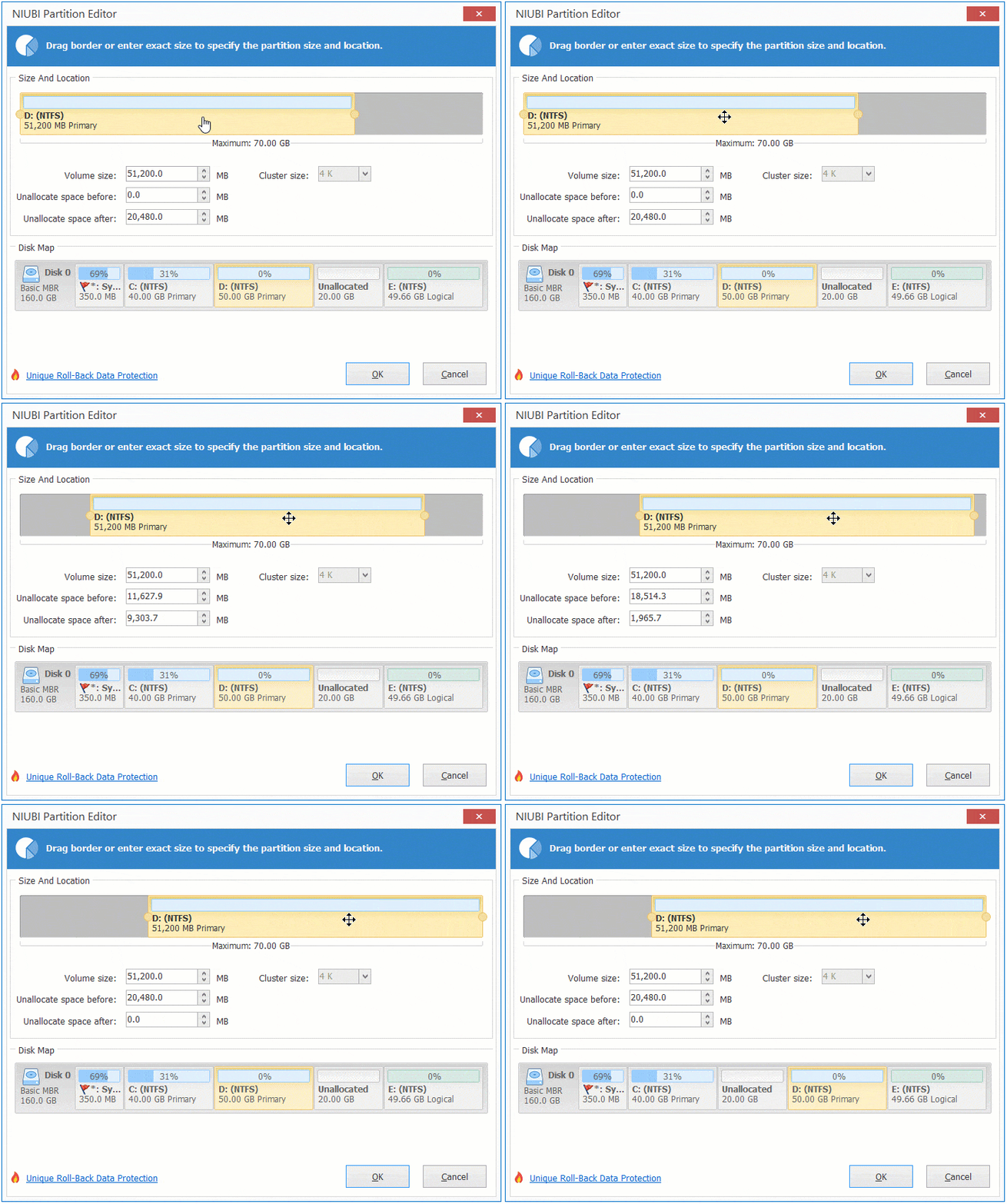
Pagkatapos, ang hindi pinapamahaging puwang ay inilipat mula kanan ng D hanggang kaliwa.
Kung nais mong pahabain ang hard drive C, ngunit walang ibang pagkahati o walang sapat na libreng puwang sa lahat ng iba pang mga partisyon sa parehong disk, mayroon pa ring paraan sa pamamagitan ng pag-clone.
Ang Disk Management ay may ilang kakayahan ngunit hindi ito ang pinakamahusay na pagpipilian upang baguhin ang laki ng hard drive on Windows Server 2012. Kung hindi ito makakatulong sa iyo, tumakbo NIUBI Partition Editor, na makakatulong sa iyong paliitin at palawigin ang hard drive para sa Server 2012 (R2) mabilis at ligtas. Tinutulungan ka rin nitong gumawa ng maraming iba pang mga operasyon.