
Tulad ng ibang mga bersyon, Windows Server 2012 kasama ang katutubong tool sa Pamamahala ng Disk upang makatulong na pamahalaan ang mga storage device. Gamit ang tool na ito, maaari kang gumawa, magtanggal, mag-format ng mga volume, at magpalit ng mga drive letter. Bilang karagdagan sa mga pangunahing pag-andar na ito, nag-aalok ito ng mga advanced na opsyon tulad ng 'Paliitin ang Dami' at 'Palawakin ang Dami' upang ayusin ang mga laki ng partisyon. Pinapayagan ka ng 'Palawakin ang Volume' na palawakin ang pagkahati ng system at dami ng data nang hindi nawawala ang data (sa karamihan ng mga kaso). Gayunpaman, ito ay gumagana lamang sa ilalim ng ilang mga kundisyon. Maraming user ang nag-uulat na ang 'Extend Volume' ay naka-gray out Server 2012 R2 Disk Management. Ipinapaliwanag ng artikulong ito kung bakit naka-disable ang 'Extend Volume' sa Windows Server 2012 R2 at nagbibigay ng mga madaling solusyon para ayusin ang isyu.
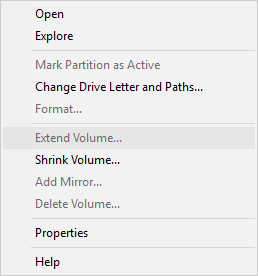
Bakit Hindi Pinagana ang Extend Volume sa Server 2012 Disk management
May 6 na dahilan kung bakit naka-grey out ang Extend Volume sa Windows Server 2012 R2 Disk Management:
- Walang hindi inilalaang espasyo sa isang disk
- Ang hindi nakalaan na espasyo ay hindi katabi ng partisyon
- Hindi suportado ang File System
- Hindi maaaring palawigin ang libreng espasyo sa isang pangunahing partisyon
- Hindi maaaring palawigin ang hindi inilaang espasyo sa isang logical drive
- Ang paghihigpit ng 2TB sa MBR disk
Nasa ibaba ang isang detalyadong paliwanag upang matulungan kang matukoy ang eksaktong dahilan sa iyong server.
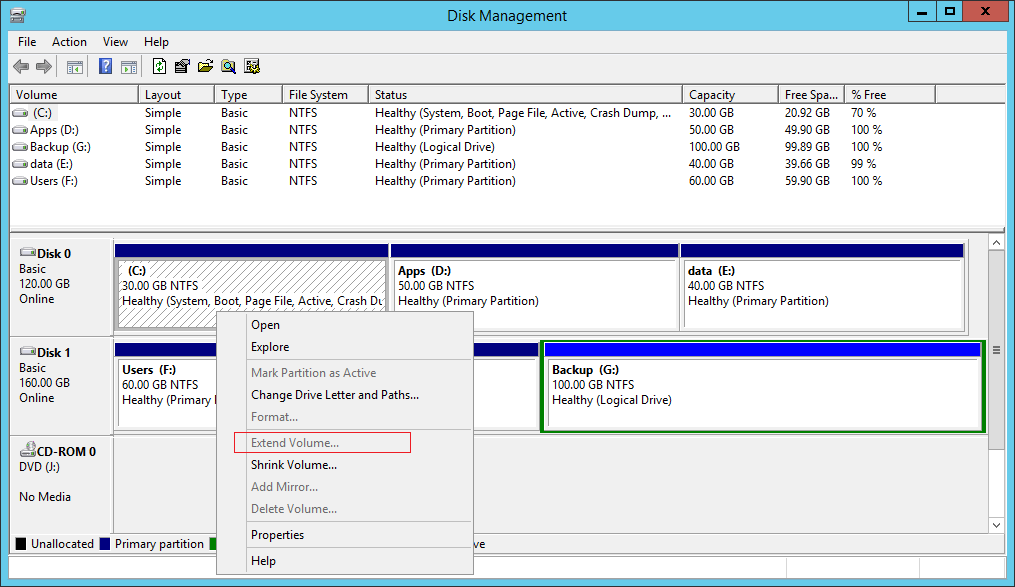
Dahilan 1: Walang Hindi Inilalaang Espasyo sa isang Disk
paliwanag:
Ang laki ng isang pisikal na disk ay naayos na. Dati pa pagpapalawak ng isang pagkahati, dapat mayroong hindi nakalaan na espasyo. Ang isang 500GB na pisikal na disk ay hindi maaaring bawasan sa 400GB o dagdagan sa 600GB. Maaari mong baguhin ang laki ng isang pagkahati, ngunit hindi mo maaaring baguhin ang laki ng isang disk (maliban sa isang virtual disk). Para makakuha ng hindi nakalaan na espasyo, maaari mong burahin o paliitin ang isang umiiral na partisyon.
Kung mag-right click ka sa isang volume na walang unallocated space sa disk na ito, natural na magiging kulay grey ang Extend Volume. Server 2012 Disk management.
Dahilan 2: Ang Hindi Nakalaan na Espasyo ay Hindi Katabi

paliwanag:
Ito ang pinakakaraniwang dahilan kung bakit naka-grey out ang Extend Volume sa Server 2012 r2 Pamamahala ng Disk.
Ang function na "Extend Volume" ay maaari lamang magdagdag ng hindi nakalaan na espasyo sa magkadikit na partisyon sa kaliwa nito. Ang function na "Shrink Volume" ay maaari lamang bumuo ng hindi nakalaan na espasyo sa kanang bahagi habang pag-urong ng isang pagkahati.
Gaya ng ipinapakita sa screenshot, ang hindi nakalaan na espasyong pinaliit mula sa D drive ay hindi katabi ng C drive at nasa kaliwa ng E drive. Samakatuwid, Hindi pinagana ang Extend Dami para sa C: at E: pagkatapos paliitin ang D: drive.
Dahilan 3: Hindi Sinusuportahan ang Sistema ng File
paliwanag:
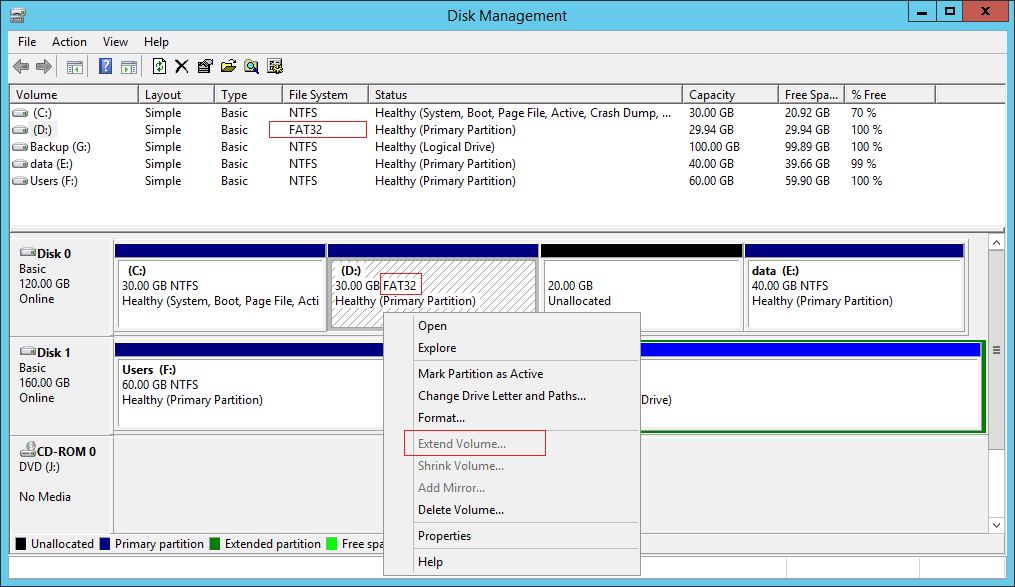
Ayon sa Microsoft, sinusuportahan lamang ng function na Extend Volume ang pagpapalawak ng mga partisyon na naka-format gamit ang NTFS o walang file system (RAW).
Kung ang partisyon na ito ay FAT32 o anumang iba pang uri, ang opsyong Extend Volume ay magiging kulay grey kahit na mayroong katabing hindi nakalaan na espasyo sa kanan.
Dahilan 4: Hindi Maaaring Palawakin ang Libreng Espasyo sa Pangunahing Partisyon
paliwanag:
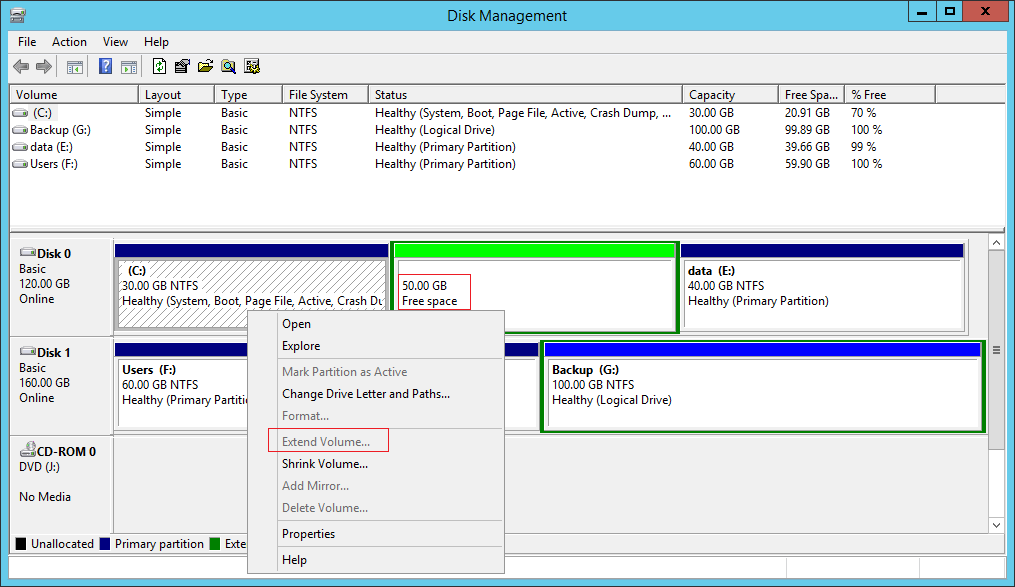
Sa karamihan ng mga server, ang system partition C ay NTFS at primary. Kung ang right-contiguous volume D ay isang logical drive, ang Extend Volume ay mananatiling naka-grey out para sa C drive kahit na matapos mong burahin ang D.
Pagkatapos mabura ang isang logical drive, ang espasyo sa disk nito ay magiging "Free space". Ang ganitong uri ng espasyo ay bahagi pa rin ng extended partition. Para ma-convert ito sa unallocated space, dapat mong burahin ang lahat ng iba pang logical drive at ang buong extended partition.
Dahilan 5: Hindi Maaring Palawakin ang Hindi Inilaang Espasyo sa Logical Drive
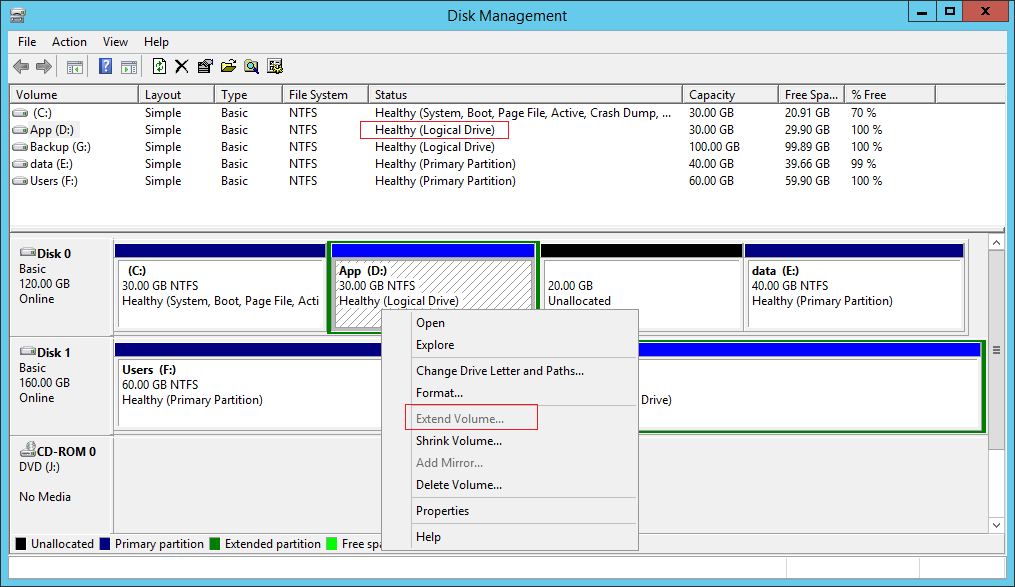
paliwanag:
Katulad nito, ang hindi inilaang espasyo na tinanggal mula sa isang pangunahing partisyon ay hindi maaaring palawigin sa anumang lohikal na drive gamit ang Disk Management.
Dahilan 6: 2TB na Restriksyon sa MBR Disk

paliwanag:
Kung i-initialize mo ang isang 2TB+ disk bilang MBR, 2TB na espasyo lang ang magagamit mo; ang natitirang espasyo sa disk ay ipapakita bilang hindi nakalaan. Hindi ito maaaring gamitin upang lumikha ng mga bagong volume o maidagdag sa iba pang mga volume sa Disk Management. Kapag nag-right click ka sa hindi nakalaan na espasyong ito, lahat ng opsyon ay magiging kulay abo.
Gaya ng ipinapakita sa screenshot, ang F: drive ay naka-format gamit ang NTFS at mayroong hindi nakalaan na espasyo sa katabing kanan, ngunit ang opsyong Extend Volume ay naka-grey out. Server 2012 Disk management.
Paano Ayusin Windows Server 2012 Isyu sa Pag-gray Out ng R2 Extend Volume
Kung nakakuha ka ng hindi nakalaang espasyo sa pamamagitan ng pag-urong sa katabing D drive, kailangan mo ilipat ang pagkahati D sa kanan at gawing katabi ng C drive ang hindi nakalaan na espasyo; pagkatapos ay ie-enable ang Extend Volume.
Download NIUBI Partition Editor at makikita mo ang pangunahing window na may istruktura ng disk partition at iba pang impormasyon. Sa halimbawa sa ibaba, mayroong 20GB ng hindi nakalaan na espasyo na nabawas mula sa D drive sa pamamagitan ng Disk Management.

Upang matugunan ang "Palawakin ang Volume" na naka-grey out Server 2012 R2 sa pamamagitan ng paglipat ng partition:
Hakbang 1: I-right click ang D: drive at piliin ang "Resize/Move Volume", ilagay ang pointer ng mouse sa gitna ng D drive at i-drag ito pakanan sa pop-up window:

Pagkatapos, ang hindi inilaang espasyo ay ililipat sa kaliwang bahagi.

Hakbang 2: I-right click ang C: at piliin muli ang "Resize/Move Volume", i-drag ang kanang border pakanan sa pop-up window.

Pagkatapos, ang hindi inilalaang espasyo ay pinagsama sa C: drive.

Hakbang 3: I-click ang "Ilapat" sa kaliwang itaas upang maisagawa.
Kapag may magkadikit na hindi inilalaang espasyo sa kaliwa o kanan ng partition na gusto mong palawigin, maaari mo itong pagsamahin sa partition sa isang hakbang lamang gamit ang NIUBI Partition Editor, hindi alintana kung ang partisyon ay NTFS o FAT32, o isang lohikal o pangunahing partisyon. Kung ang hindi nakalaang espasyo ay hindi katabi, maaari mo itong ilipat at pagkatapos ay pagsamahin ito sa partition.
Sundan ang video para ayusin Windows Server 2012 Palawakin ang Dami ng greyed out isyu:

Kung ang Extend Volume ay naka-grey out para sa isang 2TB partition sa isang MBR disk, sundin ang mga hakbang sa video para convert MBR sa GPT at pagkatapos ay palawakin ang partisyon gamit ang hindi inilaang espasyo.
Sa buod
Kapag naka-grey out ang Extend Volume sa Windows Server 2012 Pamamahala ng Disk, alamin ang kaugnay na dahilan sa iyong server at sundin ang kaukulang paraan sa itaas. Bukod sa pagpapaliit, paglipat, at pagpapalawak ng mga partisyon, NIUBI Partition Editor tumutulong sa iyong pagsamahin, kopyahin, i-convert, itago, burahin, i-defrag, i-scan ang mga partisyon, at marami pang iba.
 © 2009 - NIUBI Technology All Rights Reserved. |