
Ilipat at Magdagdag ng Hindi nakalaang espasyo sa C drive na naka-on Server 2012
Ang artikulong ito ay nagpapakilala kung paano ilipat ang hindi pinapamahaging puwang at kung paano idagdag ang puwang na hindi pinapamahagi sa C drive on Windows Server 2012 (R2) nang hindi nawawala ang data.
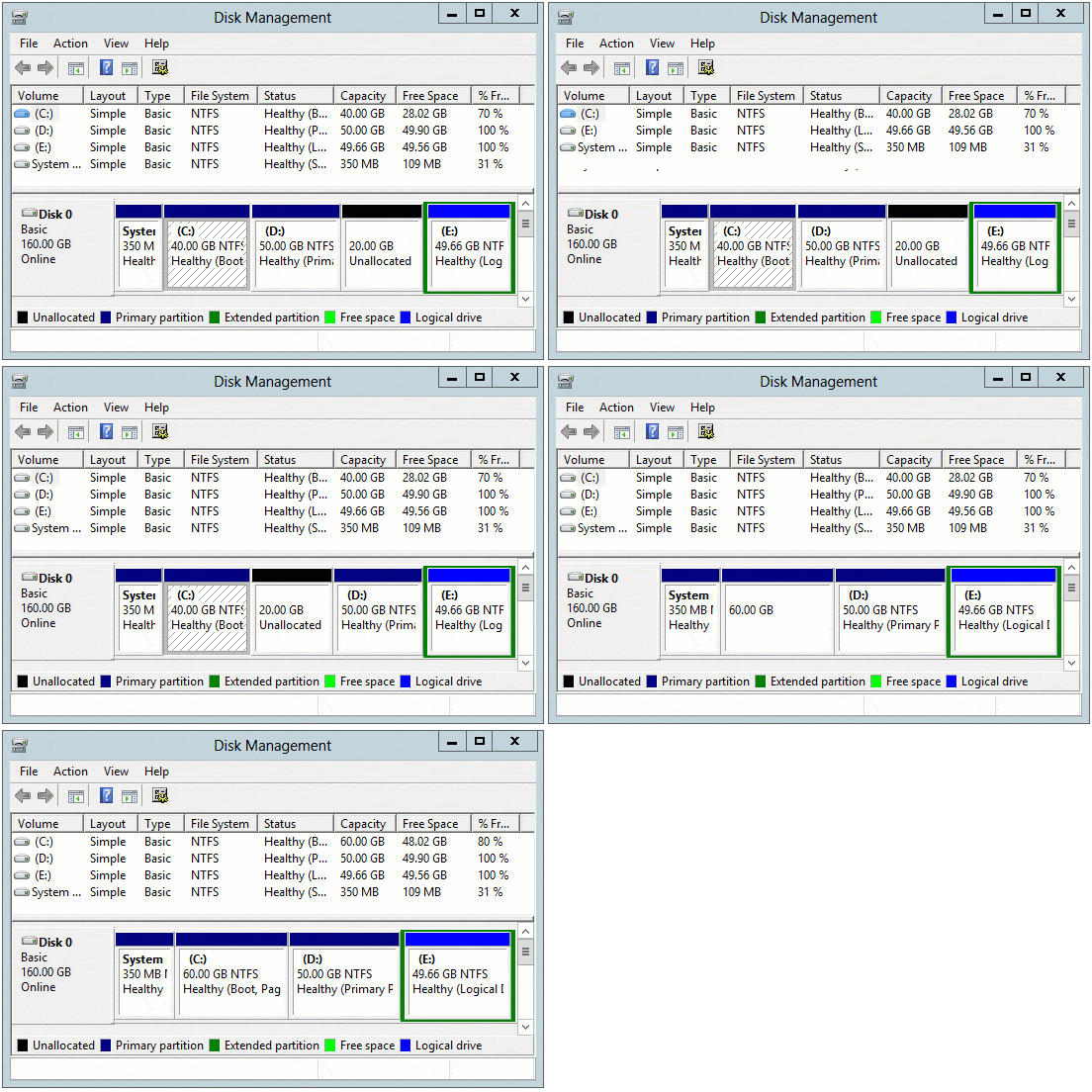
Hindi mailipat ang Hindi Pinamahagi sa Disk Management
Windows Server 2012 (R2) ay mayroong utility sa Pamamahala ng Disk na gawin ang ilang mga pangunahing operasyon tulad ng paglikha, tanggalin at pag-format ng pagkahati. Nagbibigay din ito ng dalawang advanced na Shrink at Palawakin ang Dami pag-andar upang matulungan baguhin ang laki ng pagkahati sa disk nang hindi nawawala ang data. Gayunpaman, walang silbi ang mga ito sa karamihan ng mga kaso.
Halimbawa: pagkatapos ng pag-urong ng drive D kasama ang Paliitin ang Dami, ang Extend Dami ay hindi maaaring magawa ang drive C at E.
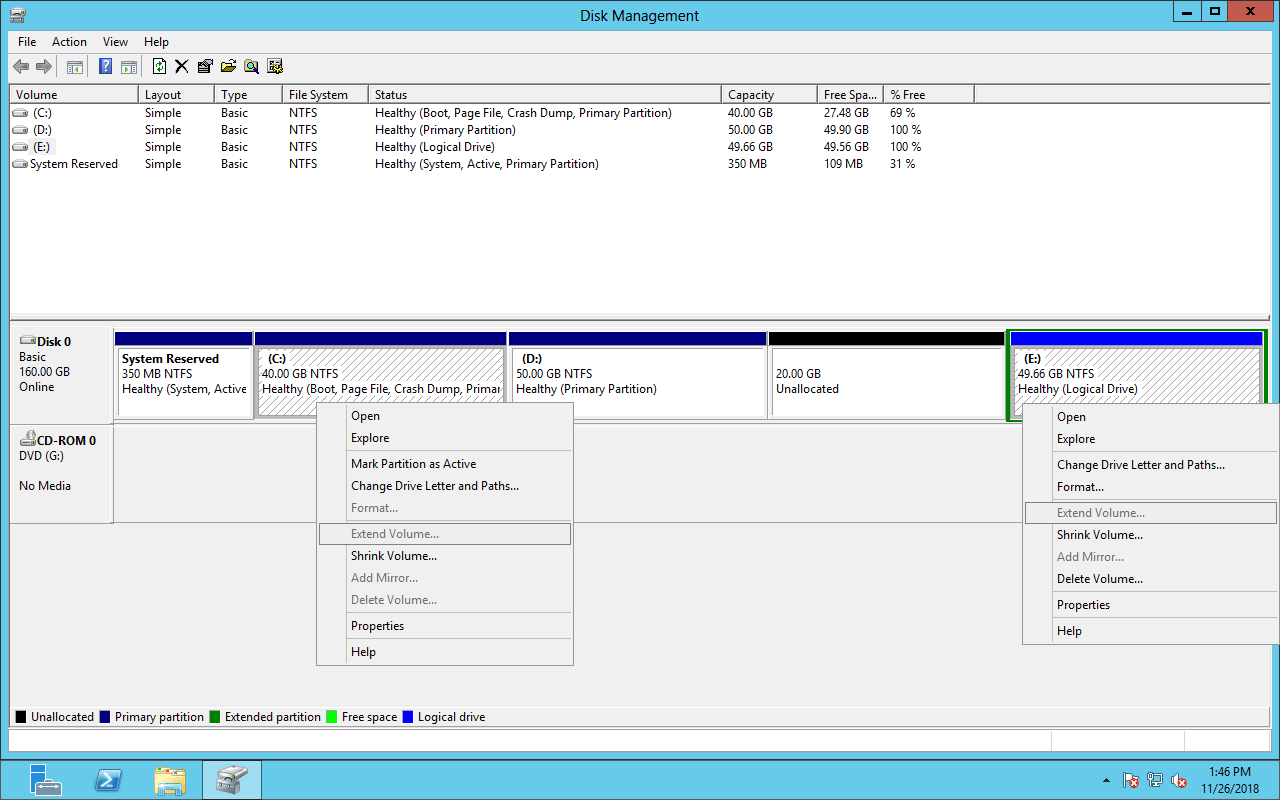
Dahil ang Extend Dami ay maaari lamang mapalawak ang pagkahati sa katabing Unallocation space sa kanang bahagi. Mula sa screenshot sa itaas, matugunan lamang ang drive D na kinakailangan. Sa palawakin ang C drive, Dapat mo ilipat ang hindi pinapamahalang puwang mula sa kanan ng D hanggang kaliwa, pagkatapos ay paganahin ang Dami ng Dami
Server 2012 Ang Pamamahala ng Disk ay hindi maaaring ilipat ang Unallocated space o anumang partition volume, kaya kailangan mo ng 3rd party disk partition software.
 Ang parehong Pamamahala ng Disk, DiskPart Hindi rin maaaring paliitin ng command prompt ang isang volume at makagawa ng Unallocated space sa kaliwa, hindi maaaring ilipat ang partition o Unallocated space.
Paano ilipat ang hindi pinapamahaging puwang sa kaliwa o kanan
Sa katunayan napakadaling ilipat ang hindi pinapamahaging puwang sa Windows Server 2012, kailangan mo lamang mag-install NIUBI Partition Editor, i-drag at i-drop sa mapa ng disk.
Kapag ang pagbabago ng laki at paglipat ng mga partisyon, ang posisyon ng pagsisimula / pagtatapos at iba pang mga parameter ay dapat na mabago nang tama, lahat ng mga file sa mga partisyon ay dapat ding ilipat. Ang anumang bahagyang error ay maaaring maging sanhi ng pagkasira ng system at / o pagkawala ng data. Kaya, tandaan upang i-back up at gumamit ng ligtas na tool ng pagkahati.
Mas mahusay kaysa sa iba pa manager ng pagkahati ng server, NIUBI Partition Editor nagbibigay ng natatangi 1 Pangalawang Rollback teknolohiya upang matiyak ang buo ng system at data. Kung naganap ang anumang error sa software o hardware, nagagawa nitong awtomatikong igagalang ang server sa orihinal na katayuan sa isang flash. Kung nangyari ito, ang server ay maaaring bumalik sa online nang walang pinsala sa maikling oras. Bukod dito, nagbibigay ito ng iba pa Ikansela ang kalooban, virtual Mode at Hot-Baguhin ang laki mga teknolohiya pati na rin ang mas mabilis Paglipat ng file algorithm upang mapahusay ang kakayahang baguhin ang laki at paglipat, kaya inirerekumenda.
Download NIUBI Partition Editor, makikita mo ang lahat ng mga partisyon ng disk sa kanan (katulad ng Pamamahala ng Disk) at mga magagamit na operasyon sa kaliwa.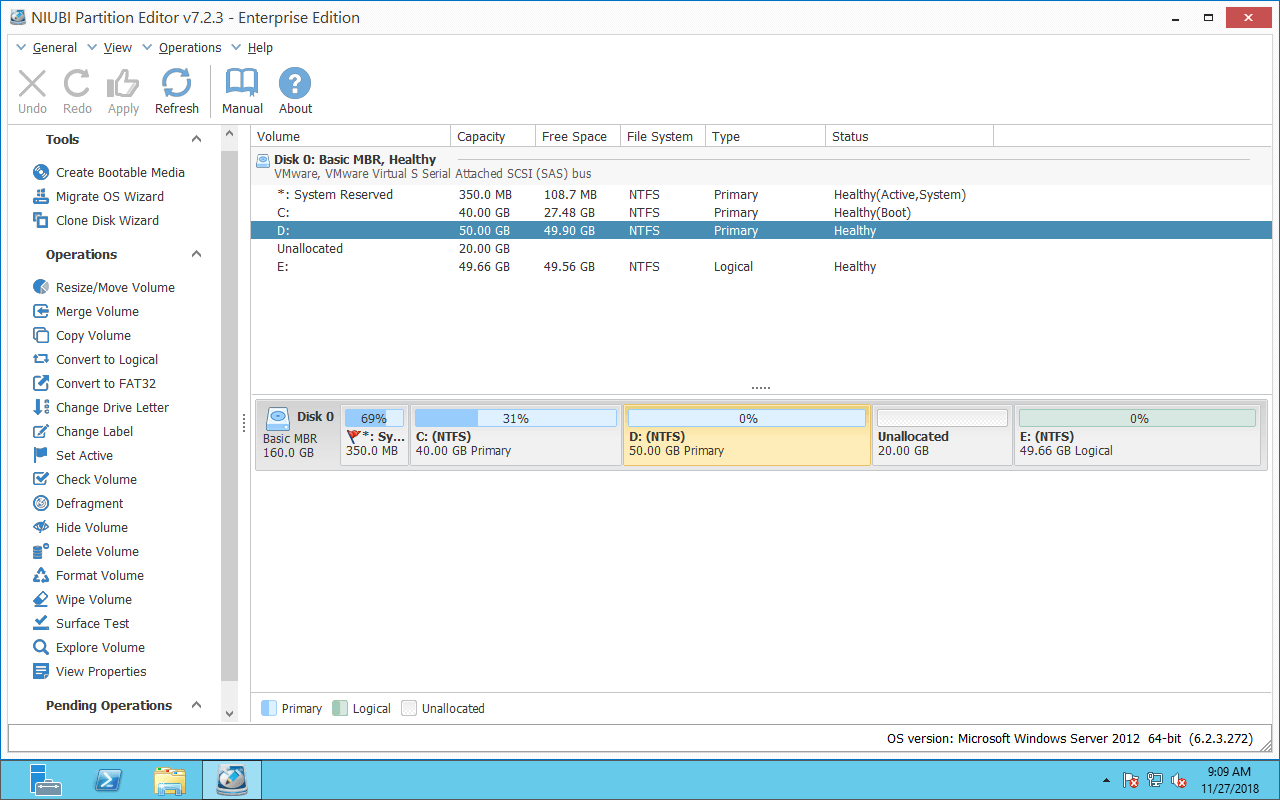
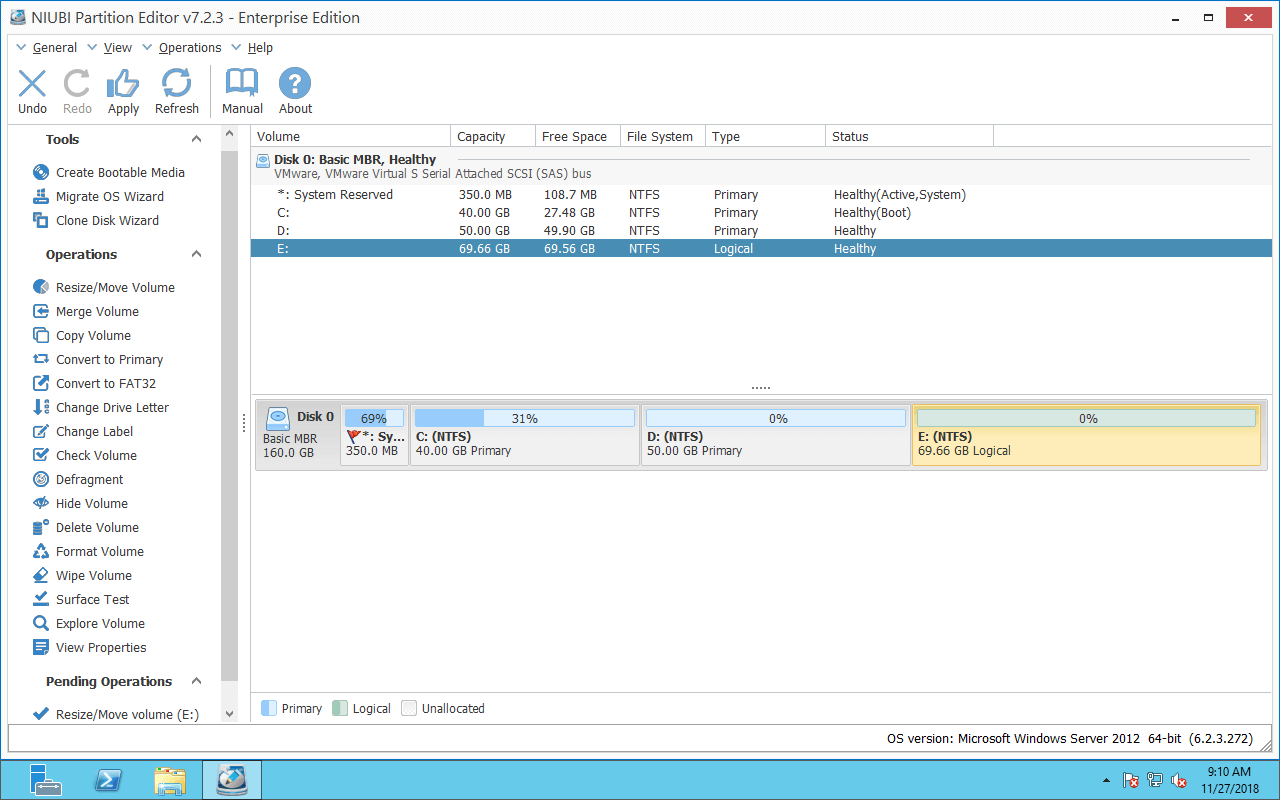
Kung gusto mong magdagdag ng Unallocated space para magmaneho ng E, NIUBI maaaring magawa sa isang hakbang nang hindi inililipat ang Unallocated space sa kanang bahagi.
Tamang pag-click sa drive E at piliin ang "Baguhin ang laki/Ilipat ang Dami", i-drag ang kaliwang hangganan sa kaliwa sa pop-up window.
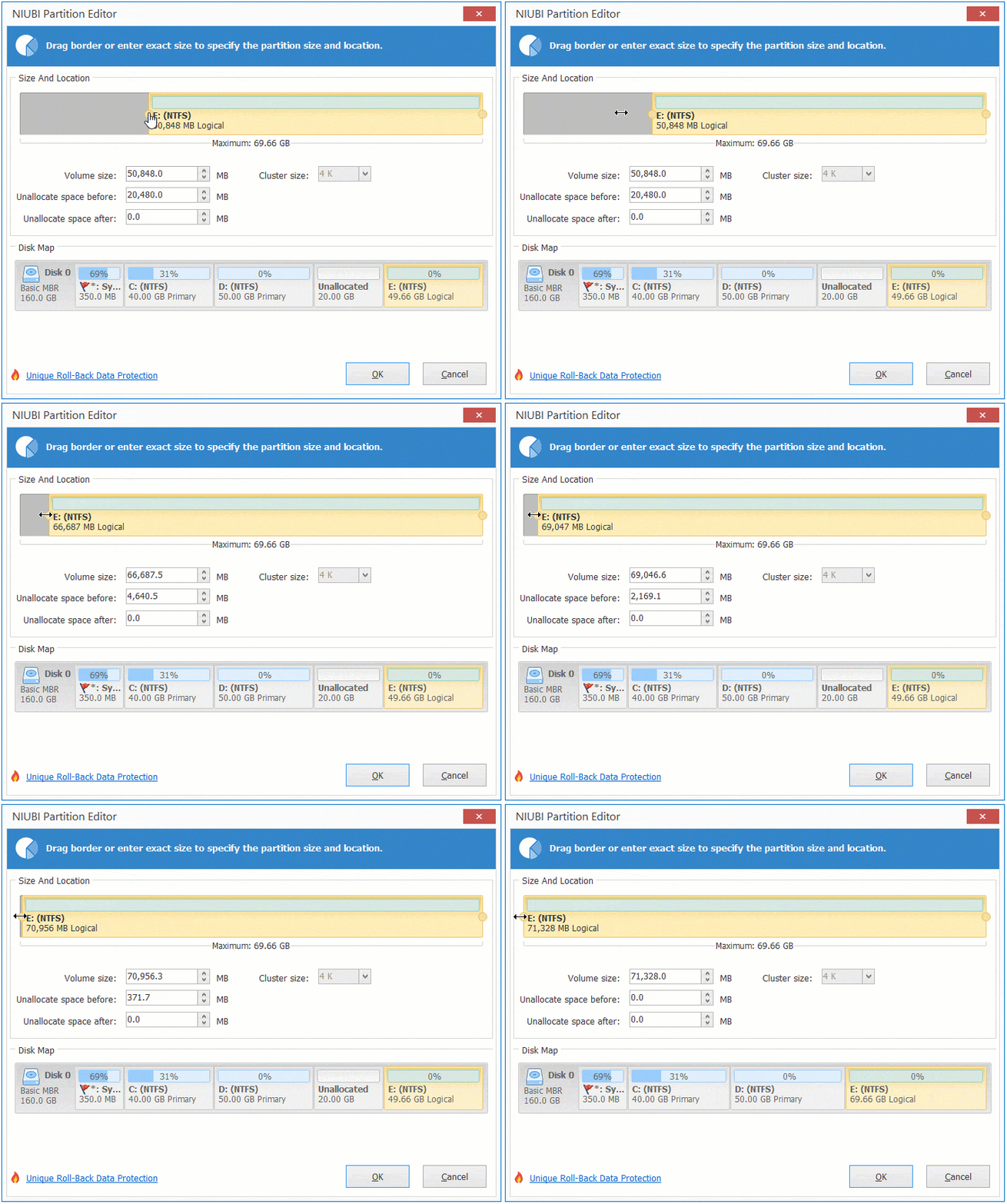
Ang hindi nakalaan na puwang ay pinagsama upang himukin ang E.
Gayunpaman, kung mayroong isa pang drive F sa tabi ng E at nais mong palawakin ito sa puwang na Hindi pinapamahalaan, gawin ito:
Tamang pag-click sa drive E at piliin ang "Baguhin ang laki/Ilipat ang Dami", i-drag ang gitnang posisyon sa kaliwa sa pop-up window.
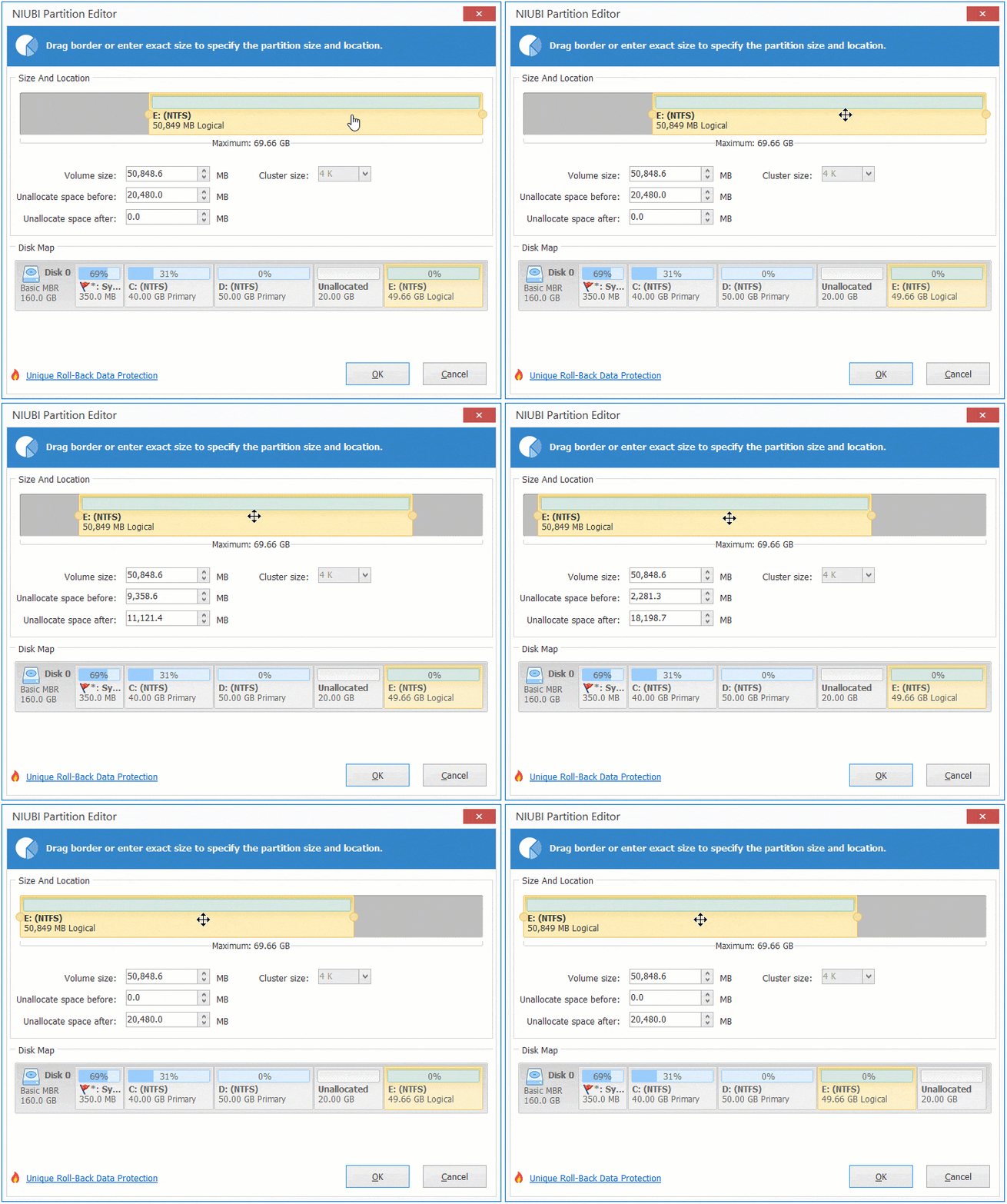
Ang partisyon E ay inilipat sa kaliwa at ang hindi pinapamahaging puwang ay inilipat sa kanan.
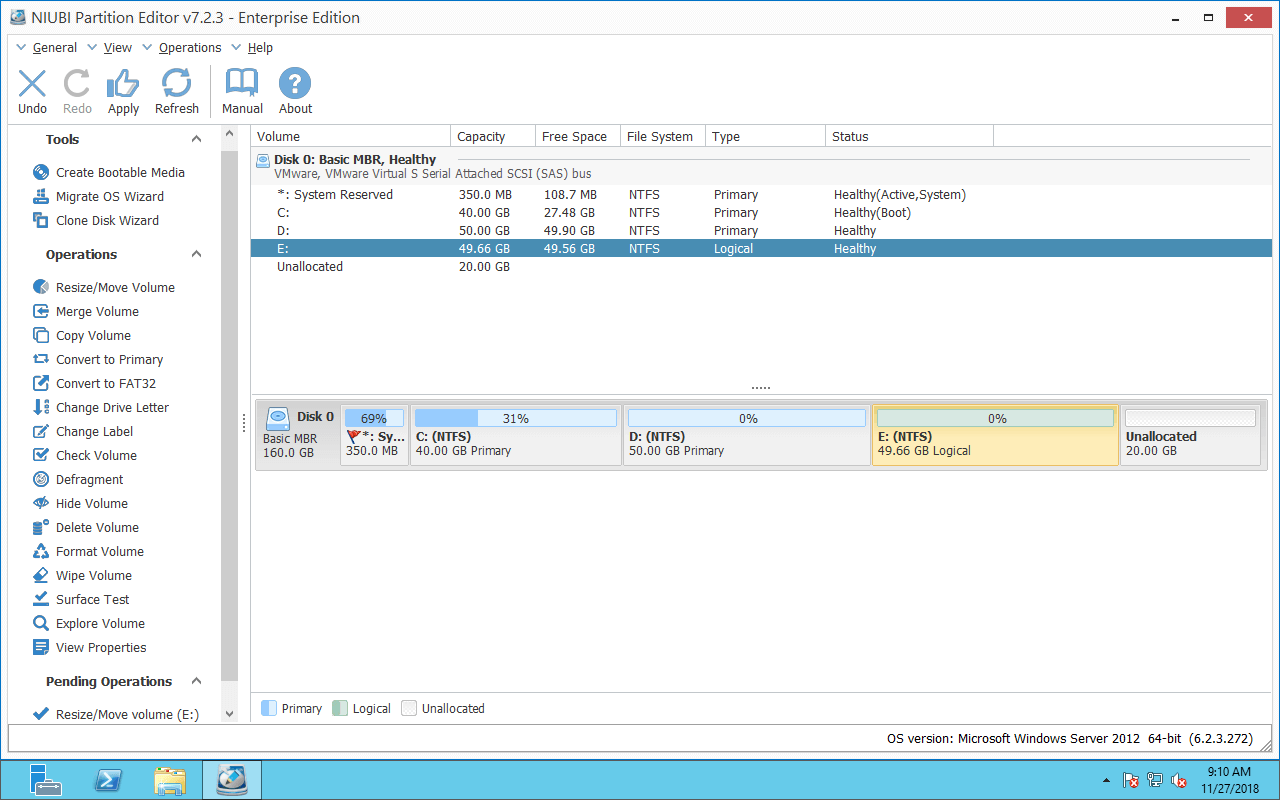
Kung nais mong palawakin ang C drive, dapat mong ilipat ang hindi pinapamahaging puwang mula sa kanan ng D sa kaliwa.
Paano ilipat ang Unallocated space sa tabi ng C drive in Server 2012:
Tamang pag-click sa drive D at piliin ang “Resize/Move Volume”, i-drag ang gitnang posisyon patungo sa pop-up window.
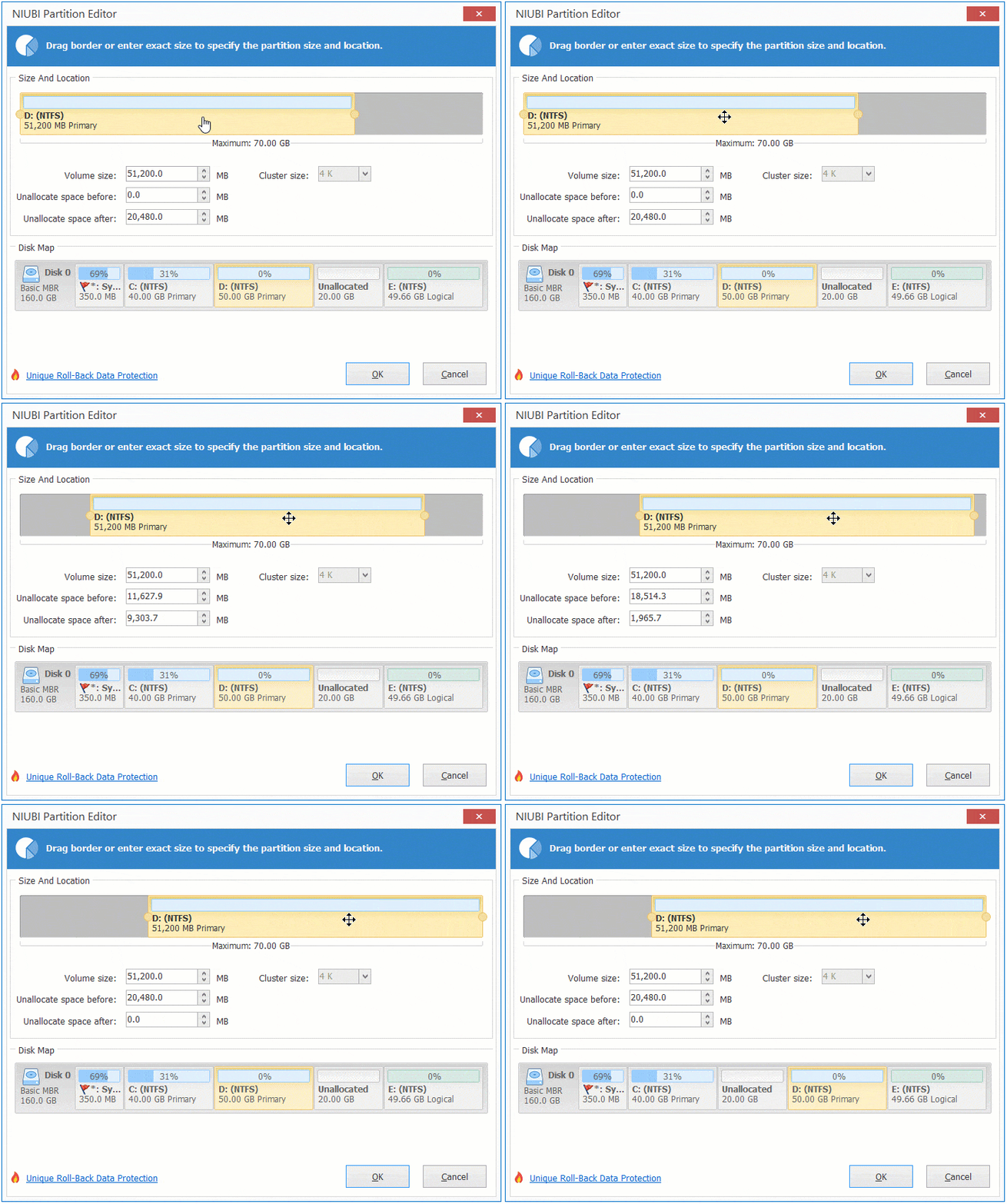
Ang Partition D ay inilipat sa kanan at ang hindi pinapamahaging puwang ay inilipat sa kaliwa nang sabay.
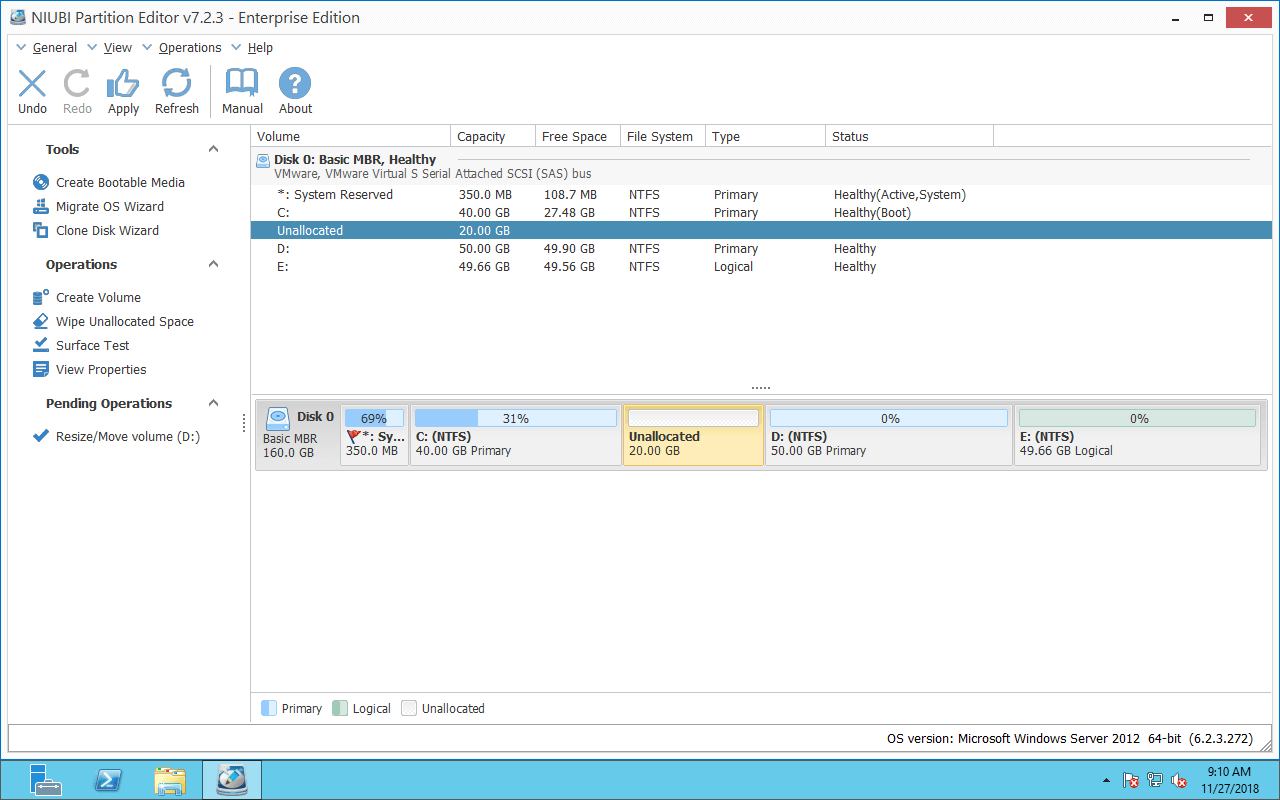
Pagkatapos i-click ang Mag-apply sa kaliwang itaas upang maipatupad, maaari mong i-extend ang C drive gamit ang Disk Management o NIUBI.
Ang program na ito ay gumagana sa virtual mode nito, ang mga operasyon na ginagawa mo ay nakalista bilang nakabinbing para sa preview, maaari mong i-click Magpawalang-saysay upang kanselahin o mag-click gamitin upang baguhin ang mga partisyon ng disk sa tunay na.
Paano magdagdag ng hindi pinapamahaging puwang sa C drive
I-right click ang C drive at piliin muli ang "Resize/Move Volume", i-drag ang kanang hangganan nang diretso sa pop-up window.
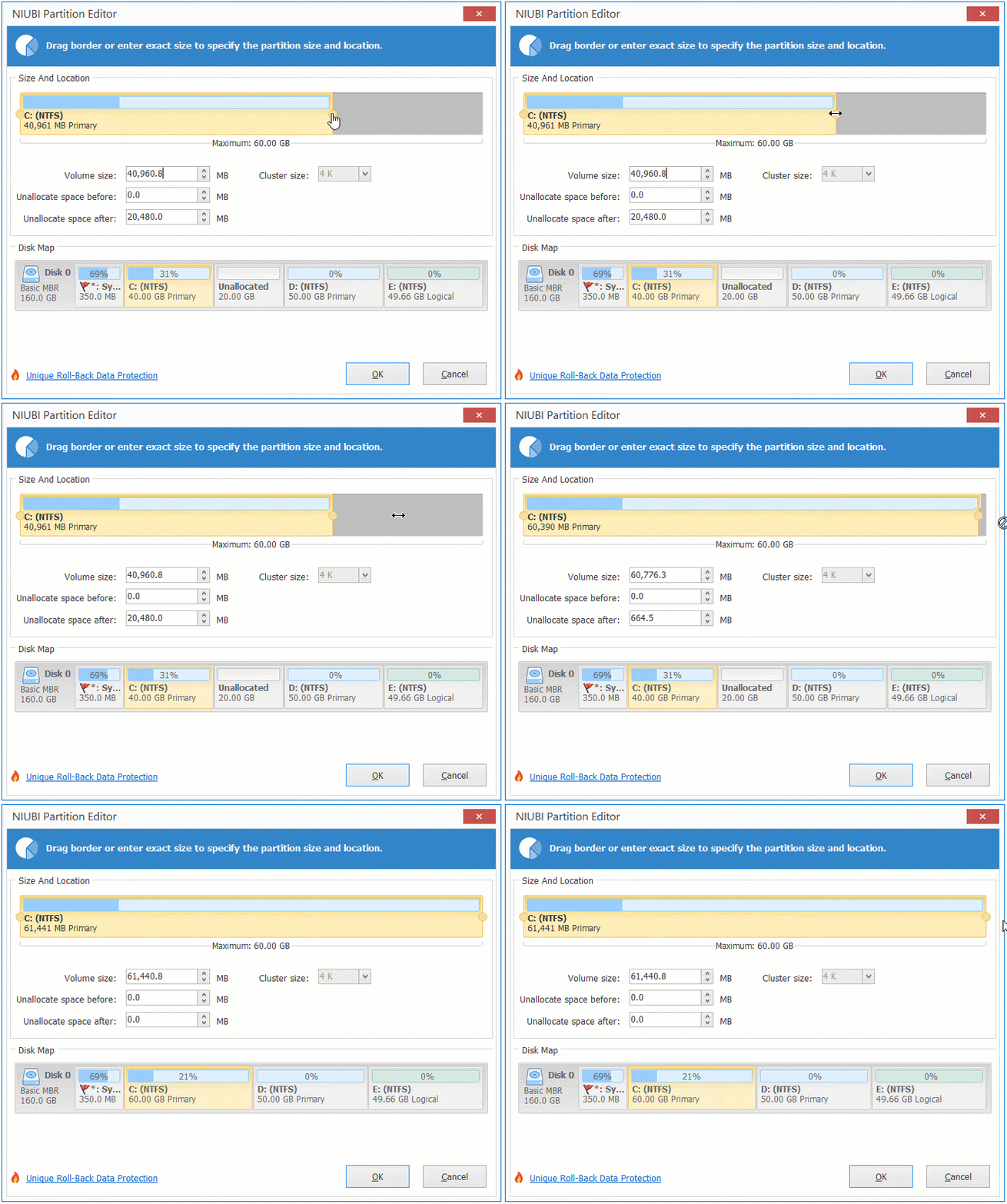
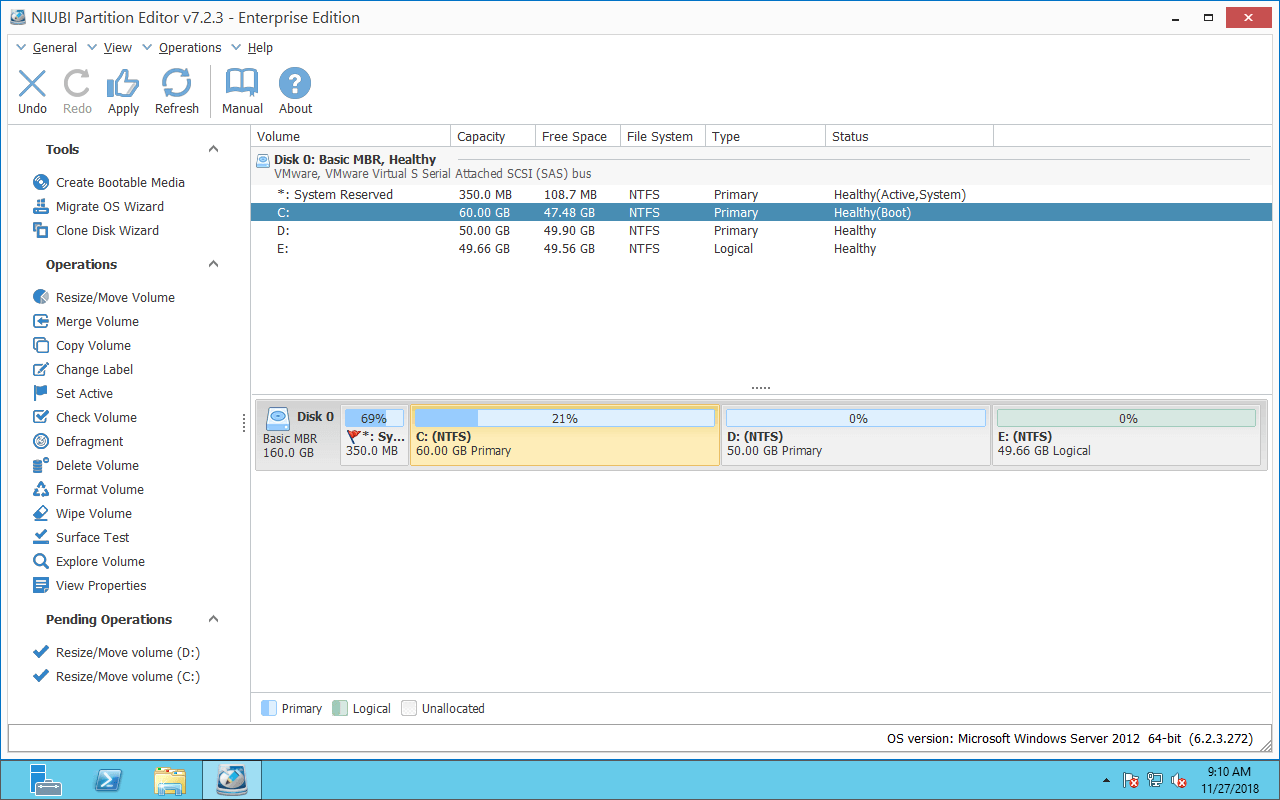
Ang hindi nakalaan na puwang ay pinagsama sa C drive.
Kung hindi mo pinaliit ang drive D in Server 2012 Pamamahala ng Disk, mas mahusay mong pag-urong NIUBI. Katulad nito, i-right click ang drive D at piliin ang “Resize/Move Volume”, i-drag ang kaliwang hangganan patungo, Ang hindi nakalaan na espasyo ay maaaring gawin sa kaliwang bahagi nang hindi gumagalaw.
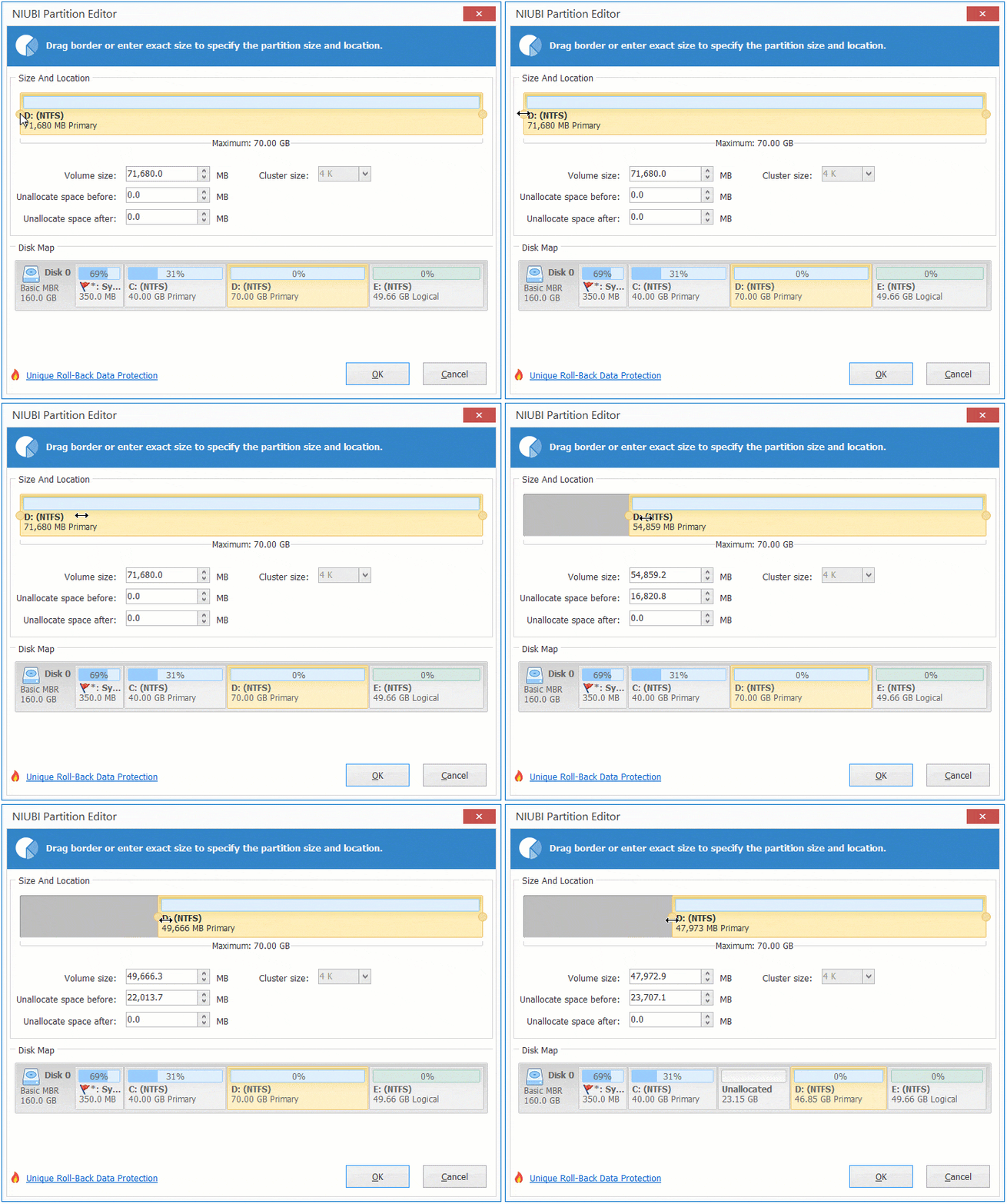
Sa isang salita, i-drag ang gitnang posisyon sa kabilang panig sa pop-up window, maaari mong ilipat ang Unallocation space Windows Server 2012 (R2). I-drag ang alinman sa hangganan, maaari mong pag-urong ng isang dami o magdagdag ng Hindi inilalaang puwang sa katabing pagkahati.