
Hindi ito magiging mas mahusay kung magagawa mo baguhin ang laki ng pagkahati sa disk kung ang sinuman ay nauubusan ng espasyo o dahil sa ilang iba pang mga kadahilanan. Bukod sa pagbabago ng mga parameter ng partition at mga file, kapag pagpapalit ng laki ng pagkahati sa system on Server 2012 R2, dapat na ma-update din ang mga file na nauugnay sa boot. Samakatuwid, magbayad ng higit na pansin kapag binabago ang laki ng partition ng system para sa Windows server. Ang artikulong ito ay nagpapakilala ng 2 paraan upang paliitin/baguhin ang pagkahati ng system sa Windows Server 2012 R2 na may inbuilt na tool at ligtas na partition software.

Baguhin ang laki ng pagkahati ng system sa Disk Management
Upang pag-urong at palawakin ang pagkahati ng system on Windows Server 2012, ang built-in na Disk Management utility ay makakatulong sa iyo, at walang pagkakaiba sa pag-resize ng system partition o data volume. Gayunpaman, dahil sa ilang mga limitasyon hindi mo maaaring paliitin o pahabain ang partisyon sa Pamamahala ng Disk sa ilang mga kaso.
Paano pag-urong ng pagkahati ng system sa Server 2012 R2 sa pamamagitan ng Disk Management:
- pindutin Windows at X sa iyong keyboard, pagkatapos ay i-click ang Disk Management mula sa listahan.
- Mag-right system ng C drive at piliin ang Paliitin ang Dami.
- Ipasok ang dami ng puwang at i-click Pag-urong Magpatuloy.
Kung nakatagpo ka ng anumang isyu habang pag-urong ng dami ng system, alamin kung bakit hindi maaaring pag-alis ng pagkahati in Server 2012 Disk management.

Hindi mapalawak ang iba pang dami sa pamamagitan ng pag-urong
Kung gusto mong palawigin ang isang partition sa pamamagitan ng pag-urong ng isa pa, Server 2012 Disk Management ay hindi ang pinakamahusay na pagpipilian, dahil ang built-in Ang Extend Dami ay kulay-abo sa karamihan ng mga sitwasyon.
Palawakin ang Dami maaari lamang palawakin ang partisyon na may katabing hindi inilalaang espasyo sa kanang bahagi. Pero kapag ikaw pag-urong ng isang pagkahati (tulad ng D :) kasama Paliitin ang Dami, hindi mabuo ang hindi nakalaang espasyo sa kaliwang bahagi ng D, kaya hindi ito maidaragdag sa drive ng system C.
Ang tanging paraan upang paganahin ang Extend Dami para sa system C drive ay sa pamamagitan ng pagtanggal ng magkakasamang drive D, ngunit kung nag-install ka ng mga programa o anumang Windows tumatakbo ang mga serbisyo mula sa D, hindi mo ito matanggal.
Kung nais mong pag-urong ng dami ng system C: upang palawakin ang drive D: o ang system na nakalaan ng pagkahati, walang kapaki-pakinabang ang Disk Management. Dahil:
- Hindi mo maaaring tanggalin ang C: drive upang makakuha ng katabi na hindi nakalaang puwang para sa nakareserbang partisyon ng system.
- Ang hindi nakalaang espasyo na lumiit mula sa C ay hindi maaaring pagsamahin sa kanang partition D sa pamamagitan ng Extend Volume function.

Pag-urong ng partisyon ng system na may NIUBI Partition Editor
Mga kalamangan sa paghahambing sa Server 2012 Disk management:
- Parehong suporta ang NTFS at FAT32.
- hindi inilalaang espasyo ay maaaring gawin sa magkabilang panig kapag lumiliit ang isang partisyon.
- ang hindi nakalaang espasyo ay maaaring pagsamahin at ilipat sa anumang magkadikit o hindi magkatabi na mga partisyon sa parehong disk.
- Makakatulong din ito sa iyo pagsamahin, kopyahin, pag-convert, defrag, punasan, itago, pag-scan ng pagkahati, atbp.
Mga kalamangan sa paghahambing sa iba pang software ng pagkahati:
- 1 Second Rollback - awtomatikong ibinabalik ang server sa orihinal na katayuan sa isang iglap kung may nakitang error.
- Virtual Mode - ang mga operasyon ay ililista bilang nakabinbin para sa preview at ang mga tunay na disk partition ay hindi mababago hanggang sa i-click mo ang "Ilapat" upang kumpirmahin.
- Cancel-at-will - kanselahin ang hindi tama ngunit patuloy na pagpapatakbo nang hindi nawawala ang data.
- Mas mabilis dahil sa advanced na algorithm ng paglipat ng file.
Upang pag-urong at pahabain ang hard drive mga partisyon, kailangan mo lamang i-drag at i-drop sa mapa ng disk.
Paano paliitin ang volume ng system sa Windows Server 2012 R2 na may ligtas na software:
Download NIUBI Partition Editor at makikita mo ang lahat ng mga partisyon ng disk na may istraktura at iba pang impormasyon sa pangunahing window.

I-right click ang system partition at piliin ang "Resize/Move Volume", mayroon kang dalawang pagpipilian sa pop-up window.
1. Kung i-drag mo ang kanang hangganan patungo sa kaliwa, gagawin ang hindi inilalaang espasyo sa kanang bahagi, na maaaring magamit pahabain D: magmaneho.

2. Kung i-drag mo ang kaliwang hangganan patungo sa kanan, gagawin ang hindi inilalaang espasyo sa kaliwang bahagi, na magagamit sa pahabain ang system na nakalaan ng pagkahati.

Kung gusto mong paliitin ang system partition C upang lumikha ng bagong volume, NIUBI ay maaaring lumiit sa mas maliit na sukat kaysa sa Disk Management, dahil nagagawa nitong ilipat ang mga "hindi magagalaw" na mga file. Kapag gumagawa ng mga bagong volume, nagbibigay din ito ng higit pang mga opsyon.
Pag-urong ng dami ng system upang mapalawak ang D o iba pang drive
Kung gusto mong paliitin ang volume ng system C upang palawakin ang D (ang katabing drive), sundin ang unang opsyon sa itaas upang gumawa ng hindi nakalaang espasyo sa kanang bahagi ng C drive.
Pagkatapos ay i-right click ang drive D at piliin ang "Resize/Move Volume" muli, i-drag ang kaliwang border pakaliwa upang pagsamahin ang hindi nakalaang espasyo.

Ang partition D ay palalawakin sa hindi nakalaang espasyo.

Kung gusto mong paliitin ang partition ng system upang palawakin ang hindi katabi na drive E, huwag pagsamahin ang hindi nakalaang espasyo sa D drive, sa halip, kailangan mong ilipat ito sa kabilang panig.
I-right click ang drive D at piliin ang "Resize/Move Volume", i-drag ang gitna ng D pakaliwa sa pop-up window:

Pagkatapos ay i-click ang drive E at piliin muli ang "Baguhin ang laki/Ilipat ang Dami", i-drag ang kaliwang hangganan pakaliwa upang pagsamahin ang hindi nakalaang espasyo:
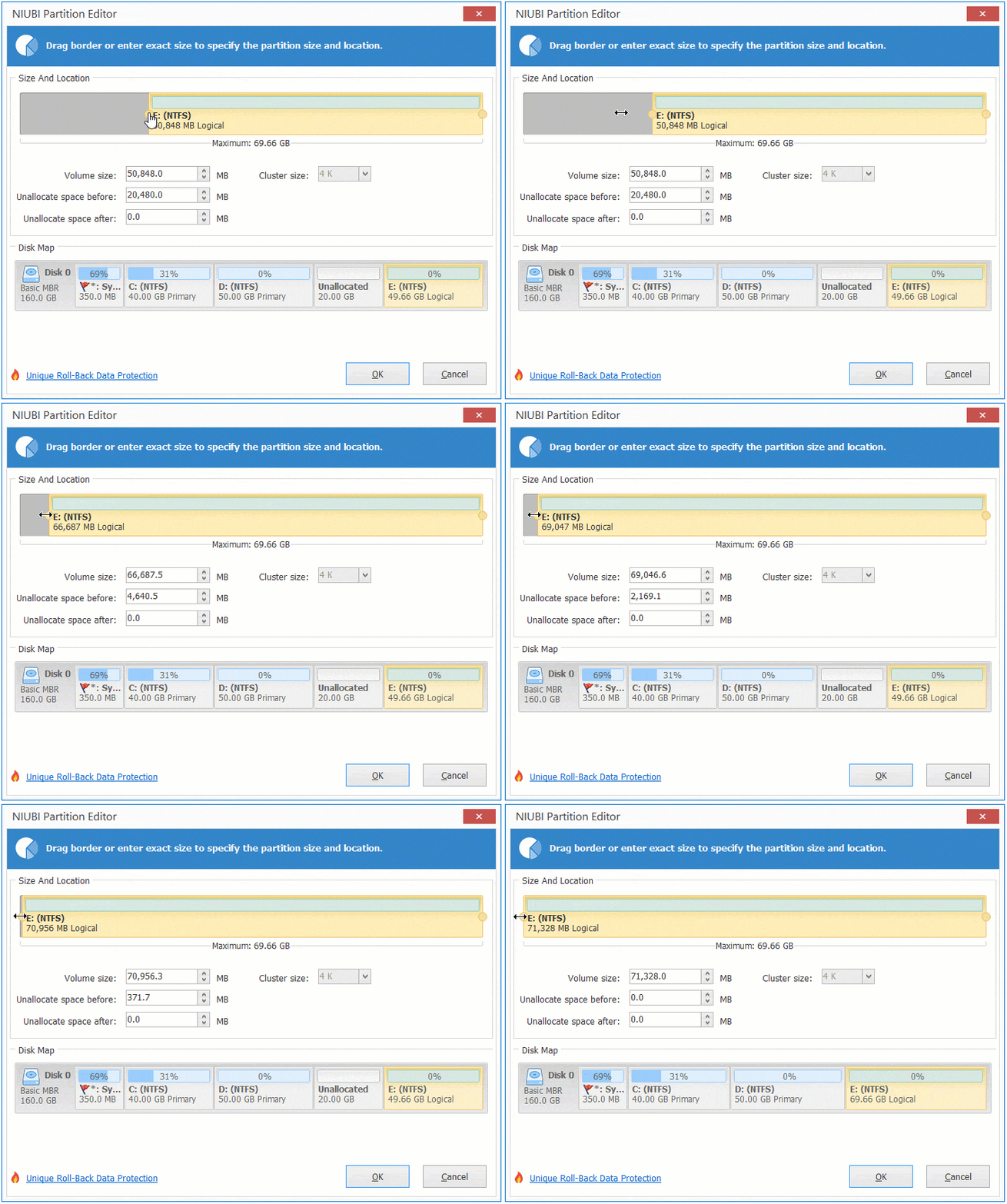
Sa buod
may NIUBI Partition Editor, maaari mong ligtas na pag-urong ng pagkahati sa system Windows Server 2012 R2 at bumuo ng hindi inilalaang espasyo sa magkabilang panig. At pagkatapos ay maaari kang lumikha ng bagong volume o palawakin ang iba pang magkadikit o hindi katabi na partisyon gamit ang hindi inilalaang espasyo.
Kung gumagamit ka ng anumang uri ng hardware RAID arrays, huwag sirain ang array o gawin ang anumang iba pang mga operasyon sa controller, ang mga hakbang ay pareho sa itaas.
 © 2009 - NIUBI Technology All Rights Reserved. |