
Karaniwang paliitin at palawigin ang mga inilaang partisyon pagkatapos patakbuhin ang isang server sa loob ng isang takdang panahon. Kailangan ng ilang tao na paliitin ang D drive at gumawa ng mas maraming partisyon. Ang ilang tao naman ay gustong bawasan ang D drive upang palawigin ang system partition C. Parehong Windows'naka-embed' Disk management at ang mga tool ng ikatlong partido ay may kakayahang paliitin ang isang volume sa Windows ServerIpinakikilala ng artikulong ito kung paano paliitin ang D drive sa Windows Server 2012/2016/2019/2022 nang hindi nawawala ang data.
Paliitin ang D Drive gamit ang Pamamahala ng Disk
mula sa Windows Server 2008, may bago "Paliitin ang Volume" function sa Disk Management console. Madali itong paliitin ang partisyon ng sistema at dami ng data nang hindi nire-reboot ang server. Sa karamihan ng mga kaso, nagagawa nitong paliitin ang isang partisyon nang hindi nawawala ang data.
Paano pag-urong pagkahati D sa Windows Server 2012/2016/2019/2022:
- pindutin Windows at X sa keyboard, pagkatapos ay i-click ang "Disk Management" sa listahan.
- Mag-right-click sa D: drive at piliin ang "Shrink Volume".
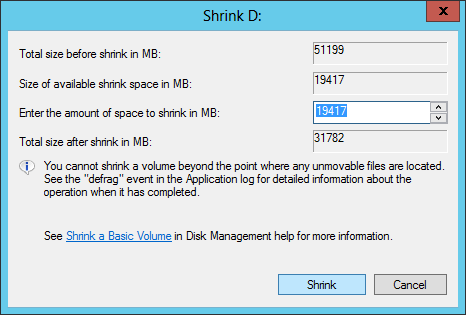
- Kakalkulahin ng Disk Management at ibibigay sa iyo ang available na shrink space bilang default. Maglagay ng dami ng espasyo o i-click ang Pag-urong direkta sa pindutan.
Sa pangkalahatan, ang partisyon na ito ay paliitin sa lalong madaling panahon at ang hindi nakalaan na espasyo ay malilikha sa kanan.
Mga Paghihigpit ng Pamamahala ng Disk upang Paliitin ang Volume D
Madali at gumagana nang maayos ang Disk Management sa karamihan ng mga kaso; gayunpaman, maaari kang makaranas ng mga isyu habang pinapaliit ang isang partisyon dahil sa mga paghihigpit nito.
1. Hindi Mapaliit ang D Nang Higit Pa sa Limitasyon
May isang paunawa sa gitna ng lumiliit na bintana - Hindi mo maaaring pag-urong ang isang lakas na lampas sa puntong hindi matatagpuan ang anumang mga hindi maikakaibang mga file.
Kabilang sa mga hindi nagagalaw na file ang mga Paging file, Hibernation file, at iba pang malalaking file. Kung may anumang uri ng hindi nagagalaw na file na matatagpuan sa ika-3 block, hindi mo maaaring paliitin ang partisyon na ito sa ika-2 o unang block, bagama't may libreng espasyo doon.

Ito ay isang karaniwang isyu. Halimbawa, sa screenshot sa ibaba, ang D drive ay blangko na may 50GB na libreng espasyo, ngunit ang Disk Management ay nagpapakita lamang ng 19417MB (18.96GB) ng magagamit na shrink space.

2. Hindi Mapaliit ang mga Partisyon ng FAT32
In Windows Ang mga PC at Server, parehong NTFS at FAT32 ay karaniwang mga uri ng partisyon, ngunit ang Disk Management ay sumusuporta lamang sa mga partisyon ng NTFS upang paliitin o palawigin. Kapag nag-right-click ka sa isang partisyon ng FAT32, Hindi pinagana ang "Shrink Volume".
3. Hindi Maaring Paliitin para Palawakin ang Isa Pang Drive
Sa maraming server, ang sistema Ang drive ng C ay naubos sa espasyo pagkatapos tumakbo nang ilang panahon. Ang mainam na solusyon ay ang pag-urong D upang mapalawak C nang hindi nawawala ang data. Kung hindi, magastos nang matagal ang muling paggawa ng mga partisyon at pagpapanumbalik mula sa isang backup.
Mayroong parehong "Shrink Volume" at "Palawakin ang Volume" function sa Disk Management, ngunit ito hindi maaaring palawigin ang C drive at iba pang mga partisyon sa pamamagitan ng pag-urong D.
Kapag nag-right-click ka sa mga C: at E: drive pagkatapos paliitin ang D, Naka-gray out ang "Extend Volume."Gaya ng nabanggit sa itaas, ang Disk Management ay maaari lamang paliitin ang isang partisyon sa kaliwa at lumikha ng hindi nakalaan na espasyo sa kanang bahagi.
Bukod sa restriksyong ito, ang "Extend Volume" ay maaari lamang pagsamahin ang hindi nakalaan na espasyo sa kaliwang katabing partisyon. Ang C drive ay hindi katabi, at ang E ay nasa kanang bahagi ng hindi nakalaan na espasyo, kaya ang "Extend Volume" ay hindi pinagana.

Paliitin D kasama NIUBI Partition Editor
Kung ikukumpara sa Pamamahala ng Disk, NIUBI Partition Editor nag-aalok ng ilang mga pakinabang:
- Parehong NTFS at FAT32 partitions ay suportado.
- Maaaring lumikha ng hindi inilaang espasyo sa kaliwa o kanan kapag pinaliit ang isang partisyon.
- Kaya nitong ilipat ang mga "hindi nagagalaw" na file, na nagbibigay-daan sa iyong paliitin ang isang volume sa pinakamababang laki.
- Ang hindi inilaang espasyo ay maaaring ilipat at pagsamahin sa anumang magkakasunod o hindi katabing partisyon sa parehong disk.
- Bukod sa pagpapaliit at pagpapalawak ng mga volume, nakakatulong din ito sa iyong mag-merge, mag-convert, mag-clone, mag-defrag, mag-wipe, magtago, at mag-scan ng mga partition, atbp.
Download NIUBI Partition Editor at makikita mo ang lahat ng mga partisyon ng disk na may istraktura at iba pang impormasyon sa pangunahing window.

Paano paliitin ang D drive Server 2012/2016/2019/2022 kasama ang NIUBI:
I-right-click ang drive D: at piliin ang "Resize/Move Volume"; mayroon kang dalawang opsyon sa pop-up window.
Pagpipilian 1: Kung i-drag mo ang kaliwang hangganan sa kanan:

Magkakaroon ng hindi nakalaan na espasyo sa kaliwa ng D.

Pagpipilian 2: Kung i-drag mo ang kanang hangganan sa kaliwa:

Magkakaroon ng hindi nakalaan na espasyo sa kanan ng D.

Paliitin ang Volume D para Palawakin ang C at E
Para mapalawak ang ibang partisyon, kailangan mo lang i-drag and drop sa disk map. Panoorin ang video kung paano paliitin ang D drive para mapalawak ang C/E sa Windows Server 2012 at iba pang mga bersyon:

Kung ikukumpara sa ibang mga kagamitan, NIUBI Partition Editor Nagtatampok ito ng Virtual Mode, Cancel-at-will, 1-Second Rollback, at mga teknolohiyang Hot Clone upang protektahan ang iyong system at data. Bukod sa pagpapaliit at pagpapalawak ng mga partisyon, nakakatulong din ito sa iyo na magsagawa ng maraming iba pang mga operasyon sa pamamahala ng disk at partisyon.
 © 2009 - NIUBI Technology All Rights Reserved. |