
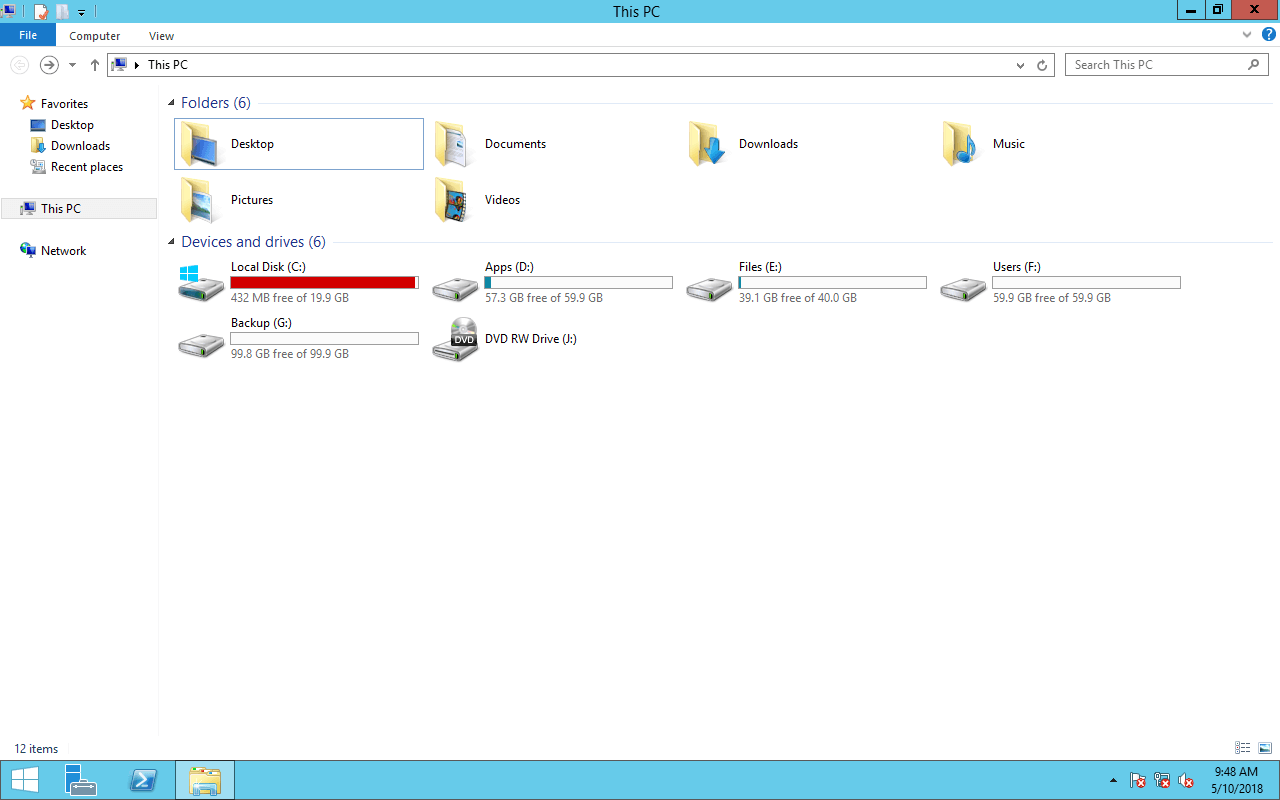
Tulad ng ibang mga bersyon, napupuno ang C drive Windows Server 2012 R2, gumagamit ka man ng SSD, HDD, o RAID mga array. Kapag puno na ang system C: drive Server 2012 at R2, magiging pula ito sa File Explorer.
Kapag nakita mong puno na ang C drive o nakatanggap ka ng "Mababang Disk Space" babala, dapat mong subukang ayusin ang isyung ito sa lalong madaling panahon. Kung hindi, magdurusa ka sa pagbaba ng performance ng server, at maaaring mag-freeze ang server, mag-reboot nang hindi inaasahan, o mag-crash pa nga.
Para ayusin ang isang buong C drive Windows Server 2012 R2, maaari mo magbakante puwang sa disk kasama ang built-in Windows Paglilinis ng Disk o mga tool mula sa ibang partido. Ngunit sa pangkalahatan, hindi ka makakakuha ng malaking espasyo, kaya ang C drive ay mapupuno muli sa malapit na hinaharap. Lubos na inirerekomenda na magdagdag ng mas maraming espasyo mula sa iba pang mga partisyon. Ipinakikilala ng artikulong ito ang 2 pinakamabisang paraan upang ayusin ang Windows Server 2012 Mabilis at madaling malutas ang problema sa C drive.
Paraan 1 - Linisin ang C Drive
Maaari mong linisin ang C: drive upang mabawi ang espasyo sa disk. Para gawin ito, maaari mong gamitin ang alinman sa native "Disk Cleanup" sa Server 2012 o magpatakbo ng third-party optimization software. Windows Mabilis at sapat na epektibo ang Disk Cleanup upang maisagawa ang gawaing ito.
Mga hakbang para maayos ang isang buong C drive Windows Server 2012 R2 gamit ang Disk Cleanup tool:
- pindutin Windows at R sa iyong keyboard, i-type cleanmgr at pindutin ang "Enter".
- Piliin ang C: drive sa drop-down list at i-click ang OK.
- Lagyan ng tsek ang mga kahon sa tabi ng mga file na gusto mong burahin at pagkatapos ay i-click ang OK para isagawa.
tandaan: kung nakatanggap ka ng mensahe ng error Windows hindi mahanap 'cleanmgr', Kailangan mong i-install o paganahin ang Disk Cleanup on Server 2012 Nang maaga.
Sa pamamagitan ng paglilinis ng disk, maaari mong mabawi ang espasyo sa C drive, kaya naman, ang server ay maaaring patuloy na tumakbo nang maayos. Bukod pa rito, mayroong mahalagang libreng espasyo para mag-install ng iba pang mga tool. Gayunpaman, ang espasyong ito ay mabilis na mauubos ng mga bagong nabuong junk file. Kung hindi mo mabawi ang mahigit 20GB na libreng espasyo, lubos na inirerekomenda na magdagdag ng mas maraming libreng espasyo sa C drive mula sa iba pang mga partisyon.
Paraan 2 - Magdagdag ng Libreng Espasyo mula sa Ibang Partisyon
Sa karamihan ng mga server, may iba pang mga volume na may maraming libreng espasyo sa parehong disk. Maaari mong ilipat ang bahagi ng libreng espasyong ito sa C drive gamit ang NIUBI Partition EditorSa pamamagitan ng paggamit ng pamamaraang ito, magkakaroon muli ng maraming libreng espasyo ang C drive. Hindi na kailangan ng ibang operasyon; ang Operating System, mga programa, at lahat ng iba pa ay mananatiling pareho gaya ng dati. Ito ang pinakamabilis at pinakamabisang paraan upang makatulong na ayusin ang Server 2012 C drive ng buong isyu.
Download NIUBI Partition Editor, at makikita mo ang lahat ng konektadong disk na may istruktura ng partisyon at iba pang impormasyon sa kanan. Ang mga magagamit na operasyon sa naka-highlight na disk o partisyon ay nakalista sa kaliwa at maaaring ma-access sa pamamagitan ng pag-right click. Gaya ng ipinapakita sa halimbawa sa ibaba, ang mga drive na C, D, at E ay nasa Disk 0.

Paano ayusin Windows Server 2012 C drive ng buong isyu sa pamamagitan ng paglipat ng libreng espasyo:
Hakbang 1: I-right click ang D: drive at piliin ang "Resize/Move Volume", i-drag ang kaliwang border pakanan sa pop-up window. (O maglagay ng dami sa kahon na "Unallocated space before".)

Pagkatapos, ang 20GB ng libreng espasyo ay iko-convert sa hindi inilaang espasyo sa kaliwang bahagi ng D drive.

Hakbang 2: I-right click ang system partition na C: at piliin muli ang "Resize/Move Volume", i-drag ang kanang border pakanan sa pop-up window.

Pagkatapos, ang hindi inilalaang espasyo ay pinagsama sa C drive.

Hakbang 3: I-click ang "Ilapat" sa kaliwang itaas upang maisagawa.
Kung walang maraming libreng espasyo sa katabing partition D, maaari mong paliitin ang anumang hindi katabi na volume upang palakihin ang C drive. Sundin ang mga hakbang sa video:

Kung walang maraming libreng espasyo sa lahat ng mga partisyon sa parehong disk, maaari mong i-clone ang isang mas malaking disk at palakihin ang C drive na may dagdag na espasyo sa disk. Sundin ang mga hakbang:
Bukod sa pag-urong at pagpapalawak ng mga partisyon, NIUBI Partition Editor tumutulong sa iyo pagsamahin, ilipat, kopyahin, convert, defrag, punasan, itago ang pagkahati, i-scan ang mga hindi magandang sektor, atbp.
Anumang Pagkakaiba Kailan RAID o naka-configure na ba ang isang Virtual Machine?
Karaniwang ginagamit ang hardware RAID array, o VMware/Hyper-V virtual machine para sa mga server. Habang binabago ang laki ng mga partisyon at pinapalawak ang C drive, walang pagkakaiba. Tandaan: huwag sirain ang array o magsagawa ng anumang operasyon sa RAID controller.
Sa buod
Kapag napuno na ang system C drive Windows Server 2012 A2:
- Subukang linisin ang C drive upang mabawi ang espasyo sa disk gamit ang native na Disk Cleanup utility.
- Palawakin ang C drive hangga't maaari sa NIUBI Partition Editor.
- Magbakante ng espasyo sa disk buwan-buwan para burahin ang mga bagong nabuong junk file.
- Baguhin ang mga setting ng server. Huwag i-install ang lahat ng programa sa C drive sa hinaharap. Baguhin ang folder na "Mga Download" at ang mga path ng output ng programa sa iba pang mga partisyon.
 © 2009 - NIUBI Technology All Rights Reserved. |