Ilipat / magdagdag ng puwang ng disk sa C drive on Windows Server 2016
Kapag nauubusan na ng puwang sa disk ang system C: drive Server 2016, maaari mo itong pahabain nang hindi muling i-install ang OS. Upang gawin ito, maaari mong ilipat ang libreng espasyo mula sa iba pang mga partisyon at idagdag sa C drive, kahit na ang mga partisyon ng data na ito ay katabi o hindi. Windows Pamamahala ng Disk sa katutubong hindi maaaring palawakin ang C drive sa pamamagitan ng pag-urong ng iba pang mga partisyon, kaya kailangan mo ng 3rd-party disk partition software. Upang maging eksaktong, kailangan mo ng ligtas na pagkahati ng software, kung hindi man, may potensyal na peligro ng system at / o pagkasira ng data.
Ipinapakita ng pahinang ito kung paano ilipat at magdagdag ng puwang sa C drive on Windows Server 2016 mula sa D at nonadjacent data pagkahati. Kailangan mo lamang i-drag at i-drop sa mapa ng disk, ang lahat ay nagpapanatili ng pareho nang hindi gumagawa ng anuman.
 Magdagdag ng puwang sa C drive mula sa D
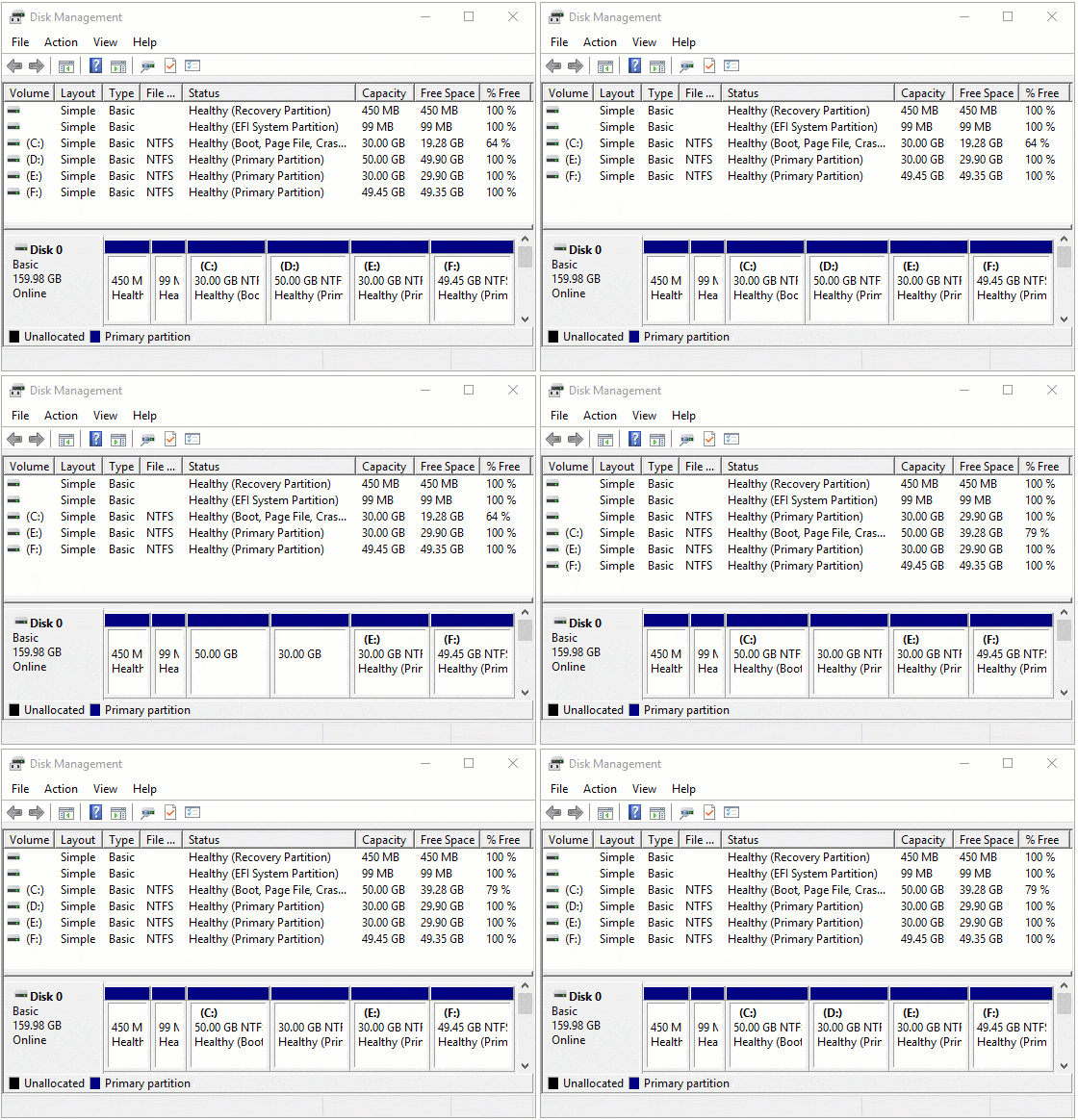
Sa karamihan ng mga server, mayroong isa pang katabing pagkahati (D :) na may maraming libreng puwang sa disk, kaya maaari kang magdagdag ng puwang sa C drive mula dito. Pag-urong D at bahagi ng hindi nagamit na puwang sa loob nito ay mai-convert sa Unallocated, pagkatapos ay pagsamahin lamang ang puwang na ito sa C drive.
Mga hakbang upang magdagdag ng espasyo sa C drive on Server 2016 mula kay D:
 Download NIUBI Partition Editor, kanang pag-click sa drive D at piliin ang "Baguhin ang laki/Ilipat ang Dami".
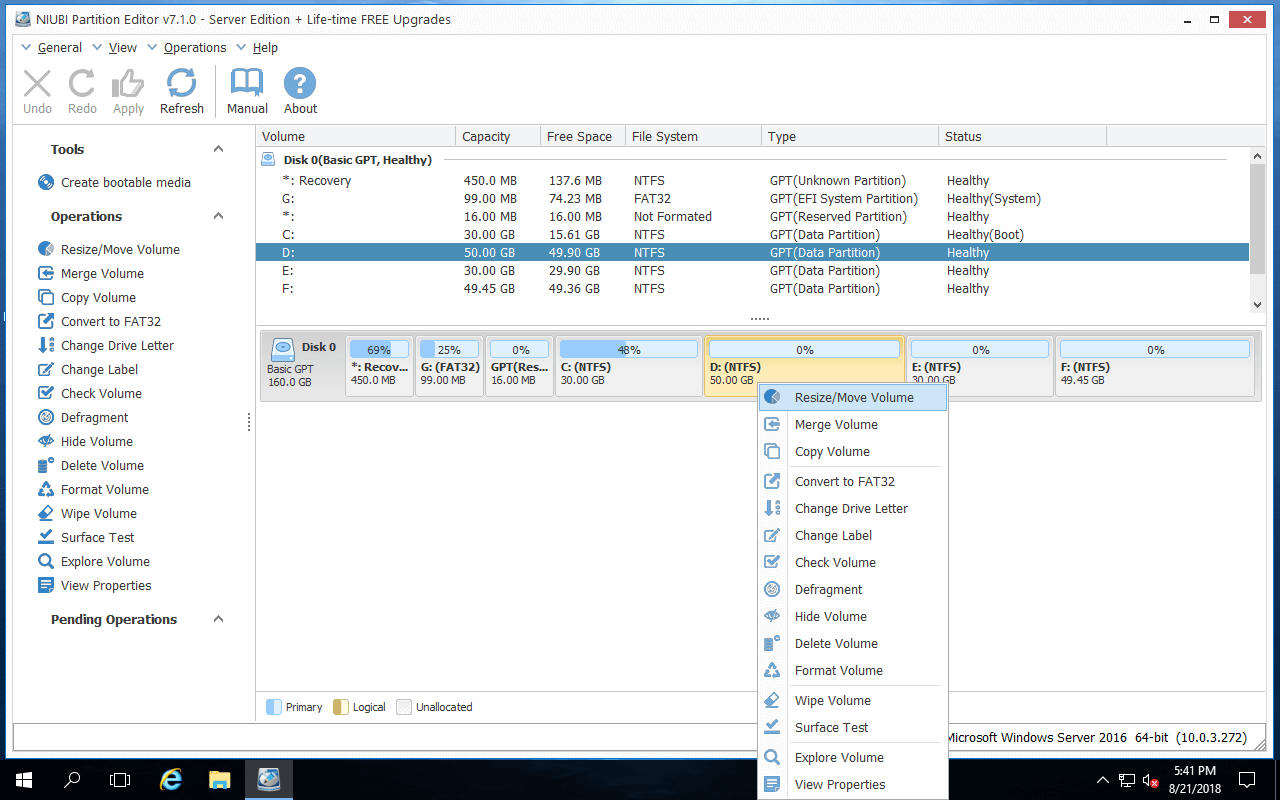
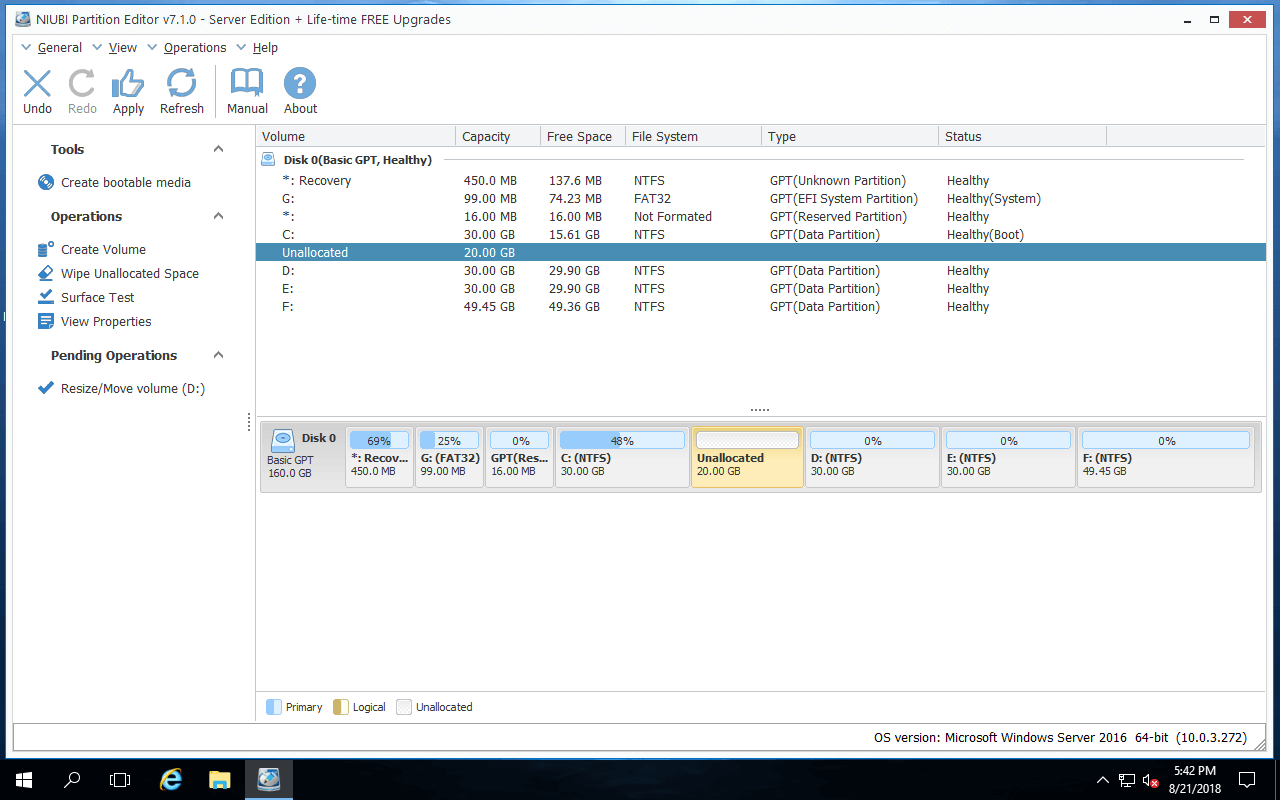
I-drag ang kaliwang hangganan patungo sa window ng pop-up upang pag-urong ito.
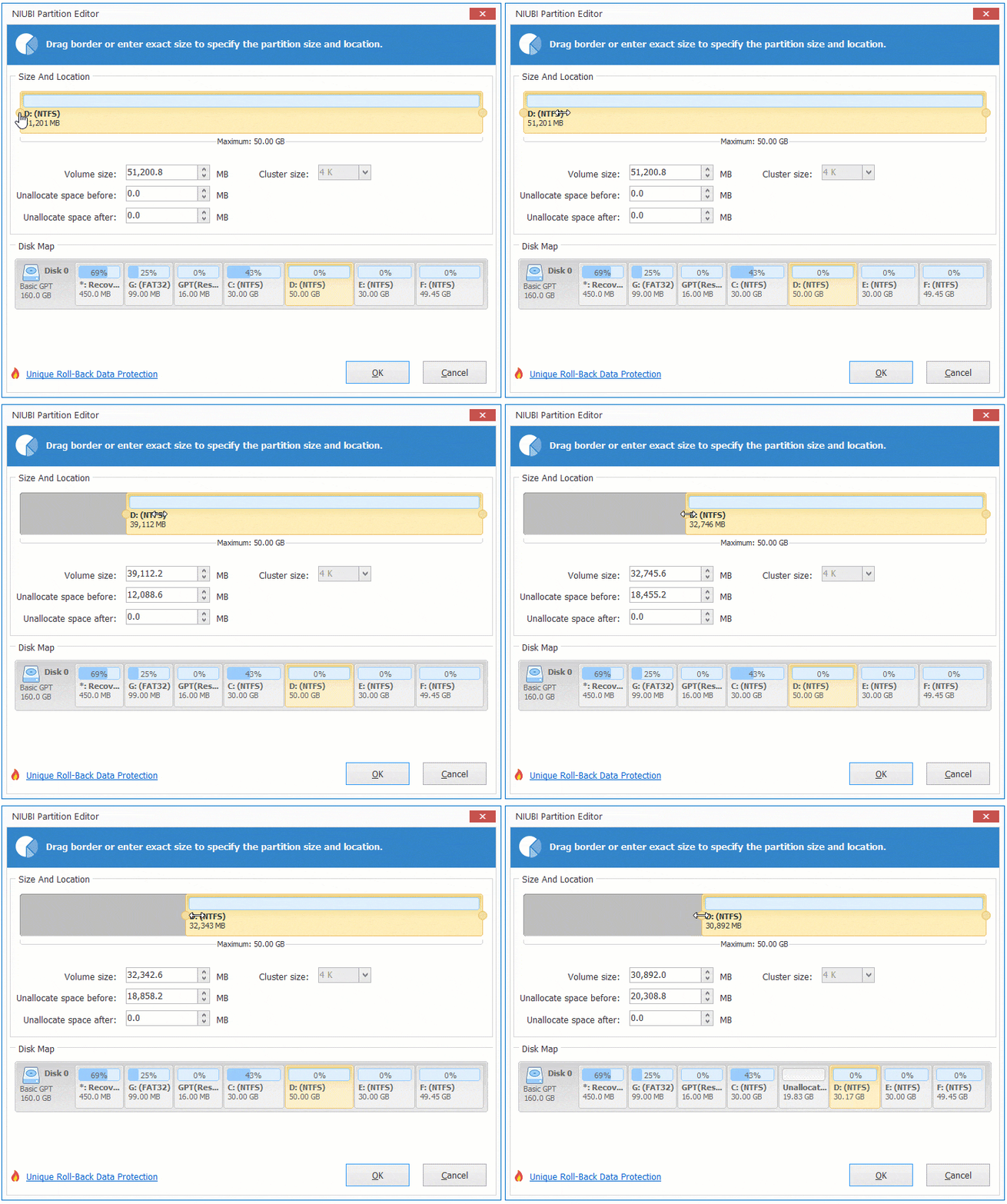
Ang 20GB na hindi nagamit na puwang ay na-convert sa Unallocation sa kaliwang bahagi.
 Tamang pag-click sa drive C at piliin muli ang "Baguhin ang laki/Ilipat ang Dami". I-drag ang tamang hangganan patungo upang pagsamahin ang hindi pinapamahalang puwang.
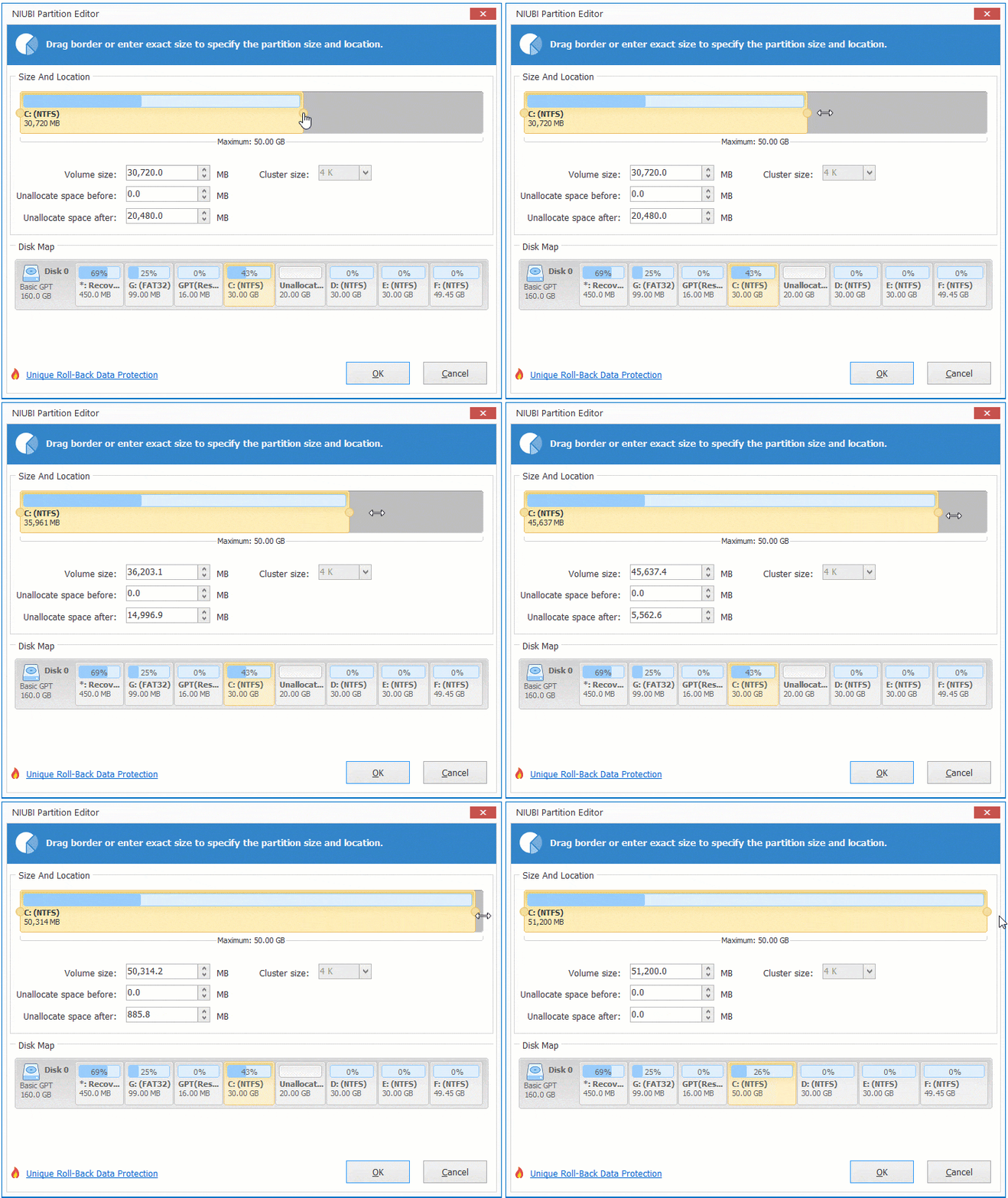
Mag-click sa OK, ang hindi pinapamahaging puwang ay idinagdag sa C drive.
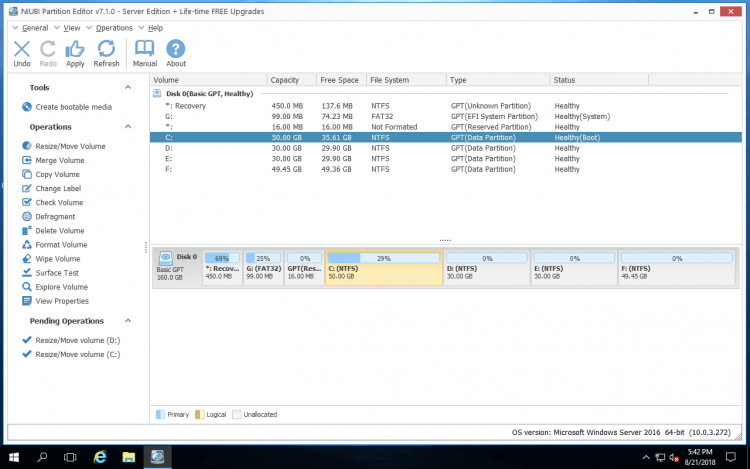
 I-click ang gamitin sa kaliwa sa kaliwa upang isakatuparan, tapos na.
 Gumagana ang software na ito sa virtual mode upang maiwasan ang pagkakamali, ibig sabihin ay hindi agad magpapatuloy ang mga operasyong gagawin mo, sa halip, ililista ang mga ito bilang nakabinbin sa kaliwang ibaba para sa preview. Maaari mong i-click ang I-undo upang kanselahin ang mga hindi gustong operasyon, o i-click ang Ilapat upang baguhin ang mga tunay na partisyon ng disk.
 Ilipat ang libreng puwang papunta sa C drive mula sa hindi pagkahati sa partisyon
Kung walang maraming libreng puwang sa katabing drive D, maaari kang magdagdag ng puwang sa C drive mula sa anumang iba pang mga partisyon sa parehong disk. Upang gawin ito, kailangan mo ng karagdagang hakbang upang ilipat ang hindi pinapamahaging puwang sa likod ng C drive.
Katulad nito, i-right click ang drive E at piliin ang Resize/Move Volume.
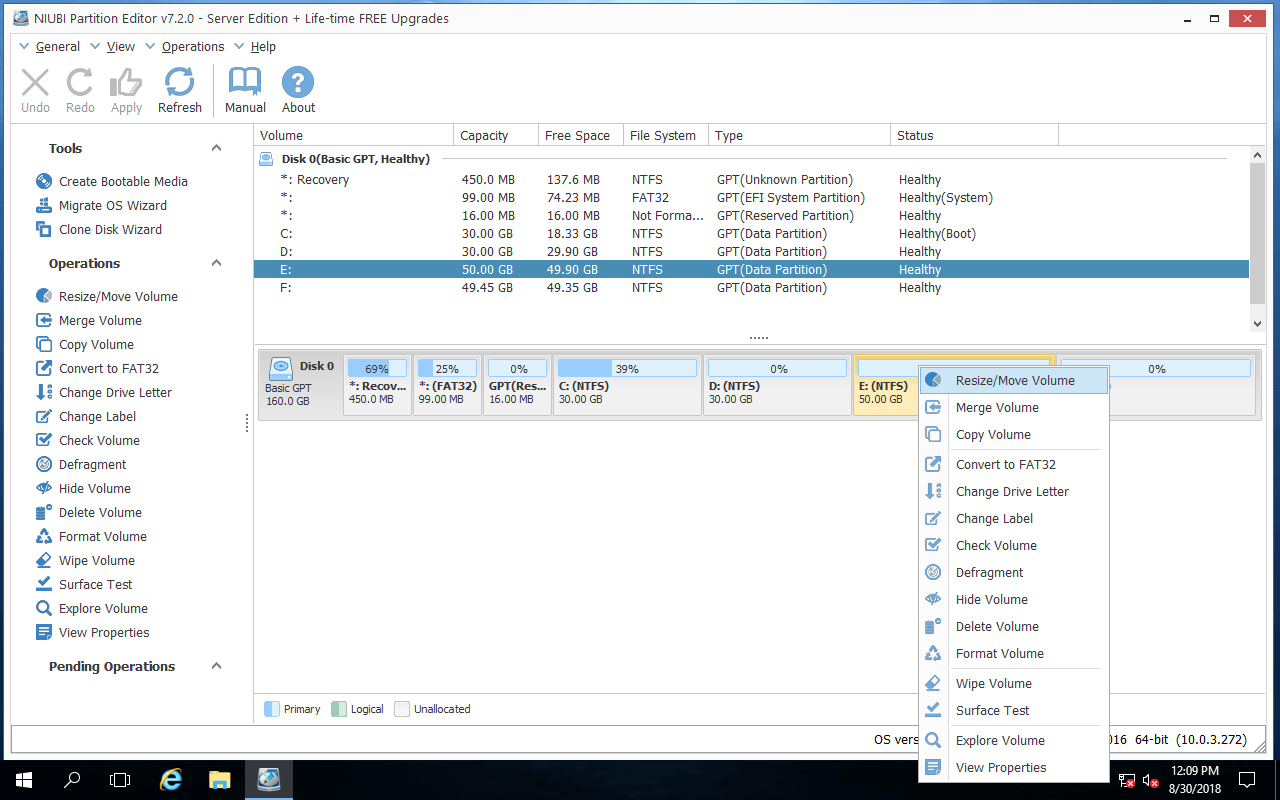
I-drag ang kaliwang hangganan nang diretso upang kumuha ng libreng puwang mula sa drive E.
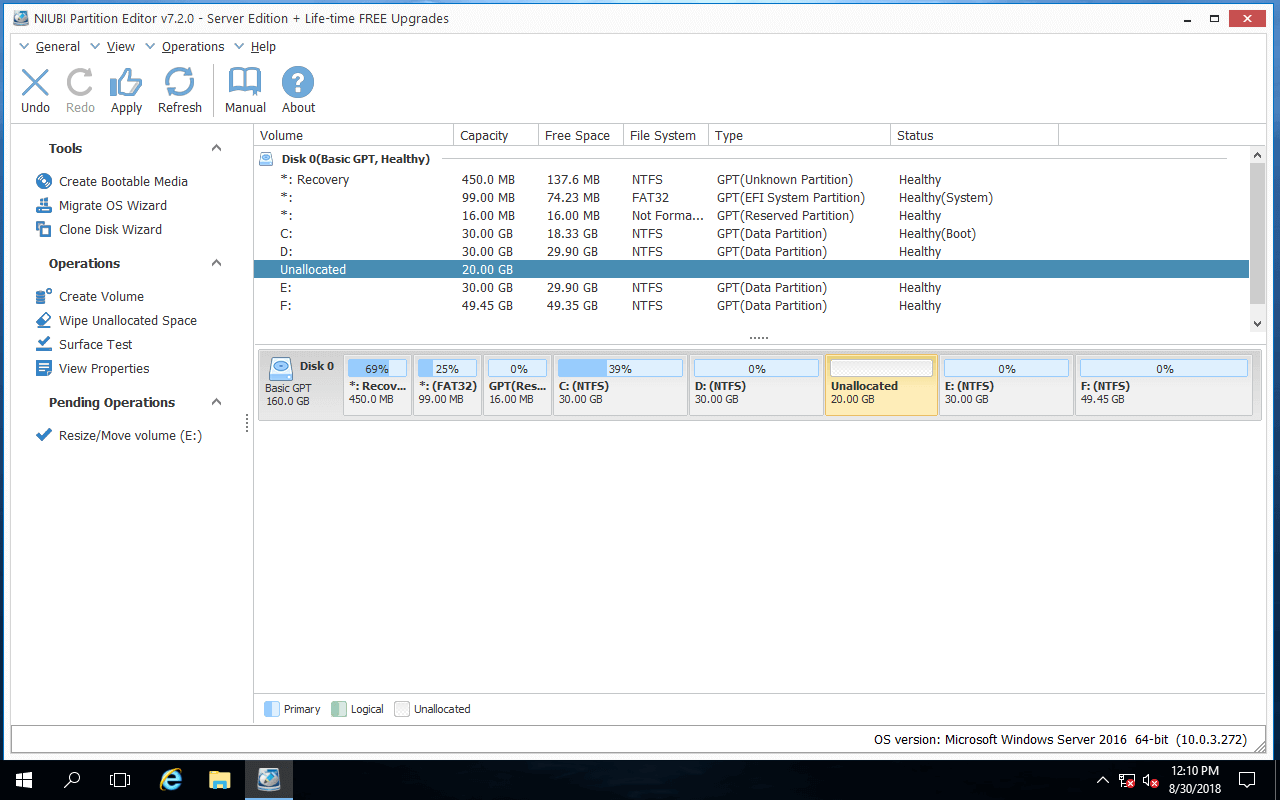
I-right click ang drive D at piliin ang Resize/Move Volume, i-drag ang gitnang posisyon patungo upang ilipat ang libreng puwang sa kabilang linya.
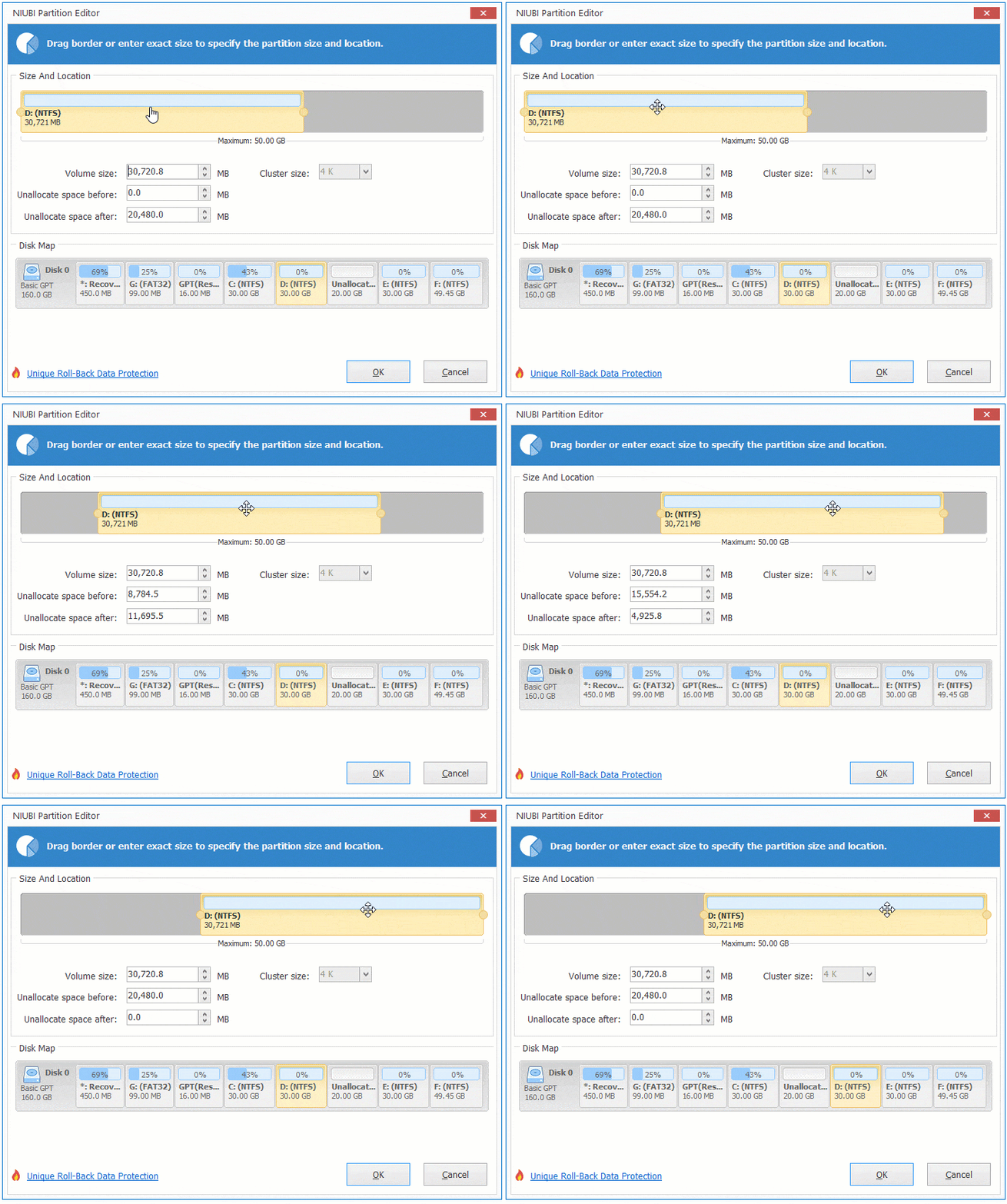
Mag-click sa OK, ang libreng puwang ay inilipat sa likuran ng C drive.
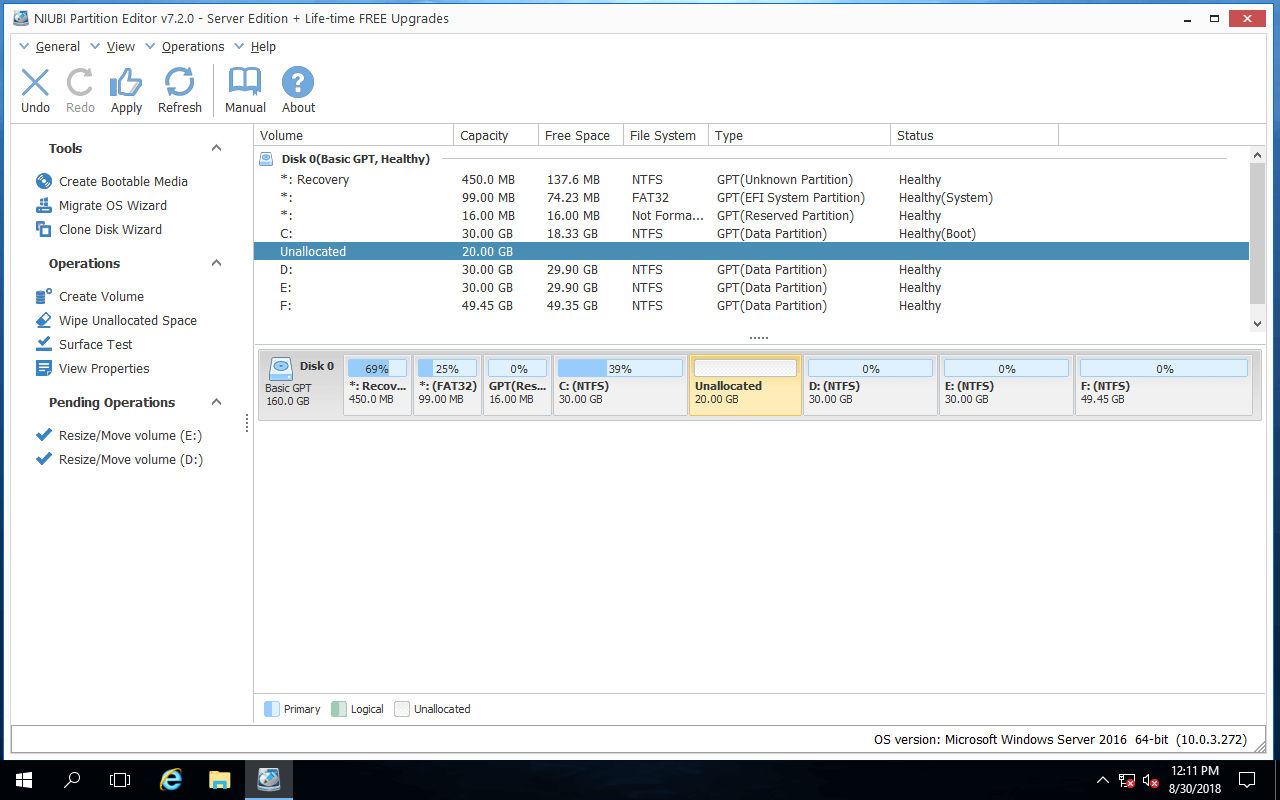
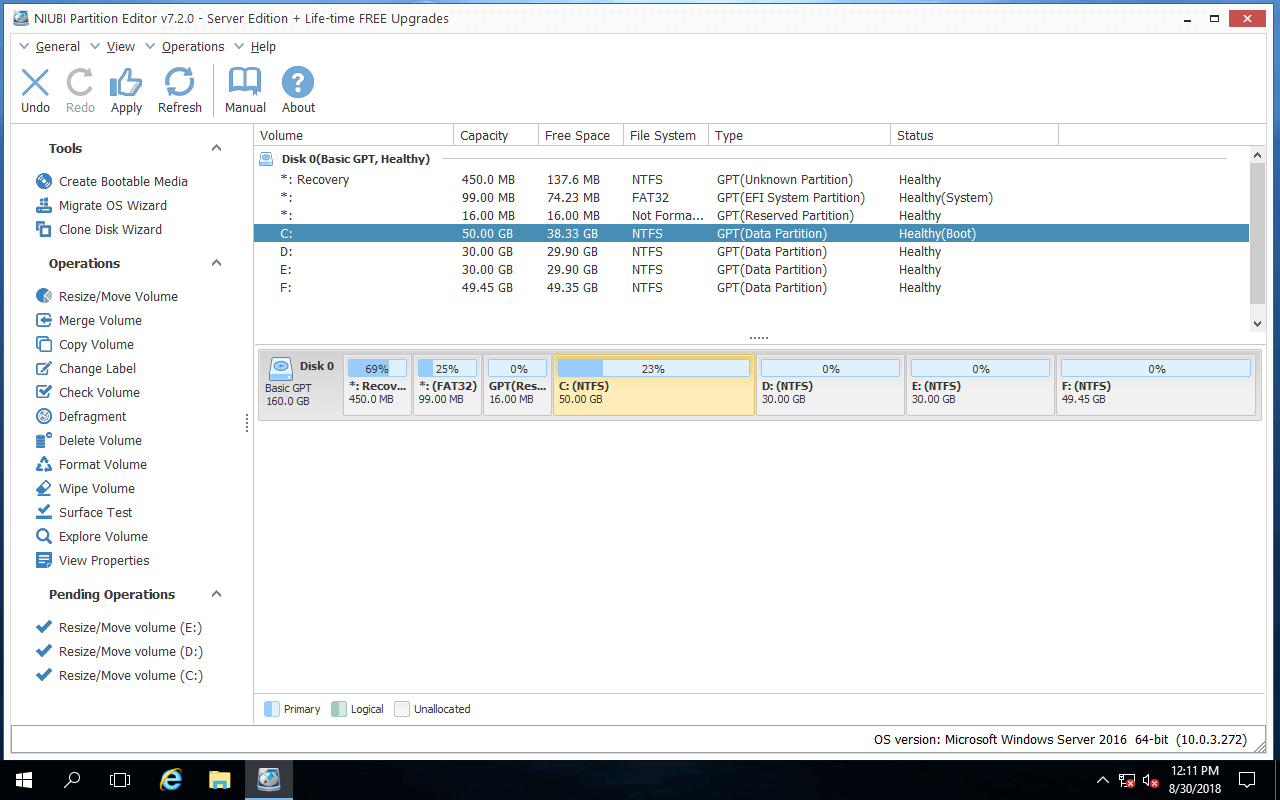
I-right click ang drive C at piliin ang Resize/Move Volume, i-drag ang tamang hangganan patungo upang idagdag ang libreng espasyo.
I-click ang OK, ang puwang sa disk ay idinagdag sa C drive. Tandaang i-click ang Ilapat upang magkabisa.
Magdagdag ng disk space sa C drive - Video
Kung hindi mo pa rin maintindihan kung paano ilipat at magdagdag ng puwang ng disk sa C drive on Windows Server 2016, panoorin ang video:
Bigyang-pansin ang kaligtasan ng data
Tulad ng sinabi ko sa simula, mayroong pagkasira ng system at panganib ng pagkawala ng data kung gumamit ka ng ilang hindi mapagkakatiwalaang software sa pagkahati sa disk. Mas mahusay kaysa sa iba pang mga tool, NIUBI Partition Editor nagbibigay ng natatanging 1 Second Rollback na teknolohiya upang maprotektahan ang system at data. Lumilikha ito ng snapshot ng mga partisyon sa disk pagkatapos ng pagsisimula, sinusubaybayan ang buong proseso, awtomatikong igagalang ang server sa orihinal na katayuan kung may naganap na error sa software o isyu sa hardware. Sa kasong iyon, ang server ay maaaring bumalik sa online nang walang pagbabago o pinsala sa isang maikling panahon. Ito ang dahilan kung bakit inirerekomenda ang software na ito.
Sa totoo lang, may iba pang mga benepisyo sa i-resize ang disk partition on Server 2016 sa NIUBI Partition Editor, Halimbawa:
- Ang advanced na algorithm na lumilipat ng file ay nakakatulong na baguhin ang laki ng pagkahati 30% - 300% nang mas mabilis.
- Ang teknolohiyang Hot-Resize ay tumutulong na magdagdag ng puwang sa C drive sa mabilisang.
- Virtual mode at Cancel-at-will na teknolohiya upang i-undo ang nakabinbin at patuloy na operasyon nang hindi nawawala ang data.