
Matapos tumakbo a Windows Server 2016 halimbawa sa loob ng isang takdang panahon, ang unang configuration ng laki ng partisyon ay maaaring hindi na perpekto. Ang pinakakaraniwang isyung nakatagpo ay ang Ang drive ng C ay punoMaraming administrador ng server ang nagtataka kung posible bang baguhin ang laki ng partisyon in Windows Server 2016 nang hindi nawawala ang data. Ang sagot ay oo. Para isaayos ang laki ng partisyon sa Windows 2016 Server, maaari mong gamitin ang native na Disk Management console o pumili ng third-party partitioning software. Ligtas ang built-in na Disk Management utility ngunit may maraming limitasyon. Sa kabaligtaran, ang third-party disk partition software ay mas malakas ngunit maaaring may potensyal na panganib ng pagkawala ng data. Ipinapakilala ng artikulong ito kung paano ligtas na bawasan at dagdagan ang laki ng partition sa Windows Server 2016 gamit ang parehong uri ng mga tool.
Ayusin ang Laki ng Partisyon Gamit ang Server 2016 Disk management
Windows Server 2016 Mga tampok ng Pamamahala ng Disk na katutubong Paliitin ang Dami at Palawakin ang Dami mga tungkulin upang makatulong na baguhin ang laki ng partisyon nang hindi nawawala ang data (bagaman hindi ito 100% garantisado). Gaya ng ipinahihiwatig ng mga pangalan, ang "Shrink Volume" ay ginagamit upang bawasan ang laki ng partisyon, habang ang "Extend Volume" ay idinisenyo upang dagdagan ang laki ng partisyon. Gayunpaman, pakitandaan na hindi lahat ng disk partition ay maaaring paliitin o palawigin.
Paano bawasan ang laki ng pagkahati sa Server 2016:
- pindutin Windows + X sa keyboard at i-click ang Pamamahala ng Disk mula sa listahan.
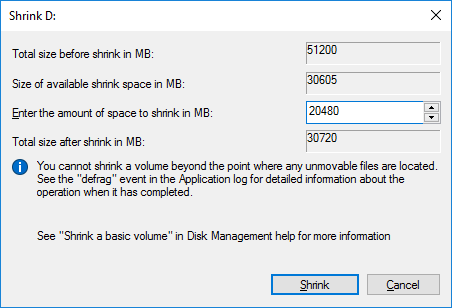
- I-right-click ang drive na gusto mong bawasan ang laki (na dapat naka-format bilang NTFS o ReFS) at piliin ang Paliitin ang Dami.
- Ilagay ang nais na laki ng espasyo sa MB at i-click ang Pag-urong upang maisakatuparan.
Paano madagdagan ang laki ng pagkahati sa Windows Server 2016:
- I-right-click ang katabing partisyon sa kanan (tulad ng D:) sa Disk Management at piliin ang Tanggalin ang Dami.
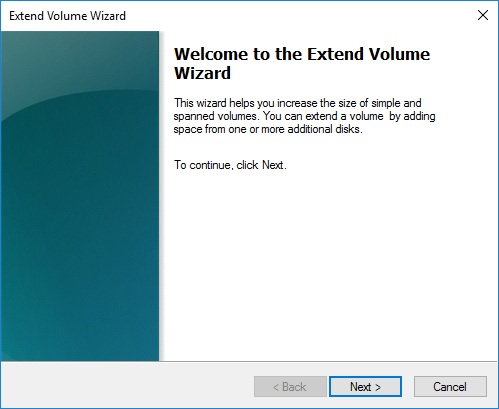
- I-right-click ang magkadikit na partisyon sa kaliwa (tulad ng C:) at piliin ang Palawakin ang Dami.
- Sa window ng Extend Volume Wizard, i-click lang ang susunod paulit-ulit hanggang sa marating mo Tapusin.
Mga limitasyon kapag binabago ang laki ng partisyon sa Windows 2016 Server sa pamamagitan ng Pamamahala ng Disk:
- Maaari lamang itong pag-urong at pahabain NTFS at ReFS mga partisyon; hindi sinusuportahan ang ibang mga uri ng file system.
- Maaari lamang itong makabuo ng hindi inilaang espasyo sa kanang bahagi kapag pag-urong ng isang pagkahati.
- Kung mayroong pinagbabatayang error sa file system, ito hindi maaaring paliitin ang partisyonBukod pa rito, kung may mga hindi nagagalaw na file, limitado lamang ang espasyong makukuha nito.
- Maaari lamang nitong palawigin ang isang partisyon kapag mayroong katabi hindi inilaang espasyo na matatagpuan mismo sa kanang bahagi nito.
- Ang mga target na partisyon na nais mong tanggalin at palawigin ay dapat tumugma sa magkaparehong mga configuration, na tumutugma alinman bilang parehong Pangunahing partisyon o parehong Logical drive.
Dahil sa mga limitasyong arkitektura na ito, ang Disk Management ay kadalasang hindi ang pinakamahusay na pagpipilian. Para sa mas mahusay na resulta, inirerekomenda na magpatakbo ng ligtas at makapangyarihang disk partition software.
Baguhin ang Laki ng Partisyon sa Windows Server 2016 Gamit ang Ligtas na Software
Sa propesyonal na software para sa partisyon ng server, hindi nalalapat ang mga artipisyal na limitasyong ito. Gayunpaman, lubos pa ring inirerekomenda na i-backup muna ang iyong server, dahil ang mga kumplikadong pag-update ng partisyon ay may mga potensyal na panganib ng pinsala sa system at pagkawala ng data. Namumukod-tangi ito sa ibang mga utility, NIUBI Partition Editor Nagtatampok ng makapangyarihang built-in na teknolohiya upang protektahan ang iyong server system at data:
- virtual Mode - Lahat ng operasyon ay ililista bilang nakabinbin para sa preview; ang mga aktwal na partisyon ng disk ay hindi mababago hangga't hindi mo na-click ang "Apply" para kumpirmahin.
- Ikansela ang kalooban - Kung naglapat ka ng mga maling operasyon, maaari mong ligtas na kanselahin ang mga patuloy na gawain nang hindi sinisira ang mga partisyon.
- 1-Pangalawang Rollback - Kung may anumang kilalang error na matukoy habang inaayos ang laki ng partisyon, awtomatiko nitong ibabalik ang server sa orihinal nitong estado agad.
- Hot Clone - Ang feature na ito ay nagbibigay-daan sa iyong i-clone ang mga disk partition sa loob Windows nang walang pagkaantala sa server. Maaari mong regular na i-clone ang system disk bilang backup, na nagbibigay-daan sa iyong mag-boot mula sa na-clone na disk kaagad kung sakaling masira ang pangunahing system disk.
Download NIUBI Partition EditorMakikita mo ang lahat ng disk partition kasama ang detalyadong mga parameter at ang kanilang graphical layout sa kanan. Ang mga available na operasyon ay nakalista sa kaliwang bahagi at maa-access din sa pamamagitan ng right-click.

Paano Hatiin at Pagsamahin ang mga Partisyon
Kung gusto mong gumawa ng mas maraming volume nang hindi nagsisimula sa simula, maaari mong paliitin ang isang malaking volume upang makabuo ng hindi nakalaan na espasyo. Sa kabaligtaran, kung napakaraming partisyon, maaari mong pagsamahin ang dalawang partisyon nang walang pagkawala ng data sa ilang pag-click lamang. Lahat ng mga file sa loob ng source partition ay awtomatikong ililipat sa root directory ng target na partition.
Paano mahati ang pagkahati:

Paano pagsamahin ang mga partisyon:
Paano Bawasan at Dagdagan ang Laki ng Partisyon
Karamihan sa mga administrador ng server ay nagbabalak na baguhin ang laki ng partisyon ng parehong C: at D: drive dahil ang Ang C drive ay nauubusan ng puwang habang maraming natitirang libreng espasyo sa D. Maaari mong paliitin ang D drive upang makabuo ng hindi nakalaan na espasyo sa kaliwang bahagi nito, at pagkatapos ay idagdag ito nang direkta sa C drive. Para isaayos ang laki ng partisyon, kailangan mo lang i-drag at i-drop sa visual disk map sa loob NIUBI.
Paano bawasan/palakihin ang laki ng partition sa Windows Server 2016 sa NIUBI:
- Mag-right-click ang D: drive at piliin ang "Baguhin ang laki/Ilipat ang Dami". I-drag ang kaliwang hangganan patungo sa karapatan sa pop-up window. (Maaari ka ring maglagay ng partikular na halaga sa Unallocated space before kahon.)
- Mag-right-click ang C: drive at piliin muli ang "Resize/Move Volume", pagkatapos ay i-drag ang tamang hangganan patungo sa kanang bahagi upang pagsamahin ang hindi nakalaan na espasyong ito.
- I-click ang gamitin nasa kaliwang itaas para isagawa. (Anumang operasyon na na-configure bago ang hakbang na ito ay gagana lamang sa virtual mode.)
Patnubay sa video upang baguhin ang laki ng pagkahati sa Windows 2016 server:
- Ang mga hakbang ay nananatiling halos magkapareho kung gusto mo dagdagan ang laki ng partisyon ng D o anumang iba pang dami ng datos.
- Kung gusto mong palawakin ang C drive gamit ang isang hindi katabing partisyon tulad ng E, mayroong karagdagang hakbang na kinakailangan upang ilipat ang partisyon D sa kanang bahagi.
- Kung walang bakanteng espasyo na magagamit kahit saan sa disk, maaari mong kopyahin ang disk sa mas malaki at dagdagan ang laki ng partisyon gamit ang bagong dagdag na espasyo.
- Kung gusto mong baguhin ang laki ng virtual partition sa loob ng VMware o Hyper-V, ang proseso ay magkapareho. I-install lang NIUBI papunta sa guest virtual server at sundin ang mga hakbang na nakabalangkas sa itaas.
- Kung gusto mong baguhin ang laki ng isang hardware RAID partisyon, ang mga hakbang ay mananatiling ganap na pareho. Huwag sirain ang array o magsagawa ng anumang manu-manong operasyon sa RAID controller.
Bukod sa pagbabago ng laki ng mga partisyon sa Windows Server 2016/2019/2022/2025 at nakaraan Server 2012/ 2008/2003, NIUBI Partition Editor Tinutulungan ka nitong ilipat, pagsamahin, i-convert, i-defragment, itago, o i-wipe ang mga partisyon, magtakda ng mga read-only na katangian, mag-scan para sa mga bad sector, at magsagawa ng higit pa.
 © 2009 - NIUBI Technology All Rights Reserved. |