
Maraming administrador ang nakakaranas ng problema sa sistema C drive na naubusan ng espasyo in Windows Server 2016Kapag nangyari ito, madalas na inirerekomenda ng mga server OEM ang pag-backup ng lahat, pagbura ng lahat ng partisyon, at pag-restore mula sa backup. Bagama't kalaunan ay gumagana ang pamamaraang ito, walang sinuman ang gustong magtiis sa napakalaking downtime ng server na kinakailangan upang muling buuin ang buong sistema. Ipinapaliwanag ng artikulong ito kung paano ayusin ang Windows Server 2016 Mabilis at madali ang C drive na nauubusan ng espasyo.

Hakbang 1 - Magbakante ng Espasyo sa Disk gamit ang Disk Cleanup (Kinakailangan)
Kapag naubusan na ng storage ang system C drive sa Windows Server 2016, ang unang hakbang ay linisin ang drive upang mabawi ang mahalagang espasyo. Kahit na hindi mo mabawi ang malaking espasyo, ang pagpapalaya kahit kaunting espasyo ay tinitiyak na ang operating system ay patuloy na tumatakbo nang matatag. Upang makatulong magbakante puwang sa disk, Windows Server 2016 nagbibigay ng built-in na Disk paglilinis isang utility na maaaring ligtas na mag-alis ng mga karaniwang pansamantalang file at hindi kinakailangang basura.
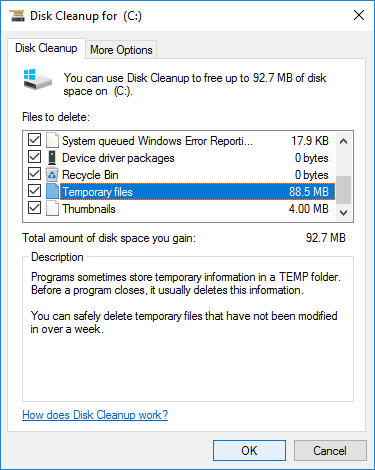
Mga hakbang para linisin ang espasyo sa disk Windows Server 2016 gamit ang Disk Cleanup:
- pindutin Windows + R magkasama sa keyboard upang buksan Tumakbo, type cleanmgr at pindutin ang Magpasok.
- Piliin ang C: drive mula sa drop-down menu at i-click ang OK.
- Maghintay para sa Disk Cleanup para i-scan ang mga junk file at kalkulahin ang paggamit ng espasyo.
- Piliin ang mga checkbox sa tabi ng mga file na gusto mong burahin at i-click ang OK.
- I-click ang Tanggalin ang mga File sa window ng pop-up upang kumpirmahin at simulang tanggalin.
- (Opsyonal) Ulitin ang proseso upang magbura ng mga file sa antas ng system.
Kung hindi mo pa nalilinis ang drive dati, maaari kang makakuha muli ng ilang gigabytes ng libreng espasyo. Gayunpaman, dapat kang magpatuloy nang direkta sa Hakbang 3 kung hindi ka makapagbakante ng higit sa 20GB na espasyo, dahil ang mas maliit na dami ng na-reclaim na storage ay maaaring mabilis na maubos ng mga bagong pansamantalang file.
Hakbang 2 - Mga Karagdagang Paraan para Mabawi ang Espasyo sa Disk (Opsyonal)
Kung kailangan mong magbakante ng mas maraming espasyo sa storage, maaari mong gamitin ang apat na alternatibong paraan na ito para ma-optimize ang configuration ng iyong system drive.
1. I-reset ang File ng Pahina
Ang virtual memory pagefile ay gumagamit ng isang bahagi ng disk space bilang virtual RAM, at Windows Inilalagay ito sa C drive bilang default. Maaari mo itong ilipat sa ibang partition kapag naubusan ng espasyo ang system drive.
Mga Hakbang:
- pindutin Windows at R upang buksan ang Run, type sysdm.cpl at pindutin ang Enter, pagkatapos ay lumipat sa Advanced Tab.
- I-click ang Setting sa ilalim pagganap sa itaas ng window ng System Properties.
- Sa window ng Mga Opsyon sa Pagganap, lumipat sa Advanced tab at i-click Baguhin sa ibaba Virtual na memorya.
- Alisan ng tsek ang Awtomatikong pamahalaan ang laki ng paging file para sa lahat ng drive, pagkatapos ay i-click ang C: drive > Walang paging file > ItakdaSusunod, i-click ang D o ibang drive > Custom na laki > maglagay ng halaga > Itakda. I-click ang OK para kumpirmahin. (Maaaring mangailangan ng pag-reboot ang pagsasaayos na ito para magkabisa.)

2. Tanggalin ang Mga Kopya ng Shadow
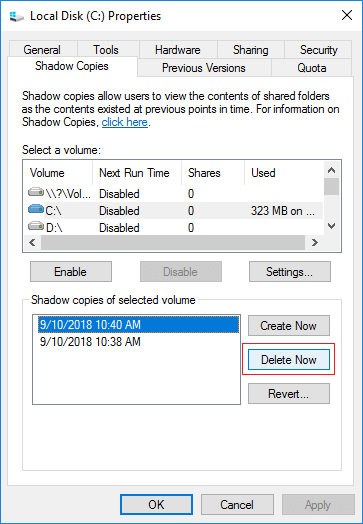
Kung pinagana mo ang Volume Shadow Copy, maaari mong i-clear ang mga lumang bersyon ng file para ma-release ang storage.
- Pagbubukas Windows File Explorer.
- I-right-click ang C drive > i-click Mga Katangian > lumipat sa Mga Kopya ng Shadow Tab.
- Piliin ang nakaraang mga kopya at i-click Tanggalin Ngayon.
3. Bawasan ang Laki ng Recycle Bin
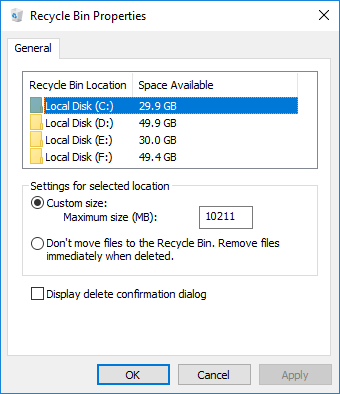
Ang mga file na karaniwang binubura ay ipinapadala sa Recycle Bin, na siyang nagrereserba ng porsyento ng C drive bilang default. Ang malaking dami ng mga nabura na file ay nakakabawas sa available na espasyo sa iyong system drive. Maaari mong bawasan ang maximum na laki nito o ilipat ang lokasyon nito sa ibang data partition.
- Mag-right-click ang Recycle Bin icon sa iyong desktop at piliin ang Mga Katangian.
- Piliin ang drive na gusto mong i-configure para sa Recycle Bin.
- piliin Custom na laki, maglagay ng mas maliit na maximum capacity limit, at i-click ang OK upang kumpirmahin.
4. I-uninstall ang mga Programa
pindutin Windows at X sa keyboard > piliin Programs and Features, pagkatapos ay i-uninstall ang anumang third-party na application na hindi mo na kailangan.
Hakbang 3 - Ilipat ang Libreng Espasyo mula sa Ibang mga Partisyon (Kinakailangan)
Ang pinakamahalagang hakbang upang permanenteng malutas ang kakulangan ng espasyo sa system drive ay ang paglalaan ng mas maraming libreng espasyo mula sa iba pang mga partisyon sa parehong disk.
Sa karamihan ng mga kapaligiran, ang pangunahing hard drive ay naglalaman ng kahit isang data partition. Maaari mo itong paliitin gamit ang NIUBI Partition Editor para makabuo ng hindi nakalaan na espasyo. Pagkatapos pagsasama ng hindi inilalaang espasyo sa C drive, nagiging available na libreng kapasidad ito. Binibigyang-daan ka ng pamamaraang ito na palawakin nang malaki ang iyong C drive habang pinapanatiling buo ang iyong operating system, mga naka-install na programa, at mga configuration.
Download NIUBI Partition Editor at sundin ang mga hakbang sa video para magdagdag ng mas maraming espasyo sa C drive:

Bukod sa pagpapaliit at pagpapalawak ng mga partisyon upang maglipat ng libreng espasyo nang walang pagkawala ng data, tinutulungan ka ng utility na ito na magsagawa ng maraming iba pang mga operasyon sa pamamahala ng disk partition. Windows Server 2008/2012/2016/2019/2022/2025 mga kapaligiran.
 © 2009 - NIUBI Technology All Rights Reserved. |