
Kung C: drive lang ang nasa system disk, lubos na inirerekomenda na paliitin ito para makagawa ng mas maraming volume, dahil dapat mong iwasang i-install ang lahat sa system partition. Sa kabaligtaran, kung ang Punong-puno na ang C drive, maaari mong paliitin ang D drive o iba pang dami ng data para dagdagan ang puwang ng drive ng C nang walang pagkawala ng data. Para matulungan ka paliitin ang isang partisyon Windows Server 2016, isang katutubong function na "Shrink Volume" ang naka-built sa default Tool sa Pamamahala ng DiskMatagumpay na kayang paliitin ng utility na ito ang mga partisyon ng NTFS at ReFS nang hindi nawawala ang data sa karamihan ng mga sitwasyon. Gayunpaman, maraming administrator ang nag-uulat na hindi maaaring paliitin ang C drive in Server 2016, o hindi nila maaaring paliitin ang dami ng data sa pahabain ang C driveIpinapaliwanag ng artikulong ito kung bakit hindi kayang paliitin ng Disk Management ang mga volume sa Windows Server 2016 at nagbibigay ng praktikal na solusyon kapag naranasan mo ang isyung ito.
Bakit Hindi Mo Maaring Paliitin ang C Drive Windows Server 2016 Disk management
May tatlong karaniwang dahilan kung bakit maaaring hindi mo mapaliit ang C drive... Server 2016 gamit ang built-in na Disk Management console.
Dahilan 1: Error sa Sistema ng File
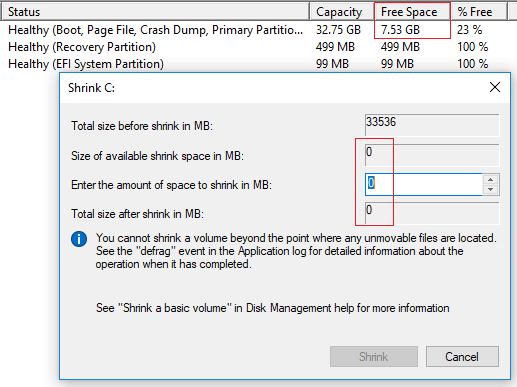
Gaya ng ipinapakita sa screenshot, mayroong 7.53 GB na libreng espasyo na magagamit sa C drive, ngunit ipinapahiwatig ng Disk Management na walang espasyong maaaring mabawi sa shrink layout window.
solusyon: Sa ganitong sitwasyon, sundin ang sunud-sunod na mga tagubilin sa ibaba upang i-scan at ayusin ang anumang sira ng file system:
- pindutin Windows + X sabay-sabay sa iyong keyboard at tumakbo Command Prompt bilang isang Administrator.
- uri chkdsk c: / f / r at pindutin ang Enter sa CLI command window. (Palitan lamang ang "c" ng naaangkop na drive letter kung nais mong ayusin ang D drive.)
- Para sa system partition na C, iuulat ng Chkdsk na hindi nito maaaring i-lock ang kasalukuyang drive at itatanong kung gusto mong iiskedyul ang gawaing ito para sa susunod na pag-restart ng system. Y at pindutin ang Enter.
- I-restart ang server para awtomatikong maayos ng system ang volume.
Dahilan 2: Hindi Sapat na Espasyo ang Magagamit
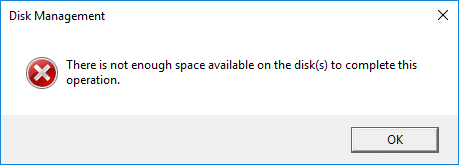
Pagkatapos i-click ang button na "Shrink" sa loob ng Disk Management, maaaring makatanggap ka ng error alert na nagsasabing: "Walang sapat na puwang na magagamit sa disk (s) upang makumpleto ang operasyong ito."
Dahilan: Awtomatikong pinupunan ng Disk Management ang pinakamataas na magagamit na espasyong maaaring paliitin bilang default. Kung mayroon mang awtomatiko Windows Kapag ang mga update o iba pang malalaking file ng server ay isinusulat sa C drive habang nakabukas ang dialog window, ang aktwal na magagamit na libreng espasyo ay bumababa sa kinakalkulang halaga.
solusyon: Sa kasong ito, lumabas lang, patakbuhin muli ang Shrink Volume wizard, at maglagay ng mas maliit at mas ligtas na espasyo para paliitin.
Dahilan 3: Mga Hindi Maililipat na File
Isang partikular na tip na matatagpuan sa gitna ng shrink window ang nagsasaad: "Ikaw hindi maaaring pag-urong ng isang dami lampas sa punto kung saan matatagpuan ang anumang mga hindi maililipat na mga file."
Halimbawa, kung mayroong 40 GB na libreng espasyo sa C drive, ngunit ang mga "hindi nagagalaw" na system file (tulad ng mga pagefile o shadow copy storage) ay matatagpuan sa block 3, Disk Management hindi maaaring paliitin ang C: drive pababa sa block 1 o block 2. Dahil dito, pinapayagan ka lamang ng Disk Management na paliitin ang C drive gamit ang libreng espasyo na nasa block 4. Ang limitasyong ito ang nagpapaliwanag kung bakit maraming gumagamit ang nag-uulat na sa kabila ng pagkakaroon ng maraming libreng espasyo, halos walang espasyong iniaalok ang Disk Management para magsagawa ng shrink operation.

Iba Pang Dahilan Kung Bakit Hindi Mo Maaring Paliitin ang Volume Windows Server 2016
Para sa mga volume ng data, may isa pang arkitektural na dahilan kung bakit maaaring hindi mo mapaliit ang isang volume sa Server 2016 gamit ang Pamamahala ng Disk.
Bilang default, sinusuportahan lamang ng Disk Management ang mga lumiliit na partisyon na naka-format gamit ang NTFS at ReFS mga file system, o mga volume na walang file system (RAW). Gaya ng ipinapakita sa screenshot, ang drive D ay naka-format bilang isang FAT32 partition, na nagiging sanhi ng Opsyon na Paliitin ang Volume para maging kulay abo ganap. Sa sitwasyong ito, propesyonal server disk partition software ay kinakailangan upang makumpleto ang gawain.

Kumpara sa Windows Disk management, NIUBI Partition Editor nag-aalok ng mga natatanging bentahe kapag nagpapaliit ng mga partisyon ng imbakan:
- Ganap nitong sinusuportahan ang pagbabago ng laki ng parehong layout ng partisyon ng NTFS at FAT32.
- Maaari itong makabuo ng hindi inilaang espasyo sa alinman sa ang kaliwa o kanang bahagi habang pinapaliit ang mga partisyon.
- Maaari itong ligtas ilipat mga "hindi nagagalaw" na file habang binabago ang laki ng alokasyon, na nagbibigay-daan sa iyong paliitin ang isang partisyon sa pinakamababang pisikal na laki nito kung ninanais.
Bakit Hindi Mo Maaring Paliitin ang Volume D para Palawakin ang C
Isa pang karaniwang isyu ay ang kawalan ng kakayahang palawakin ang isang dami pagkatapos ng matagumpay na pagpapaliit ng isa pa—kung gusto mo bang paliitin ang drive D para palawakin ang C drive, o paliitin ang C para palawakin ang drive D.

Tulad ng iyong nakikita, ang Naka-gray out ang opsyong Extend Volume para sa parehong C at E drive pagkatapos paliitin ang D. Nangyayari ito dahil:
- Ang function na "Extend Volume" ay maaari lamang pagsamahin ang hindi nakalaan na espasyo sa magkasalungat partisyon kaagad sa kaliwa panig.
- Ang function na "Shrink Volume" ay maaari lamang bumuo ng hindi nakalaan na espasyo sa karapatan gilid ng partisyon.
Ang 20 GB ng hindi inilaang espasyo na nabawas mula sa drive D ay hindi katabi papunta sa C drive at direktang nakalagay sa kaliwa gilid ng drive E; samakatuwid, ang Nagiging hindi magagamit ang opsyong Extend Volume para sa parehong drive.
Kung hindi mo maaaring paliitin ang isang volume sa Windows Server 2016 o hindi maaaring palawigin ang isang volume pagkatapos paliitin ang isa pa, NIUBI Partition Editor kayang lutasin ang iyong problema nang walang kahirap-hirap. Sundin ang mga sunud-sunod na pamamaraan na ipinapakita sa mga video tutorial sa ibaba.
Paano paliitin ang C drive para mapalawak ang iba pang volume:

Paano palawakin ang C drive sa pamamagitan ng pag-urong ng iba pang mga volume:
Bukod sa pagpapaliit at pagpapahaba ng mga partisyon sa Windows Server 2025/2022/2019/2016 at mga mas lumang bersyon tulad ng Server 2012/ 2008/2003, NIUBI Partition Editor Tinutulungan ka nitong ligtas na ilipat, pagsamahin, kopyahin, i-convert, i-defragment, itago, o i-wipe ang mga partisyon, i-scan para sa mga bad sector, at magsagawa ng higit pa.
 © 2009 - NIUBI Technology All Rights Reserved. |