
Minsan kailangan mong paliitin ang C drive in Windows Server 2016Halimbawa, kung nakalimutan mong i-edit ang mga disk partition noong ini-install mo ang operating system, maaaring mapuno ng C drive ang lahat ng available na espasyo sa disk. Gaya ng alam natin, masamang ideya na ilagay ang lahat sa system partition. Sa ilang mga kaso, kailangan mong paliitin ang C drive para palawakin ang partisyon na Nakareserba sa System o iba pang dami ng datos. Windows Server 2016 nagbibigay ng function na "Shrink Volume" sa built-in nitong Disk Management tool, ngunit kung minsan ay hindi maaaring paliitin ang C driveIpinapaliwanag ng artikulong ito kung paano paliitin ang C drive sa Windows Server 2016 gamit ang parehong Disk Management at safe disk partition software.
Paano Paliitin ang C Drive Windows Server 2016 kasama ang Pamamahala ng Disk
Simula sa Windows Server 2008, idinagdag ng Microsoft ang function na "Shrink Volume" sa native na Disk management utility. Kayang bawasan ng tool na ito ang laki ng partition nang hindi nawawala ang data at hindi nire-reboot ang server, kaya mabilis at madaling gamitin ito.
Paano paliitin ang C drive Windows Server 2016 gamit ang Disk Management:
- Pindutin ang Windows at X mga key nang magkasama sa keyboard, pagkatapos ay piliin ang Disk Management mula sa listahan.
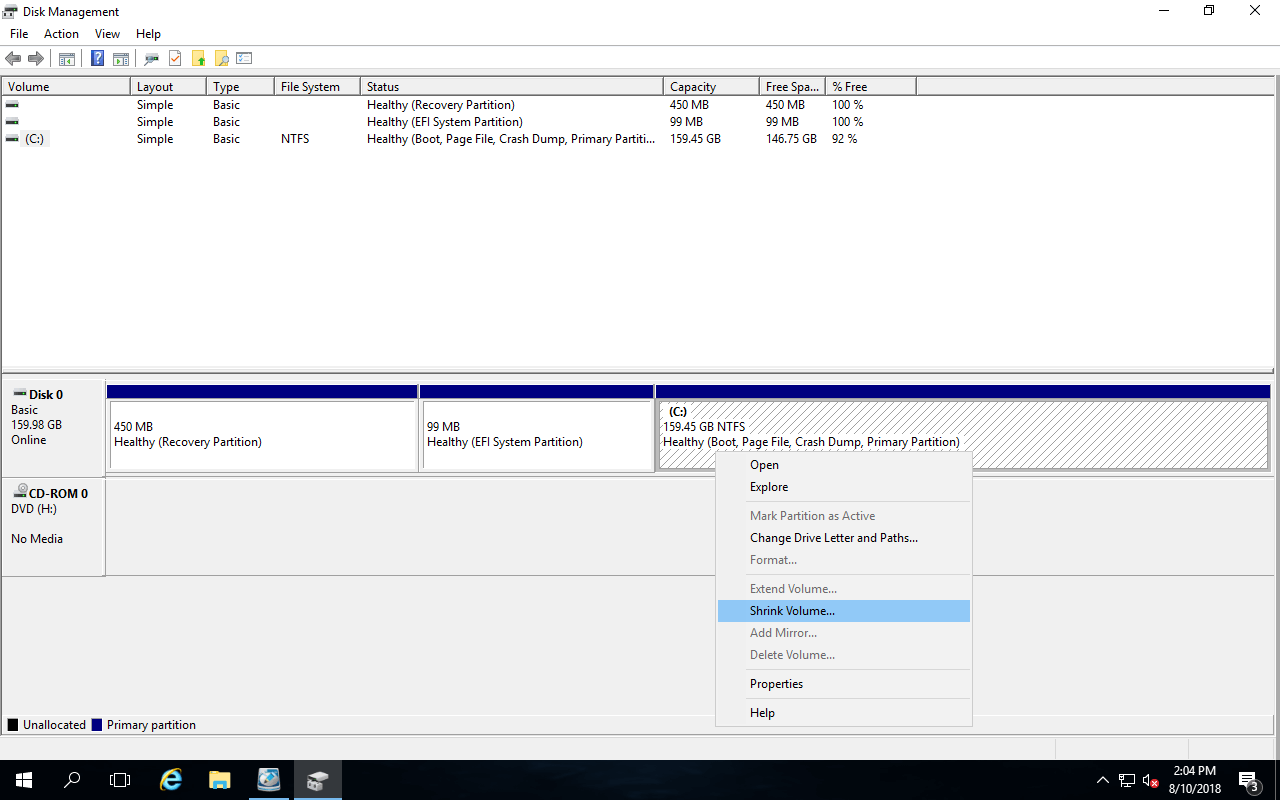
- Mag-right-click sa C drive at piliin ang Paliitin ang Dami.
![Shrink C drive]()
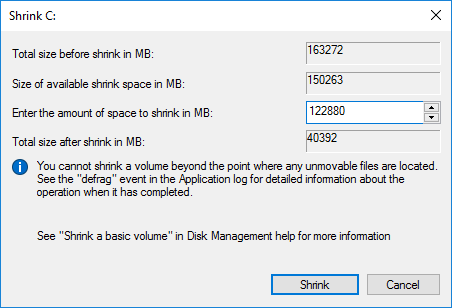
- Hintaying magtanong ang Disk Management tungkol sa available na libreng espasyo, pagkatapos ay i-click lamang ang Pag-urong para bawasan ang laki gamit ang default na maximum na available na espasyo, o manu-manong maglagay ng mas maliit na halaga.
![Enter amount]()
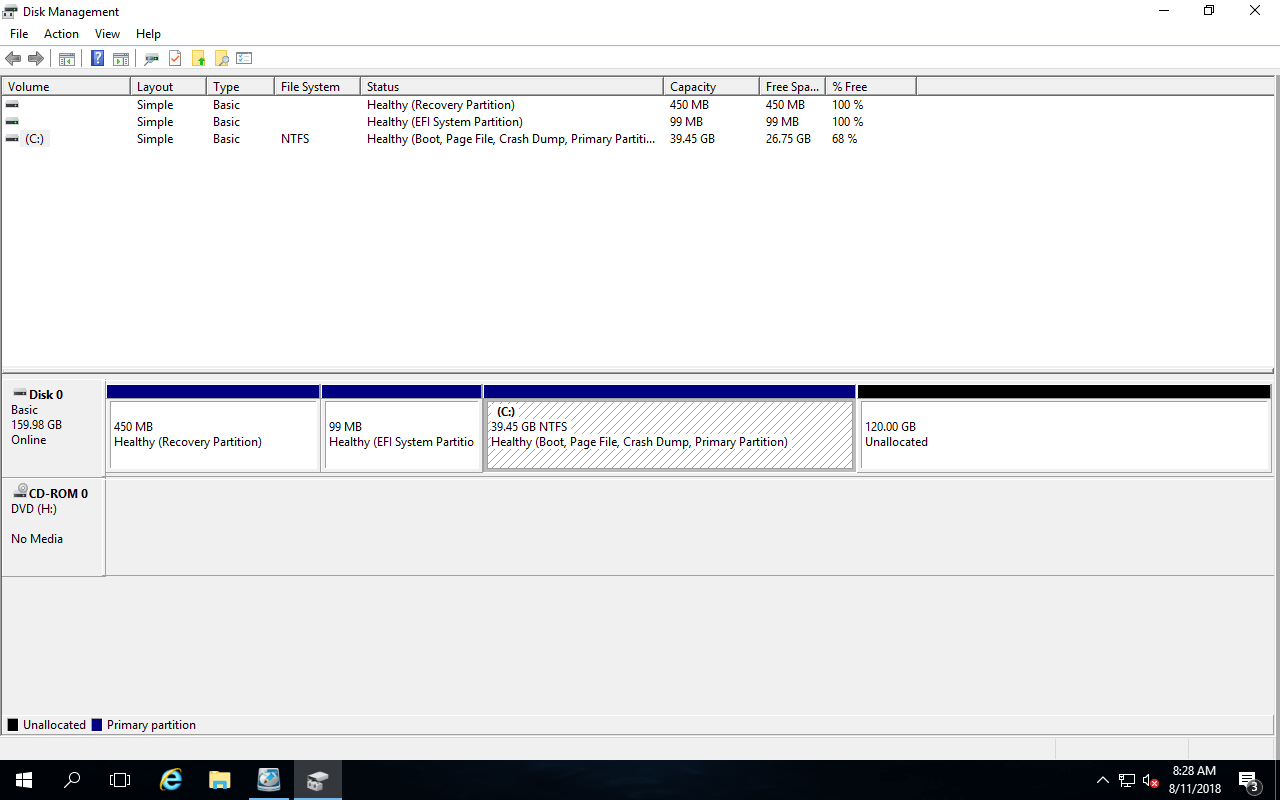
Sa loob ng maikling panahon, ang system C partition ay pinaliit sa 39.45GB sa halimbawang ito, at ang 120GB ng libreng espasyo ay na-convert na ngayon sa hindi nakalaan na espasyo sa kanan nito.
Bagama't madaling paliitin ang isang partisyon sa Server 2016 sa pamamagitan ng Disk Management, hindi nito maaaring paliitin ang C drive sa ilang partikular na sitwasyon, gaya ng nabanggit sa itaas.
Mga Kaso Kung Saan Hindi Mo Maaring Paliitin ang C Drive Windows Server 2016
Sa katunayan, sinusuportahan lamang ng "Paliitin ang Dami." NTFS mga partisyon, kaya magiging kulay abo ito kung susubukan mong paliitin ang isang FAT32 partition. Gayunpaman, dahil ang karamihan sa mga system partition ay naka-format gamit ang NTFS bilang default, sa pangkalahatan ay hindi ito isang isyu kapag pinapaliit ang system C drive.
May 3 karaniwang isyu na nararanasan kapag sinusubukang paliitin ang C drive Windows Server 2016 gamit ang Pamamahala ng Disk.
1. Hindi Sapat na Espasyo
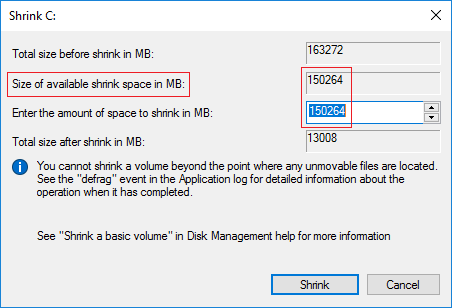
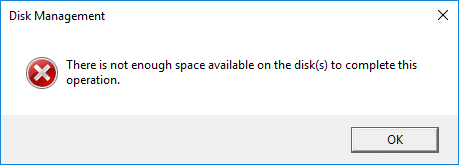
Kapag kini-click ang Shrink, maaaring makatanggap ka ng sumusunod na mensahe ng error: "Walang sapat na puwang na magagamit sa disk (s) upang makumpleto ang operasyong ito."
Ang Pamamahala ng Disk ay nagbibigay ng pinakamataas magagamit na espasyo sa kahon ng diyalogo ng Shrink bilang default. Kung mayroon man Windows Ang mga update o iba pang malalaking file ay sine-save sa C drive pagkatapos ng pagsusuri ngunit bago mo i-click ang button na Shrink, ang aktwal na magagamit na libreng espasyo ay nagiging mas kaunti kaysa sa naunang kalkulado. Kung makatagpo ka ng error na ito, buksan lamang muli ang kahon ng diyalogo ng Shrink.
2. Error sa Sistema ng File
Minsan, kapag may error sa file system sa isang partition, hindi ka papayagan ng Disk Management na paliitin ito. Gaya ng ipinapakita sa screenshot, mayroong 7.53GB na libreng espasyo sa system C drive, ngunit sa Shrink dialog box, ang available na libreng espasyo ay ipinapakita bilang 0.

3. Mga Hindi Maililipat na File
Kung mayroong malaking espasyo sa C drive ngunit ang Disk Management ay nagbibigay sa iyo ng napakakaunting espasyo para paliitin, nangangahulugan ito na may mga 'hindi magagalaw' na file na matatagpuan sa partition na ito. Ito ay isa pang karaniwang isyu kapag pinapaliit ang C drive sa Windows Server 2016.
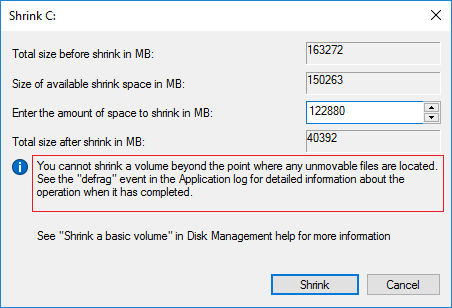
Sa kahon ng diyalogo, mayroong isang tip: "Hindi mo maaaring pag-urong ang isang lakas na lampas sa puntong hindi matatagpuan ang anumang mga hindi maikakaibang mga file."
Halimbawa, kung ang mga 'hindi magagalaw' na file ay matatagpuan sa block 3, hindi mo maaaring paliitin ang volume ng C drive sa block 2 kahit na ito ay ganap na blangko.

Sa kasong ito, kailangan mong tumakbo NIUBI Partition Editor, na may kakayahang ilipat ang mga hindi nagagalaw na file na ito para mapaliit mo ang C drive sa minimum na laki nito kung ninanais.
Isang Mas Mahusay na Paraan para Bawasan ang C Drive Windows Server 2016
Hindi magkatulad Windows Disk management, NIUBI Partition Editor nag-aalok ng mas maraming benepisyo, tulad ng:
- Sinusuportahan nito ang pag-urong at pagpapalawak ng parehong mga partisyon ng NTFS at FAT32.
- Maaari itong lumikha ng hindi inilalaang espasyo sa kaliwa o kanang bahagi habang pinapaliit ang mga partisyon.
- Maaari nitong pagsamahin ang hindi inilaang espasyo sa alinman sa magkadikit na partisyon sa isang hakbang lamang.
- Kaya nitong ilipat ang mga hindi nagagalaw na file, na nagbibigay-daan sa iyong paliitin ang isang partisyon sa pinakamababang laki nito kung ninanais.
- Maaari nitong ilipat at pagsamahin ang hindi inilaang espasyo sa anumang hindi katabing mga partisyon sa parehong disk.
- Nagbibigay ito ng iba't ibang karagdagang function para sa pagkopya, pag-convert, pag-defrag, pagtatago, o pag-wipe ng mga partition, pag-scan para sa mga bad sector, at marami pang iba.
Paano paliitin ang C drive Windows Server 2016 nang hindi nawawala ang data:
- Download NIUBI Partition Editor, i-right-click ang C drive, at piliin ang "Resize/Move Volume".
![NIUBI Partition Editor]()
- Sa pop-up dialog box, i-drag ang alinman sa hangganan patungo sa kabilang panig. Kung ida-drag mo ang kanang border patungo sa kaliwa, malilikha ang hindi nakalaan na espasyo sa kanang bahagi ng C drive.
- I-click ang gamitin sa kaliwang itaas para isagawa. (NIUBI ay idinisenyo upang gumana muna sa virtual mode; ang mga totoong disk partition ay hindi mababago hangga't hindi mo na-click ang Apply upang kumpirmahin.)

Paano palawakin ang iba pang mga partisyon pagkatapos paliitin ang C drive Windows Server 2016:

Bukod sa pagpapaliit at pagpapalawak ng mga volume sa Windows Server 2025/2022/2019/2016/2012/2008/2003, NIUBI Partition Editor Tinutulungan ka nitong magsagawa ng maraming iba pang operasyon sa pamamahala ng disk partition. Hindi tulad ng ibang mga tool, nagtatampok ito ng 1-Second Rollback, Virtual Mode, Cancel-at-will, at mga teknolohiyang Hot-Clone upang lubos na protektahan ang iyong system at data.
 © 2009 - NIUBI Technology All Rights Reserved. |