
Maraming mga administrador ng server ang gustong paliitin ang mga partisyon pagkatapos patakbuhin ang kanilang server sa loob ng isang takdang panahon. Halimbawa, maaaring kailanganin nilang paliitin ang isang malaking volume upang lumikha ng bago, o paliitin ang D drive sa palawakin ang partisyon ng sistemaDahil mas gusto ng maraming administrador ang paggamit ng command-line tool, ipinapaliwanag ng artikulong ito kung paano tumakbo Diskpart para paliitin ang C drive o anumang dami ng data sa Windows Server 2016.
Paano Paliitin ang Isang Partisyon Gamit ang Diskpart Utos
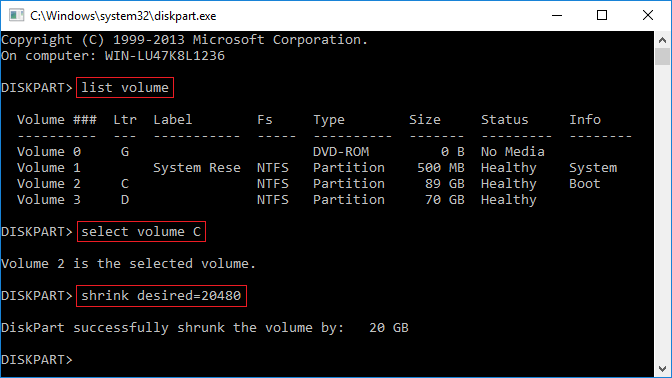
Napakadaling paliitin ang isang partisyon gamit ang Diskpart in Windows Server 2016. Sundin ang mga hakbang sa ibaba:
- pindutin Windows + R magkasama sa keyboard upang buksan ang Run, uri diskpart, at pindutin ang Enter.
- uri dami ng listahan at pindutin ang Enter sa diskpart.exe command prompt window.
- uri piliin ang lakas ng tunog C at pindutin ang Enter. (Ang C ay ang drive letter o volume number ng partition na gusto mong paliitin.)
- uri pag-urong ninanais = 20480 at pindutin ang Enter. (Ang 20480 ay ang dami ng espasyong maaaring paliitin sa MB.)
Sa loob ng maikling panahon, Diskpart iniulat na matagumpay nitong nabawasan ang C drive ng 20GB.
Kung ita-type mo ang shrink nang hindi tumutukoy ng halaga sa hakbang 4, Diskpart paliitin ang partisyon upang palabasin ang pinakamataas magagamit na puwang.
Mga Limitasyon ng Diskpart paliitin ang utos sa Windows Server 2016
Bagama't ganap na posible na paliitin ang isang volume gamit ang Diskpart in Windows Server 2016, hindi lahat ng partisyon ay maaaring paliitin. Sa katunayan, maraming limitasyon kapag pinapaliit ang mga partisyon gamit ang Diskpart command line.
- Maaari lamang itong pag-urong NTFS mga partisyon. Kung susubukan mong paliitin ang FAT32 o anumang iba pang uri ng partisyon, makakatanggap ka ng mensahe ng error: "Ang lakas ng tunog ay hindi maibabawas dahil hindi sinusuportahan ito ng file system."
- Kung magtatakda ka ng halagang babawasan ngunit mayroon hindi sapat na magagamit libreng espasyo, makakatanggap ka ng Error sa Serbisyo ng Disk ng Virtual: "Ang tinukoy na laki ng pag-urong ay masyadong malaki at magiging sanhi ng mas maliit na lakas ng tunog kaysa sa minimum na laki ng dami."Maaaring makaranas ka ng isyung ito habang pinapaliit ang C drive kung may mga "hindi nagagalaw" na file na matatagpuan dito."Alamin kung bakit hindi mo maaaring paliitin ang volume)
- Ang hindi inilaang espasyo na nilikha sa pamamagitan ng pagpapaliit ng isang partisyon hindi maaaring palawakin sa ibang volume. Nalalapat ang restriksyong ito kung gusto mong paliitin ang D drive para palawakin ang C drive o paliitin ang C drive papunta sa palawakin ang D driveKapag pinatakbo mo ang Diskpart pahabain ang utos pagkatapos paliitin ang isang partisyon, makakatanggap ka ng error na: "Walang sapat na magagamit na libreng espasyo sa tinukoy na (mga) disk upang mapalawak ang lakas ng tunog."
Kung hindi mo mapaliit ang C drive gamit ang Diskpart in Windows Server 2016, hindi maaaring paliitin ang isang FAT32 partition, o hindi maaaring palawakin ang isang dami pagkatapos paliitin ang isa pa, maaari mo nang gamitin NIUBI Partition Editor.
Isang Mas Mahusay na Paraan para Paliitin ang C o D Drive Windows Server 2016
Windows Server 2016 may kasamang isa pang katutubong kagamitan, Disk management, na nagbibigay ng nakabatay sa GUI Paliitin ang Dami tungkulin. Gayunpaman, mayroon din itong parehong mga limitasyon. Hindi tulad ng Diskpart utos at Pamamahala ng Disk, NIUBI Partition Editor ay isang mas mainam na pagpipilian dahil:
- Sinusuportahan nito ang pag-urong at pagpapalawak ng parehong mga partisyon ng NTFS at FAT32.
- Kaya nito ilipat mga "hindi nagagalaw" na file, na nagbibigay-daan sa iyong paliitin ang isang partisyon sa pinakamababang laki nito kung kinakailangan.
- Maaari itong lumikha ng hindi nakalaan na espasyo sa alinman sa ang kaliwa o kanang bahagi kapag nagpapaliit ng partisyon.
- Ang hindi inilaang espasyong pinaliit mula sa isang volume ay maaaring pagsamahin sa anumang magkakasunod o hindi katabing partisyon sa parehong disk.
- Mas madali itong gamitin, na nangangailangan lamang ng isang simpleng drag-and-drop sa disk map upang paliitin at palawakin ang mga partisyon.
download NIUBI Partition Editor at sundin ang mga hakbang sa video.
Paano Palawakin ang C Drive sa pamamagitan ng Pagliit ng Isa Pang Volume:

Paano Palawakin ang D Drive sa pamamagitan ng Pagliit ng Isa Pang Volume:
- Kung gusto mong paliitin ang isang partisyon at palawakin ang isa pang hindi katabing volume, may karagdagang hakbang na kinakailangan para ilipat ang partisyon.
- Ang proseso ay nananatiling pareho kahit na nagpapatakbo ka ng isang pisikal na server na may SSD, HDD, o RAID array, o isang virtual server sa loob ng VMware/Hyper-V.
- Kung ang mga partisyon na gusto mong paliitin at palawakin ay matatagpuan sa iba't ibang disk, sundin ang mga hakbang upang kopyahin ang disk sa mas malaki.
Bukod sa pag-urong at pagpapalawak ng mga partisyon, NIUBI Partition Editor Tinutulungan ka nitong ilipat, pagsamahin, i-clone, i-convert, i-defrag, i-wipe, at itago ang mga partisyon, i-scan para sa mga bad sector, at gumawa ng higit pa.
 © 2009 - NIUBI Technology All Rights Reserved. |