
Mababang puwang sa disk ay isang karaniwang isyu sa Windows Server 2016, lalo na sa system partition (ang C drive). Para malutas ang problemang ito, mayroon kang dalawang opsyon. Ang tradisyonal na paraan ay ang pag-backup ng lahat, muling paggawa ng mga partition, at pag-restore ng data, na tumatagal ng malaking oras. Ang mas mainam na alternatibo ay ang pagpapalawak ng partition sa pamamagitan ng paglipat ng libreng espasyo mula sa ibang volume. Para mapalawak ang isang partition sa Windows Server 2016, dalawang uri ng mga utility ang magagamit: ang built-in na Disk Management tool at ang third-party disk partitioning software. Dahil sa maraming mga paghihigpit, ang Disk Management ay kadalasang hindi ang mainam na pagpipilian. Ipinapaliwanag ng artikulong ito kung paano palawakin ang isang volume sa Windows Server 2016 gamit ang parehong opsyon.
Nilalaman:
- Tungkol samin Windows Server 2016 Palawakin ang Tungkulin ng Dami
- Paano Palawakin ang Dami sa Windows Server 2016 gamit ang Katutubong Kasangkapan
- Mga Limitasyon ng Pagpapalawak Server 2016 Paghahati sa pamamagitan ng Pamamahala ng Disk
- Mas Mahusay na Paraan para Palawakin ang Partisyon sa Windows Server 2016
Tungkol samin Windows Server 2016 Palawakin ang Tungkulin ng Dami
Ang mga disk partition ay orihinal na inilalaan habang ini-install ang operating system o itinatalaga ng mga server OEM. Pagkatapos patakbuhin ang server sa loob ng isang takdang panahon, ang sistema Maaaring mapuno ang C driveAyon sa kaugalian, kakailanganin mong magsagawa ng mga backup, muling likhain ang mga partisyon, at ibalik ang lahat, isang prosesong madaling maaaring tumagal ng isang buong araw.
Na nagsisimula sa Windows Server 2008, isinama ng Microsoft ang isang bagong "Palawakin ang Dami"tumugon sa katutubong katangian nito Tool sa Pamamahala ng DiskAng tampok na ito ay nagbibigay-daan sa mga administrador na dagdagan ang laki ng pagkahati nang walang pagkawala ng data sa karamihan ng mga pagkakataon.
Gayunpaman, limitado lamang ang bilang ng mga partisyon na maaaring palawigin ng katutubong tool na ito dahil sa mga paghihigpit sa istruktura. Windows Server 2016 Ang function na "Extend Volume" ay direktang minana mula sa mas lumang Server 2008 codebase nang walang anumang malalaking pagpapabuti. Maraming mga administrador ng server ang nag-uulat na sila hindi maaaring palawigin ang mga partisyon gamit ang utility na ito, ibig sabihin kakailanganin mo pa rin ng third-party software para mapalawak ang isang Server 2016 dami sa karamihan ng mga sitwasyon.
Paano Palawakin ang Dami sa Windows Server 2016 Nang walang Software
- pindutin Windows + X nang sabay-sabay sa iyong keyboard at pagkatapos ay i-click ang Disk Management mula sa listahan ng menu.
- Mag-right-click sa katabing partisyon sa kanang bahagi (tulad ng D drive) at piliin ang "Delete Volume".
- Mag-right-click sa katabing partisyon sa kaliwang bahagi (tulad ng C drive) at piliin ang "Extend Volume".
![Extend Volume]()
- Magbubukas ang "Extend Volume Wizard"; i-click lamang ang Susunod upang magpatuloy.
- Ang magagamit na disk at ang pinakamataas na espasyo ay pinipili bilang default; i-click ang Susunod upang magpatuloy.
- I-click ang Tapos na upang kumpirmahin ang mga setting at simulan ang proseso ng extension.
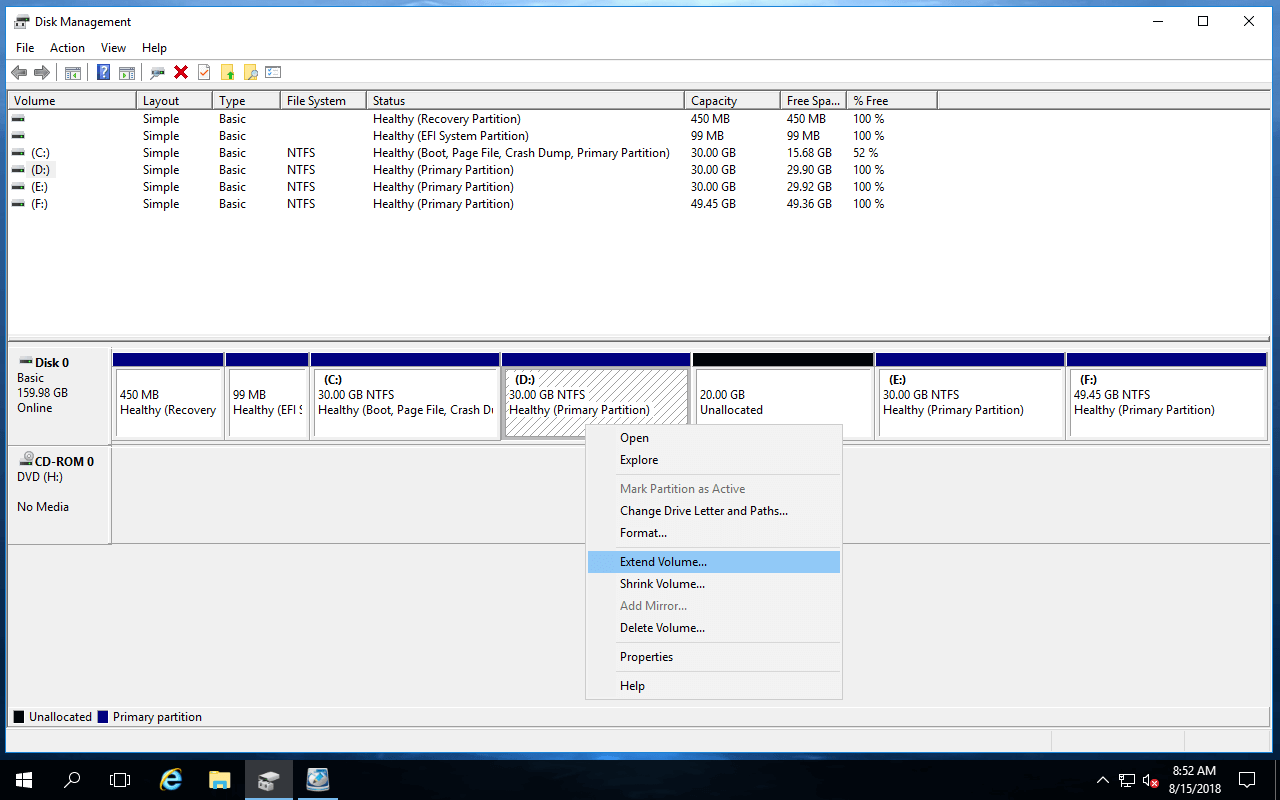
Sa karamihan ng mga naaangkop na sitwasyon, ang kaliwang partisyon ay maaaring palawigin sa loob ng ilang sandali.
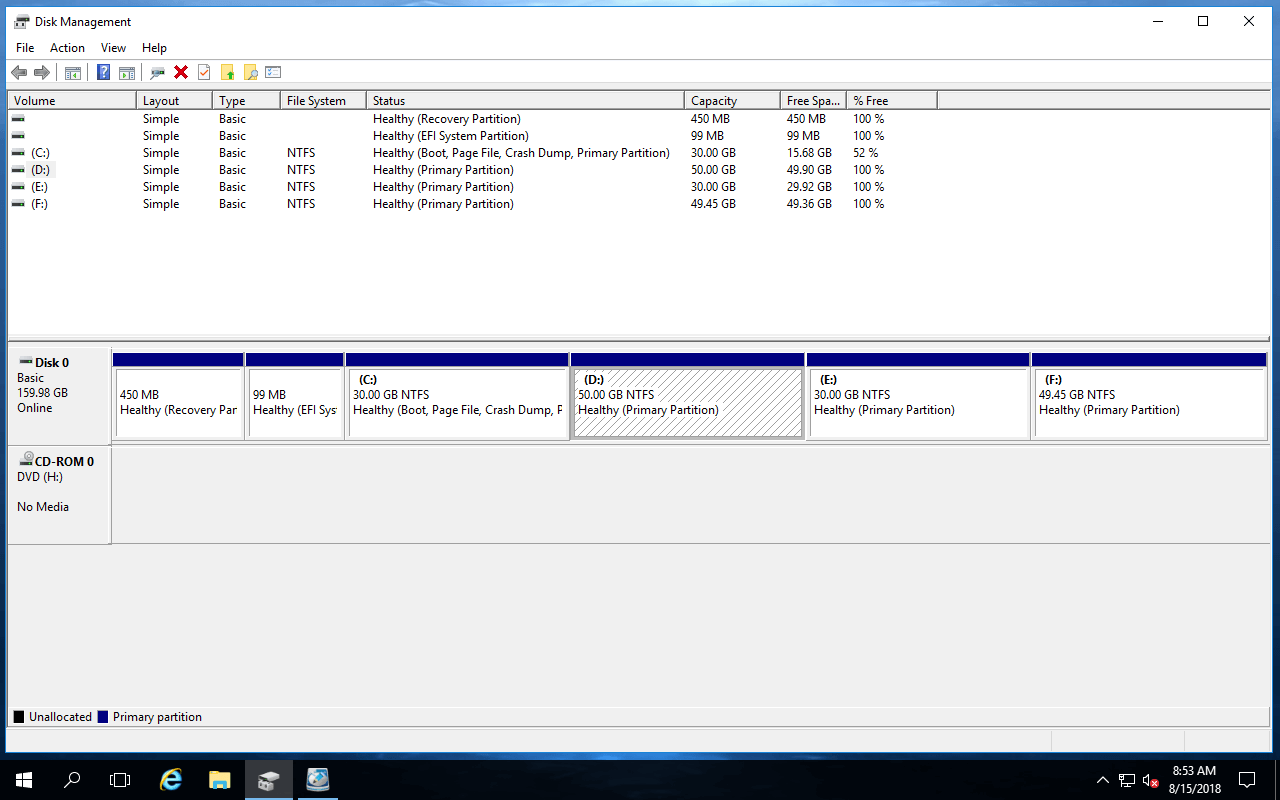
Madali lang pala pahabain ang isang partisyon sa Server 2016 sa pamamagitan ng Disk Management kapag mayroong magkakasunod na hindi nakalaan na espasyo sa kanang bahagi nito. Gayunpaman, hindi mo makukuha ang kinakailangang espasyong ito sa pamamagitan lamang ng pagpapaliit ng isa pang partisyon gamit ang katutubong tool.
Mga Limitasyon ng Pagpapalawak Server 2016 Paghahati sa pamamagitan ng Pamamahala ng Disk
Ang GPT at MBR ang pinakakaraniwang istilo ng partisyon para sa mga hard drive sa... Windows mga sistema. Kung ang iyong disk ay naka-configure bilang GPT, mayroong dalawang pangunahing paghihigpit na makakaharap kapag nagpapalawak ng mga partisyon sa pamamagitan ng Disk Management sa Server 2016Kung ang iyong disk ay MBR, mahaharap ka sa dalawang karagdagang limitasyon sa istruktura.
① Hindi Mapalawak ang Isang Partisyon sa Pamamagitan ng Pagpapaliit ng Isa Pa
May kasama"Paliitin ang Dami" function sa Disk Management. Maraming administrator ang nagtatangkang paliitin ang D drive para makabuo ng hindi nakalaan na espasyo, para lamang matuklasan na imposibleng idagdag ang hindi nakalaan na espasyo sa C driveIto ang kumakatawan sa pinakamalawak na reklamong nararanasan kapag sinusubukang palawakin ang isang volume sa pamamagitan ng Disk Management sa Windows Server 2016.

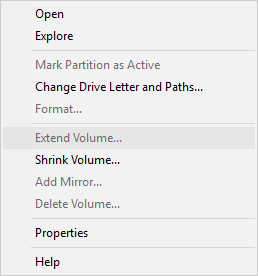
Gaya ng ipinapakita sa screenshot, ang Naka-gray out ang opsyong Extend Volume para sa parehong C at E drive pagkatapos paliitin ang D drive.
Nangyayari ito dahil ang "Extend Volume" ay mahigpit na nangangailangan ng katabing hindi nakalaan na espasyo sa kanang bahagi ng target na partisyon. Sa kasamaang palad, ang function na "Shrink Volume" ay hindi maaaring iposisyon ang nagresultang espasyo sa kaliwa ng pinaliit na partisyon.
Sa sitwasyong ito, ang 20GB ng hindi nakalaan na espasyo na nalikha mula sa pagpapaliit ng D drive ay hindi katabi ng C drive at nasa kaliwang bahagi ng E drive, na nagiging sanhi ng Idi-disable ang function na Extend Volume.
② Hindi Maaring Baguhin ang Laki ng mga Partisyon ng FAT32

Ang NTFS at FAT32 ang pinakakaraniwang mga file system sa Windows mga server, ngunit hindi kayang baguhin ng Disk Management ang laki ng mga partisyon ng FAT32.
Nangangahulugan ito na kung ang partisyon na gusto mong palawakin ay naka-format gamit ang FAT32 file system, hindi maaaring palawigin ng Disk Management ang partisyon na ito kahit na mayroong magkakasunod na hindi nakalaan na espasyo na magagamit sa kanang bahagi nito.
③ Ang mga Partisyon para sa Pagtanggal at Pagpapalawak ay Dapat Magkapareho ng Uri
Ang estruktural na paghihigpit na ito ay eksklusibong nalalapat sa mga disk na istilo ng MBR. Ang partisyon na gusto mong palawigin at ang magkadikit na volume na balak mong burahin sa kanan ay dapat parehong may parehong uri ng partisyon—parehong Primary o parehong Logical. Kung hindi, hindi mo pa rin mapapalawig ang partisyon kahit na matapos burahin ang katabing volume.


④ Hindi Maaaring Palawigin Server 2016 Partisyon na Lagpas sa 2 TB
Sa mga MBR disk, may isa pang malaking downside: hanggang 2TB lang ng disk space ang magagamit mo, kahit na ang iyong pinagbabatayang pisikal na disk o RAID Ang array ay 4TB o mas malaki. Ang espasyong lampas sa 2TB ay ipapakita bilang hindi nakalaan sa Disk Management, at ang pag-right click dito ay magpapakita ng walang available na mga opsyon. Kung kailangan mong palawakin ang isang partisyon na lampas sa 2TB na hadlang, kailangan mo munang i-convert ang MBR disk sa GPT style.
Mas Mahusay na Paraan para Palawakin ang Partisyon sa Windows Server 2016
may NIUBI Partition Editor Server, lahat ng mga limitasyong istruktural na ito ay naalis na. Kung ikukumpara sa native Windows Pamamahala ng Disk, naghahatid ito ng ilang pangunahing bentahe:
- Kayang-kaya nitong paliitin at palawigin ang parehong NTFS at FAT32 na mga partisyon nang walang kahirap-hirap.
- Maaari itong makabuo ng hindi inilaang espasyo sa kaliwa o kanang bahagi habang pinapaliit ang mga umiiral na volume.
- Kaya nitong pagsamahin ang hindi inilaang espasyo sa isang katabing partisyon sa isang hakbang lamang, NTFS man, FAT32, Pangunahin, o Lohikal ito.
- Maaari nitong ilipat at pagsamahin ang hindi nakalaan na espasyo sa anumang hindi katabing partisyon na matatagpuan sa eksaktong parehong disk.
- Nagbibigay ito ng mas simpleng karanasan ng gumagamit—i-click, i-drag, at i-drop mo lang nang direkta sa visual disk layout map.
- Nagtatampok ito ng mga advanced na kakayahan tulad ng pagsasama, pag-clone, pag-convert, pag-defragment, pag-wipe, pagtatago ng mga partisyon, at pag-scan para sa mga bad sector.
Bagama't maraming aplikasyon ang makakatulong sa iyo sa pagpapalawak ng mga partisyon sa loob ng Windows Server 2016, kakaunti lamang ang nagbibigay ng sapat na kaligtasan ng sistema, kabilang ang katutubong Pamamahala ng Disk. Namumukod-tangi sa ibang mga solusyon, NIUBI Partition Editor isinasama ang mga makabagong pananggalang upang protektahan ang kapaligiran at datos ng iyong server:
- virtual Mode - Ang lahat ng mga configuration ay unang inihahanda bilang mga nakabinbing operasyon para sa preview; ang tunay na layout ng disk ay mananatiling hindi nagbabago hanggang sa tahasan mong i-click ang "Apply" para kumpirmahin.
- Ikansela ang kalooban - Kung mapagtanto mong mali ang nailapat mong operasyon, ligtas mong maipagpapatuloy ang mga kasalukuyang gawain sa kalagitnaan nang hindi nagiging sanhi ng katiwalian sa partisyon.
- 1-Pangalawang Rollback - Kung may anumang hindi inaasahang error sa software o hardware na mangyari habang binabago, awtomatikong ibabalik ng tool ang server sa orihinal nitong estado sa isang iglap.
- Hot-Clone - I-clone ang mga disk partition nang walang pagkaantala sa system. Maaari mong i-clone ang iyong buong system drive bago ang pag-optimize at agad na mag-boot mula sa backup drive kung sakaling magkaroon ng problema ang source hardware.
Para palawakin ang isang partisyon sa Windows Server 2016 nang walang pagkawala ng data:
- Download NIUBI Partition Editor, i-right-click ang D drive, piliin ang "Resize/Move Volume", at i-drag ang kaliwang border nito papunta sa kanan sa pop-up panel.
- I-right-click ang C drive, piliin muli ang "Resize/Move Volume", at i-drag ang kanang border nito patungo sa kanang bahagi upang pagsamahin ang bagong gawang hindi nakalaan na espasyo.
- I-click ang Apply sa kaliwang toolbar sa itaas para isagawa. Tandaan, ang anumang mga configuration na ginawa bago ang huling hakbang ng kumpirmasyon na ito ay tatakbo lamang sa Virtual Mode.
Kung balak mong palawakin ang isang hardware RAID pagkahati sa Windows Server 2016 o palakihin ang isang virtual disk sa loob ng VMware/Hyper-V, sundin lang ang mga eksaktong parehong hakbang na ito; walang pagkakaiba sa pagpapatakbo.
Panoorin ang buong hakbang upang mapalawak Server 2016 pagkahati:

Kung wala nang natitirang libreng espasyo sa kasalukuyang drive, walang utility ang makakapagpalawak ng volume sa pamamagitan ng pagkuha ng espasyo mula sa isang hiwalay at nakadiskonektang pisikal na disk. Sa ganitong sitwasyon, dapat mong sundin ang mga pamamaraan upang mapalawak ang iyong partition sa pamamagitan ng pagkopya ng volume papunta sa mas malaking hard disk.
Sa buod
Ang Windows Server 2016 Ang tungkuling "Extend Volume" ay may istrukturang limitasyon sa pagpapalawak ng mga partisyon ng NTFS sa pamamagitan ng pagbura sa katabing volume sa kanilang agarang kanan. Dahil sa mga limitasyong ito, ang native Disk Management ay nananatiling hindi epektibo sa karamihan ng mga totoong sitwasyon. Upang mapalawak ang mga partisyon sa Windows Server 2016 at lahat ng iba pang modernong bersyon, NIUBI Partition Editor Nangunguna bilang pangunahing pagpipilian, na nagbibigay-daan sa iyong matapos ang gawaing ito nang madali, mabilis, at ligtas. Sinusuportahan din nito ang pagsasama, paglipat, pagkopya, pag-convert, pag-defragment, pagtatago, at ligtas na pagbura ng data sa partisyon.
 © 2009 - NIUBI Technology All Rights Reserved. |