
Ang kakulangan sa kapasidad ng imbakan ng sistema ay isang pangkaraniwang isyu sa Windows Server 2016 at iba pang mga bersyon, kahit na naglaan ka ng 100GB na espasyo dito noong una. Dahil Windows Ang mga update at iba't ibang log ng application ay patuloy na nagsusulat ng data sa partition na ito, at kalaunan ay napupuno ito. Ang pagpapatakbo ng makina kapag ang system drive ay malapit sa saturation ay nagdudulot ng malaking panganib sa stability, dahil ang operating system ay maaaring mag-lag, mag-restart nang hindi inaasahan, o tuluyang mag-crash. Windows Server 2016 nagpapakita ng isang katutubo mababang alerto sa puwang ng disk mensahe ng babala upang protektahan ang mga operator bago mangyari ang ganap na pagkabigo sa imbakan. Ipinapaliwanag ng artikulong ito ang isang 2-hakbang na paraan upang ayusin ang isyu sa mababang puwang sa disk in Windows Server 2016 nang mabilis at madali nang walang pagkawala ng data.
Hakbang 1 - Linisin ang C Drive para Mabawi ang Libreng Espasyo
Malaking dami ng mga pansamantalang log cache at mga hindi kinakailangang junk file ang naiipon sa system drive sa paglipas ng panahon, at ang pag-alis sa mga ito ay nakakabawi ng mahalagang libreng espasyo. Upang maisakatuparan ito, Windows Server 2016 may kasamang katutubo Disk paglilinis wizard na ligtas at mabilis na nag-aalis ng mga hindi kinakailangang system file na ito. Bagama't maaari kang mag-deploy ng third-party optimization software, ang built-in na Windows Ang utility ay lubos na epektibo para sa karamihan ng mga runtime environment.
Paano ayusin ang Windows Server 2016 Mababang espasyo sa disk sa C drive gamit ang Disk Cleanup:
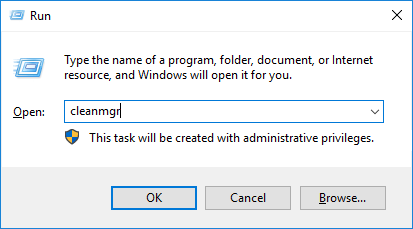
- pindutin Windows + R magkasama sa keyboard upang buksan Tumakbo, type cleanmgr at pindutin ang Magpasok.
- Ang system drive ay napili bilang default. I-click ang OK para magpatuloy.
![Select C drive]()
- Piliin ang mga checkbox sa tabi ng mga kategorya ng file na balak mong i-purge mula sa drive at i-click ang OK.
![Select files]()
- I-click ang Tanggalin ang mga File sa pop-up na confirmation dialog box para kumpirmahin ang paglilinis.
![Confirm]()


Maaaring ligtas na matanggal ang lahat ng na-scan na cache. Kung hindi ka sigurado tungkol sa isang partikular na direktoryo ng file, i-click ang entry label nito upang mabasa ang detalyadong paglalarawan ng teksto na ipinapakita sa ibaba ng interface panel.
Kung hindi ka pa nakapagsagawa ng disk cleanup dati, maaari kang mag-recover ng ilang gigabytes ng storage upang makatulong na pansamantalang malutas ang kakulangan ng storage. Gayunpaman, ang paglilinis na ito ay kadalasang hindi sapat, dahil ang mga bagong nabuong pansamantalang file ay maaaring mabilis na makaubos ng bagong na-recover na storage na ito. Upang permanenteng malutas ito, dapat mong paliitin ang isa pang partition at maglipat ng mas maraming libreng espasyo sa C drive.
Hakbang 2 - Magdagdag ng Higit Pang Libreng Espasyo sa C Drive mula sa Iba Pang mga Partisyon
Sa karamihan ng mga operational setup, ang pangunahing disk ay naglalaman ng iba pang mga partition na naglalaman ng available na libreng espasyo na maaaring ilipat sa system drive. Gayunpaman, ang pag-secure ng isang na-verify na backup ng system bago baguhin ang mga sektor ay nananatiling isang mahalagang pinakamahusay na kasanayan, dahil ang pagbabago ng mga configuration ng partition ay may kasamang mga likas na panganib sa data kapag gumagamit ng mga hindi sertipikadong tool sa pag-partition.
Hindi tulad ng mga pangkaraniwang kagamitan, NIUBI Partition Editor isinasama ang mga advanced na mekanismo ng proteksyon ng data upang ma-secure ang mga host ng enterprise:
- virtual Mode - Isinasagawa ang lahat ng nakaplanong pagsasaayos ng disk bilang mga nakabinbing gawain para sa biswal na beripikasyon bago isulat ang mga pagbabago sa mga sektor ng pisikal na aparato.
- Ikansela ang kalooban - Pinapatupad ang mga parameter ng kaligtasan ng data, na nagbibigay-daan sa iyong ihinto ang mga aktibong daloy ng trabaho sa configuration sa anumang hakbang ng pag-unlad nang hindi isinasapanganib ang pinsala sa volume.
- 1-Pangalawang Rollback - Awtomatikong ibinabalik agad ang host server sa orihinal nitong estado kung sakaling magkaroon ng anumang software exception habang binabago ang laki ng partition.
- Hot-Clone - Kinokopya ang mga estado ng partisyon nang hindi pinahihinto ang makina, na lumilikha ng isang agad na bootable fallback drive kung sakaling masira ang pangunahing system disk.
Paano ayusin ang Server 2016 isyu sa mababang espasyo sa disk sa pamamagitan ng pagpapalawak ng C drive:
- Ilunsad NIUBI Partition Editor, i-right-click ang drive D, at piliin Baguhin ang laki/Ilipat ang DamiI-drag ang kaliwang border pakanan upang paliitin ang volume na ito at lumikha ng hindi nakalaan na espasyo sa kaliwang bahagi nito.
- Mag-right-click sa drive C at piliin ang Baguhin ang laki/Ilipat ang Dami muli, pagkatapos ay i-drag ang kanang border pakanan upang makuha ang katabing unallocated space block na ito.
- I-click ang gamitin sa kaliwang sulok sa itaas ng master interface panel para mag-commit at mag-execute.
Kung ang katabing partisyon D ay kulang sa sapat na libreng kapasidad, maaari mong paliitin ang anumang hindi katabing volume sa parehong layout ng disk. Gayunpaman, kinakailangan ang isang karagdagang hakbang upang ilipat ang pagkahati D pakanan bago mo mai-merge ang hindi nakalaan na espasyo sa system drive.
Gabay sa video:

Kapag namamahala ng hardware RAID 1, 5, o 10 arrays, huwag isaayos ang mga configuration ng controller o sirain ang mga array; sundin nang direkta ang magkaparehong mga hakbang sa pagsusukat ng partition. Kung ang layout ng iyong pisikal na disk ay ganap na puno, maaari mong piliing I-clone ang disk sa mas malaki para palawakin ang C drive gamit ang karagdagang espasyo.
Para tuluyang malutas ang kakulangan ng espasyo at mapanatiling maayos ang paggana ng system drive, pahabain ang C drive hangga't maaari. Kabilang sa mga karagdagang estratehiya sa pag-iwas ang:
- Mag-install ng mga bagong application nang direkta sa isang hiwalay na data partition at i-redirect ang mga default na output directory ng program file palayo sa C drive.
- Magtakda ng buwanang iskedyul para sa pagpapatakbo Windows Paglilinis ng Disk upang sistematikong linisin ang mga bagong nabuong pansamantalang log cache.
 © 2009 - NIUBI Technology All Rights Reserved. |