
Bukod sa paglikha ng bagong volume, maaaring pagsamahin ang "unallocated" space sa iba pang mga partition. Kung gagamitin mo ang Windows katutubong utility sa Pamamahala ng Disk o ang DiskPart utos, maaari mo lamang pagsamahin ang hindi nakalaan na espasyo sa kaliwang magkakatabing partisyon sa Server 2016Kung gusto mong pagsamahin ang hindi nakalaan na espasyo sa tamang partisyon, o ilipat ang hindi nakalaan na espasyo sa Windows Server 2016, kailangan mong magpatakbo ng third-party software. Ang artikulong ito ay nagbibigay ng mga detalyadong hakbang para ilipat at pagsamahin ang hindi nakalaan na espasyo sa Windows Server 2016.
Nilalaman:
Mag-ingat Kapag Naglilipat ng Hindi Nakalaan na Espasyo Windows Server 2016
Tulad ng nabanggit sa itaas, Windows katutubong tool hindi maaaring ilipat ang hindi inilalaang espasyo in Server 2016, kaya kailangan ang software ng ikatlong partido. Maraming software ng pagkahati ng server mga opsyon sa merkado, ngunit kakaunti ang sapat na ligtas. Ang ilang hindi maaasahang software ay maaaring magdulot ng pinsala sa system at partition.
Kapag naglilipat ng hindi inilalaang espasyo Windows Server 2016, ililipat din ang isang kaugnay na partisyon. Dapat baguhin nang tama ang mga parameter ng partisyon na ito. Bukod pa rito, lahat ng file sa partisyon na ito ay ililipat sa isang bagong posisyon. Anumang bahagyang error ay makakasira sa sistema o partisyon. Dahil dito, lubos na inirerekomenda na i-back up muna ang iyong data at magpatakbo ng ligtas na software para sa partisyon.
Hindi tulad ng maraming iba pang mga tool, NIUBI Partition Editor ay mas ligtas at mas mabilis. Kung may makita itong anumang error habang naglilipat ng hindi nakalaan na espasyo o nagsasagawa ng iba pang mga pagbabago sa partisyon, awtomatiko nitong maibabalik ang server sa orihinal nitong katayuan agad. virtual Mode at Ikansela ang kalooban tinutulungan ka ng mga teknolohiya na kanselahin ang mga nakabinbin at patuloy na hindi gustong mga operasyon. Ang isa pang pangunahing benepisyo ay ang advanced nito algorithm ng paglipat ng file, ginagawa itong 30% hanggang 300% mas mabilis kapag nagpapaliit at naglilipat ng mga partisyon. Para ilipat at pagsamahin ang hindi nakalaan na espasyo sa Windows Server 2016, kailangan mo lang i-click, i-drag, at i-drop sa disk map.
Paano Ilipat ang Hindi Inilalaang Espasyo sa Kaliwa Server 2016
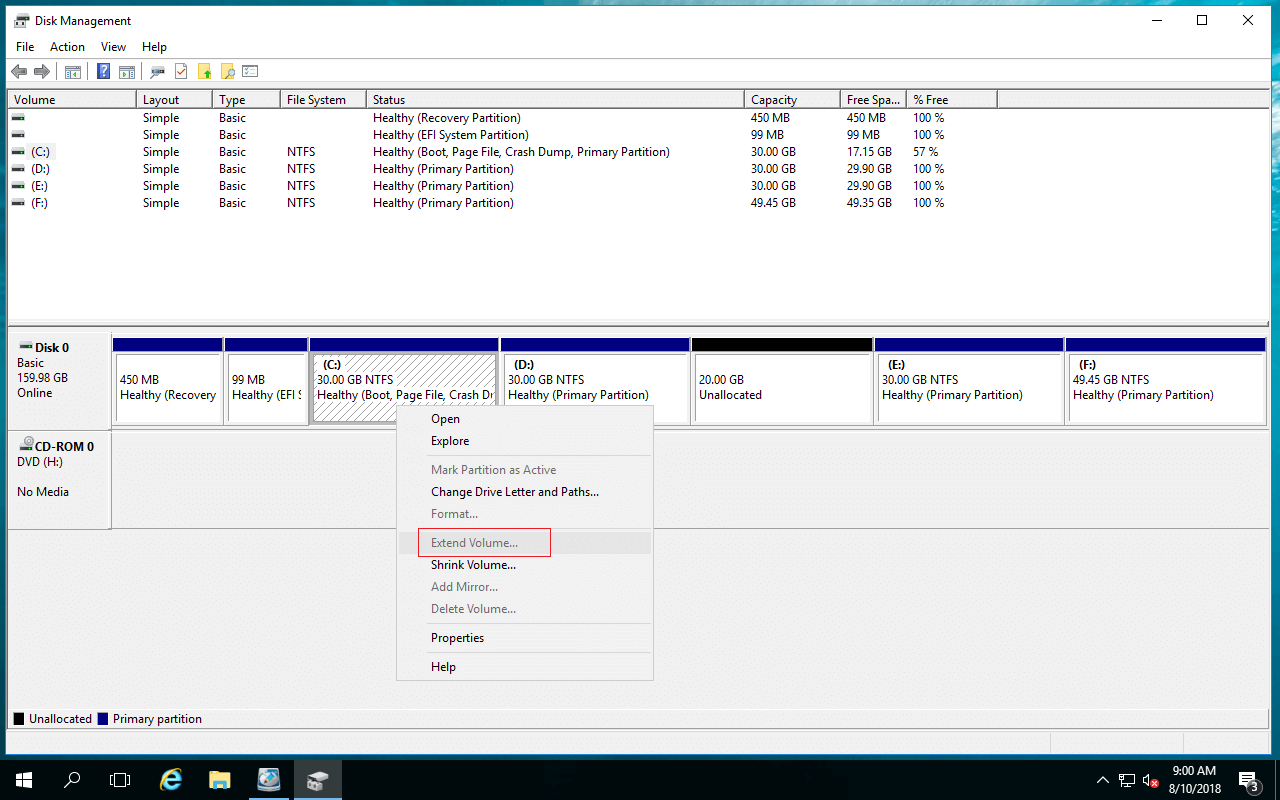
Kapag ang system C: drive ay nauubusan ng puwang, maraming tao ang sumusubok na palawakin ito gamit ang tool na Pamamahala ng Disk. Gayunpaman, Hindi pinagana ang Extend Dami para sa C drive pagkatapos paliitin ang D drive. Nangyayari ito dahil ang hindi nakalaan na espasyo ay hindi katabi sa C drive. Sa sitwasyong ito, kailangan mong ilipat ang hindi nakalaan na espasyo sa kaliwa (sa tabi ng C drive).
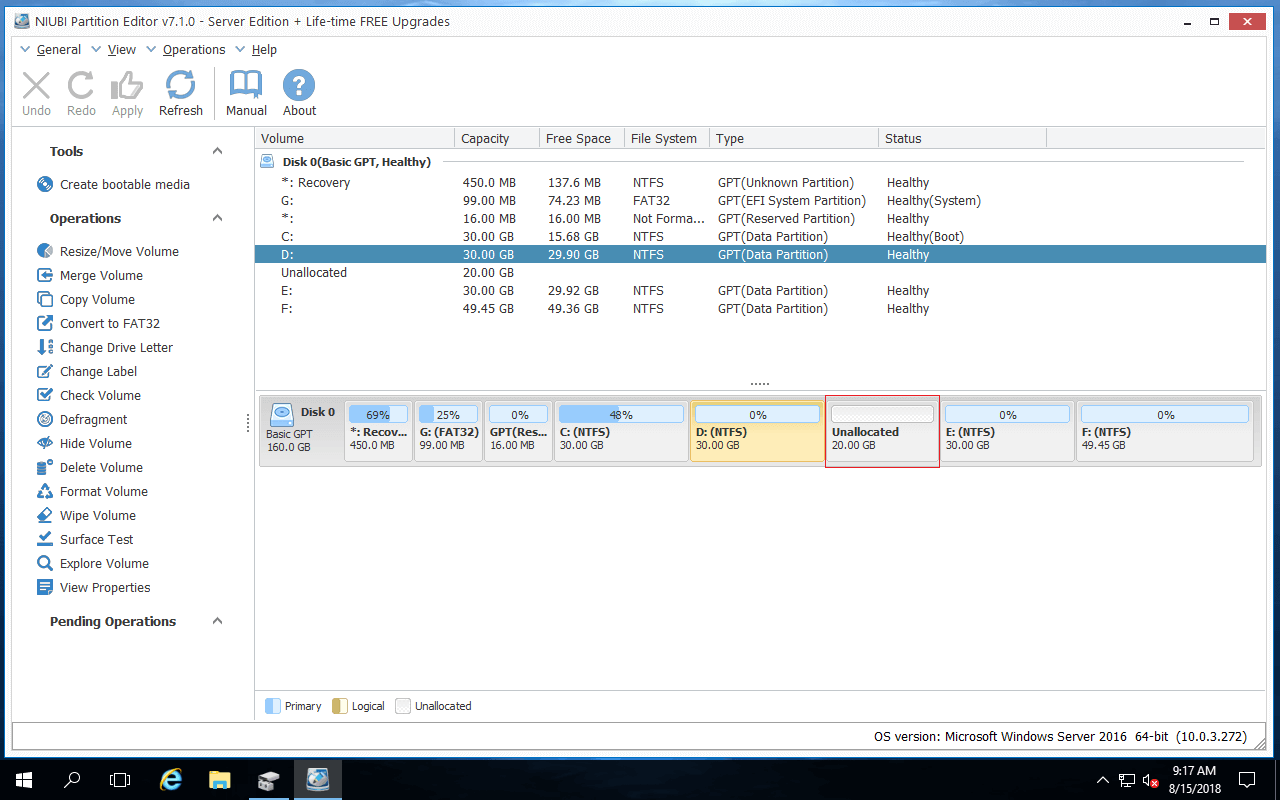
Paano Ilipat ang Hindi Inilalaang Espasyo sa Kaliwa Windows Server 2016:
- pagkatapos pag-download at paglulunsad NIUBI Partition Editor, pag-click sa kanan biyahe D at piliin ang Baguhin ang laki/Ilipat ang Dami.
![NIUBI Partition Editor]()
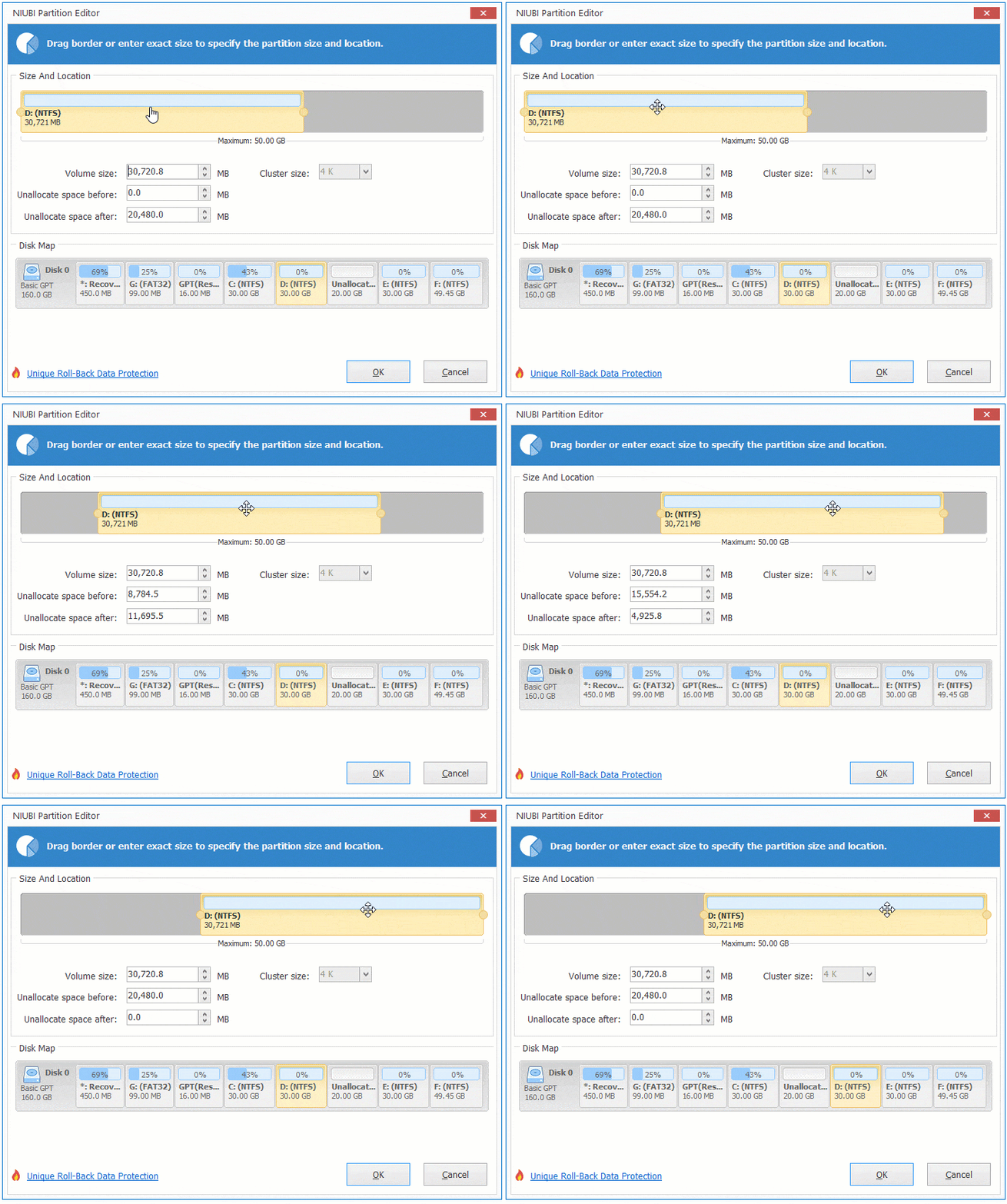
- I-drag ang gitna ng D drive papunta sa kanan sa pop-up window; ang hindi nakalaan na espasyo ay sabay na ililipat sa kaliwa.
![Move unallocated]()
- I-click ang gamitin sa kaliwang itaas para isagawa. (Lahat ng operasyon bago ang hakbang na ito ay gagana lamang sa virtual mode.)
![unallocated moved]()
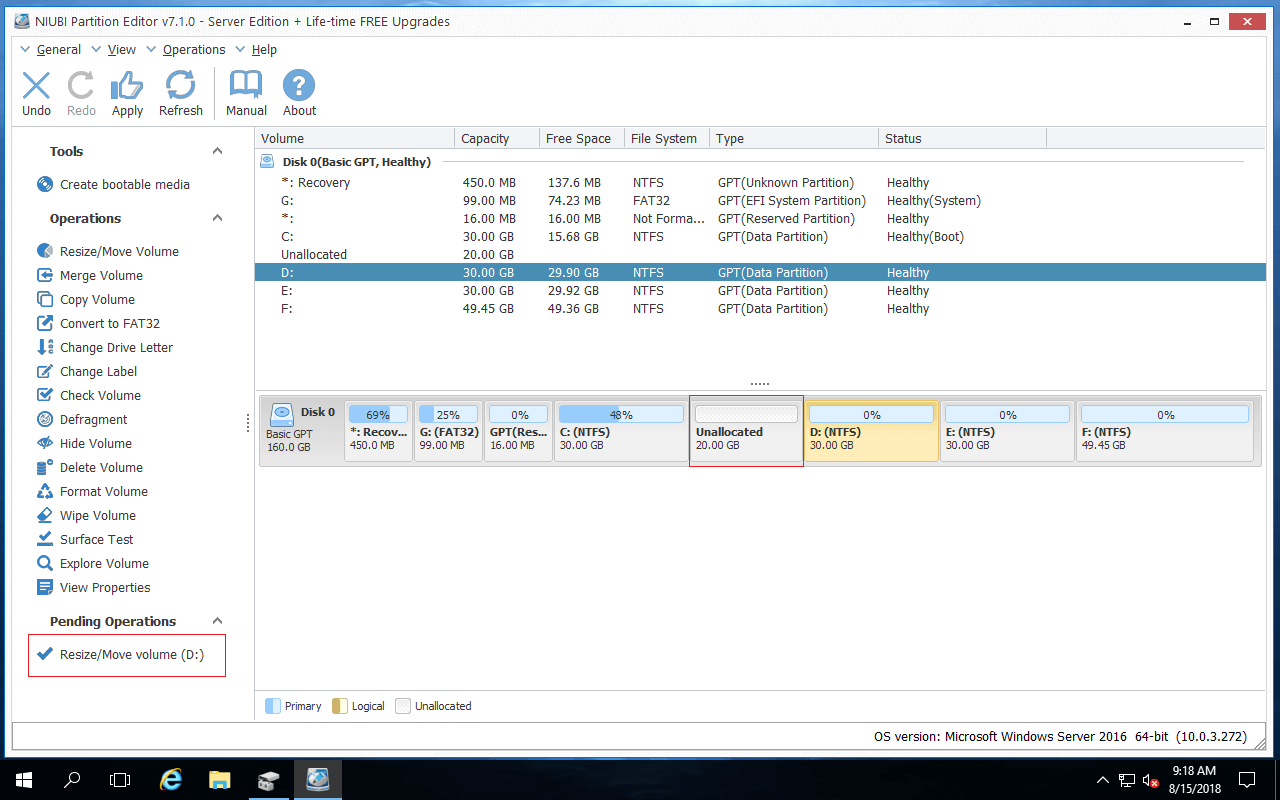
Paano Pagsamahin ang Hindi Inilalaang Espasyo sa C Drive Windows Server 2016
Mag-right-click ang C magmaneho at piliin muli ang "Resize/Move Volume". I-drag ang kanang border papunta sa kanan sa pop-up window.
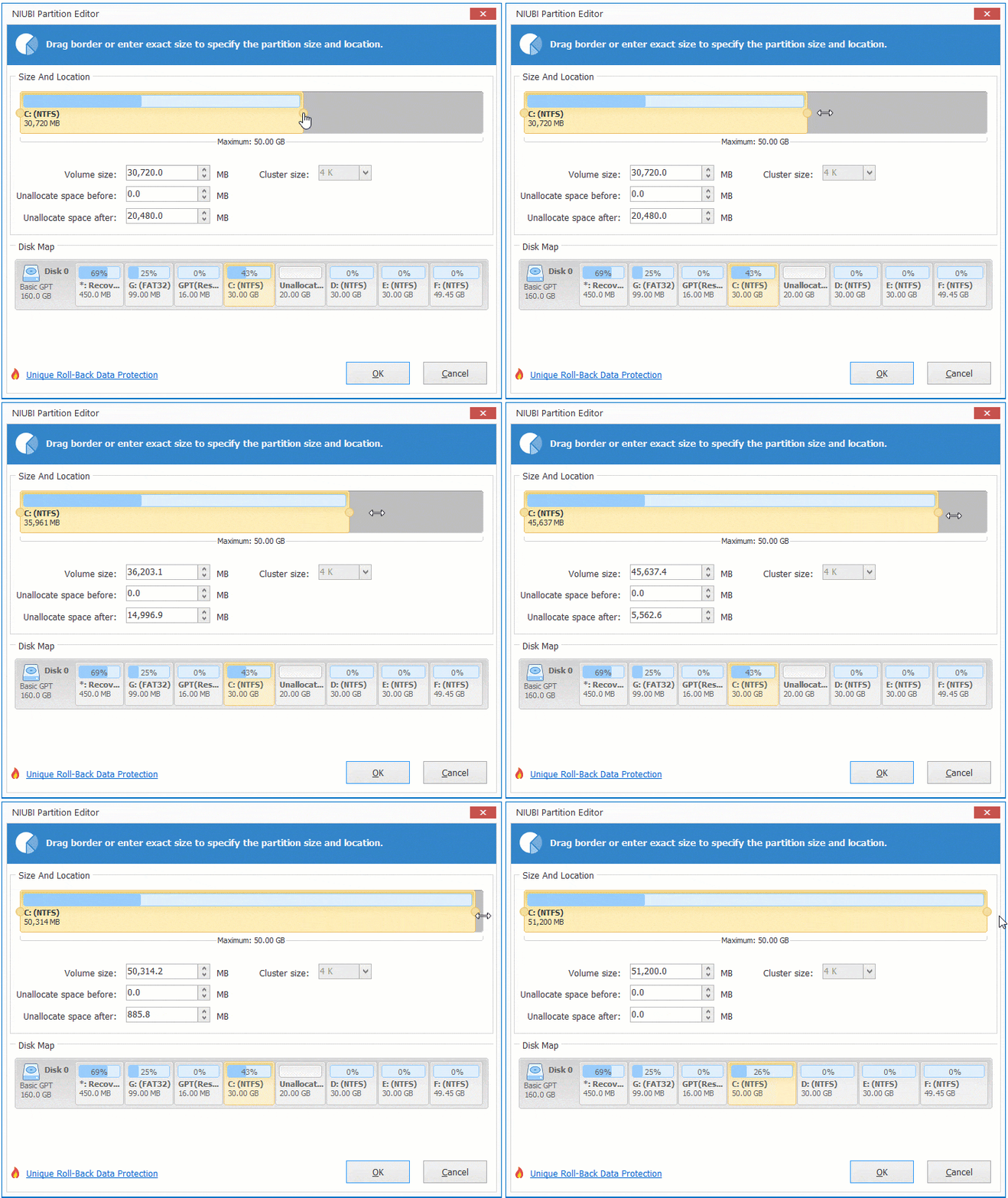
Ang hindi nakalaan na espasyo ay pagsasamahin sa C drive. Tandaang i-click ang "Apply" para magkabisa.
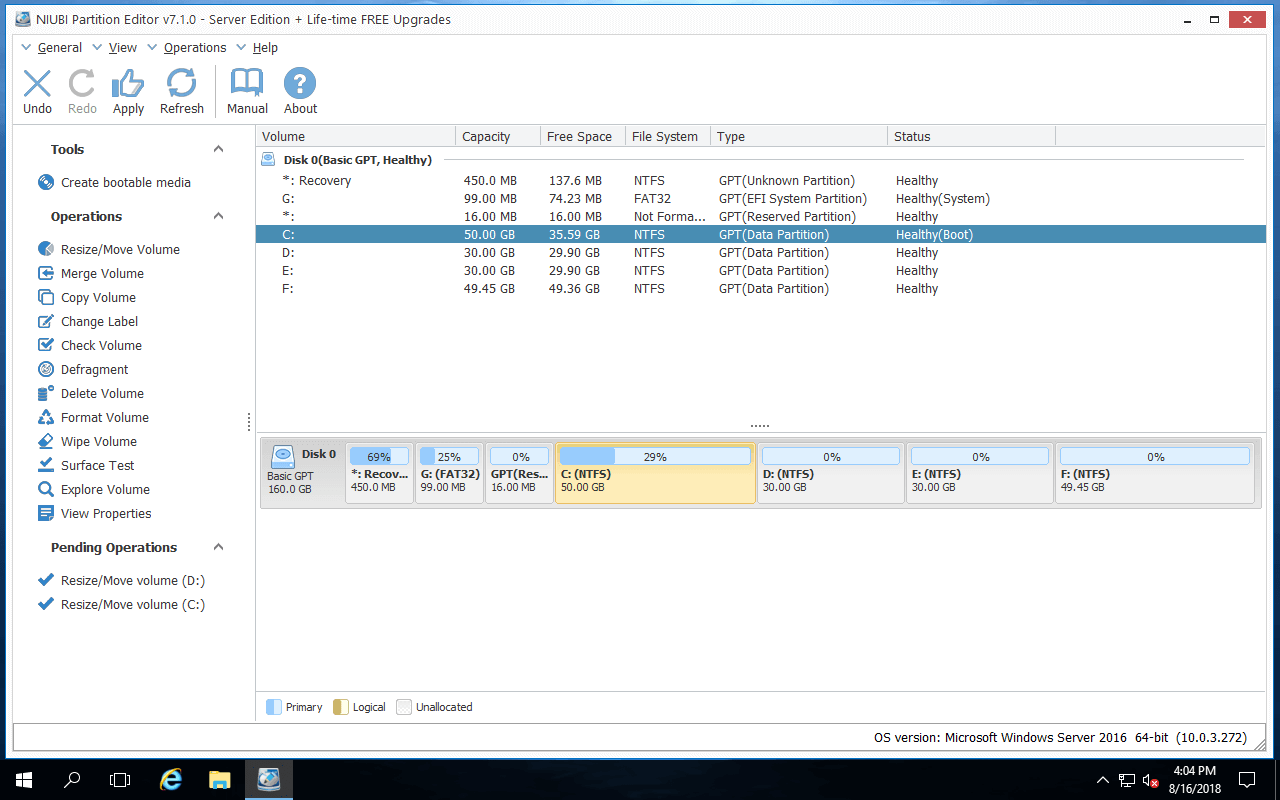
Panoorin ang video sa ibaba kung paano ilipat ang hindi nakalaan na espasyo sa Windows Server 2016 at i-merge ito sa C drive:

Paano Magdagdag ng Hindi Inilalaang Espasyo sa Iba Pang mga Volume
Matapos paliitin ang D drive sa Disk Management, ang function na Extend Volume ay hindi pinagana para sa lahat ng iba pang partition. Kung gusto mong palawigin ang kanang katabing partition (drive E sa halimbawang ito), maaari mong pagsamahin ang unallocated space dito gamit ang NIUBI Partition Editor direkta nang hindi ito ginagalaw.
Para gawin ito, i-right-click E: at piliin ang "Resize/Move Volume". I-drag ang kaliwang hangganan papunta sa kaliwa sa pop-up window.
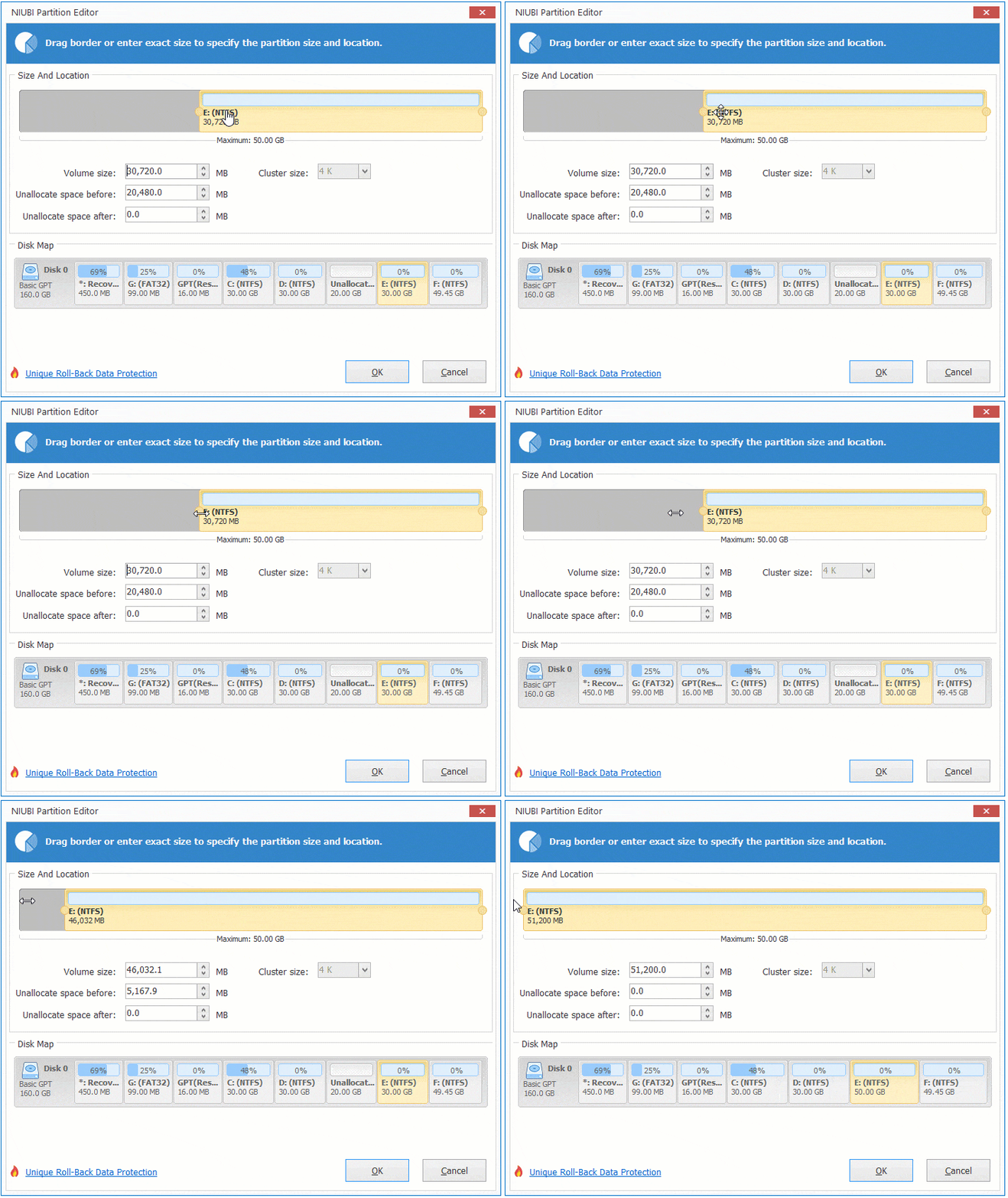
Kung may isa pang drive F na matatagpuan sa kanan ng E, dapat mong ilipat ang hindi inilaang espasyo sa kanan para palawakin ang drive F. Para gawin ito, i-right-click E: at piliin ang "Resize/Move Volume", pagkatapos ay i-drag ang gitna nito patungong kaliwa sa pop-up window.
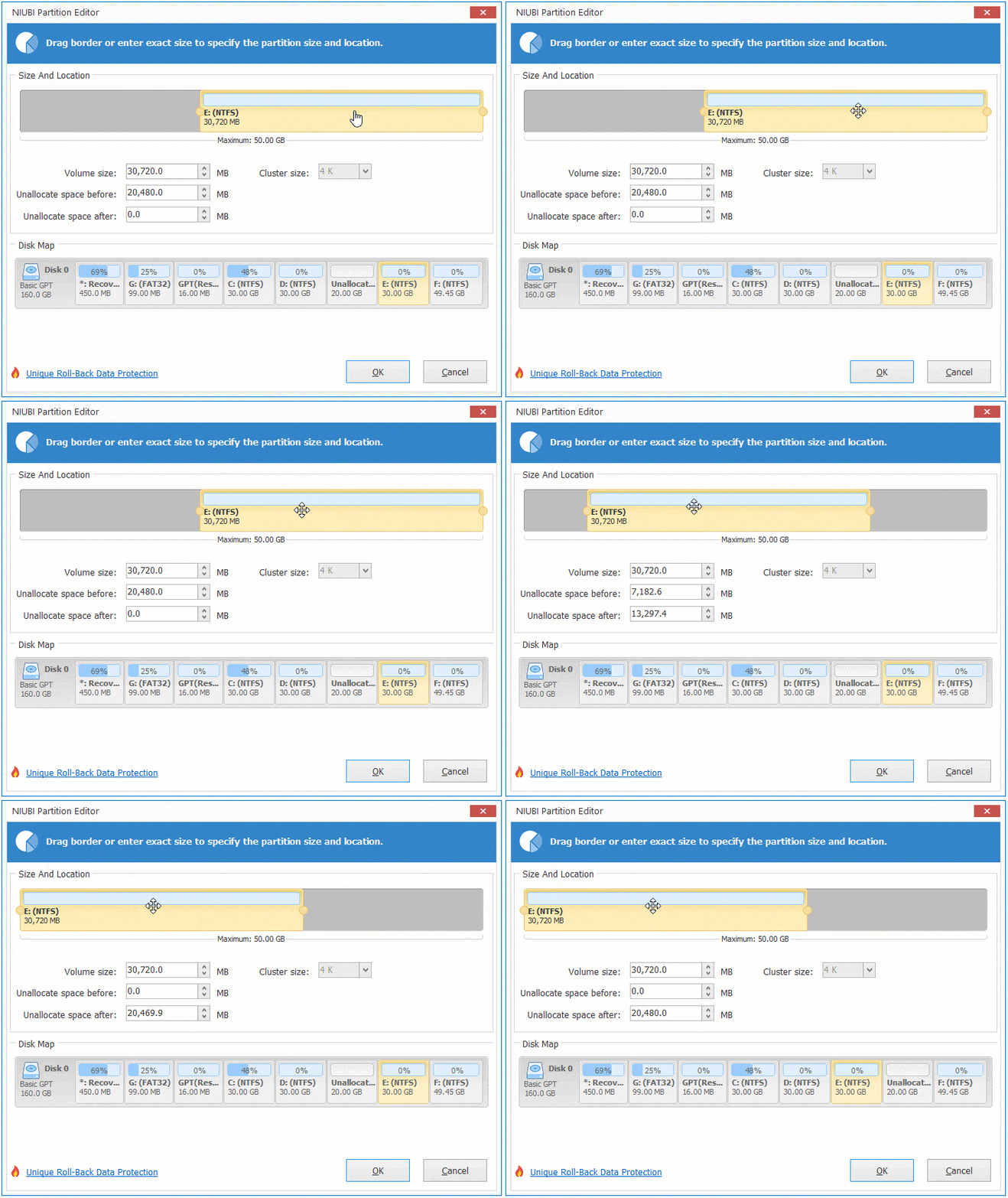
Pagkatapos nito, patakbuhin muli ang "Resize/Move Volume" para sa drive F upang pagsamahin ang hindi nakalaan na espasyo. Kung nais, maaari mong ilipat ang hindi nakalaan na espasyo sa harap o dulo ng isang disk.
Ilipat/Pagsamahin ang Hindi Inilalaang Espasyo sa Ibang Disk
Kapag puno na ang isang hard disk at walang nalikhang hindi nakalaan na espasyo, iniisip ng ilan kung posible bang palawakin ang isang partisyon sa pamamagitan ng paglipat ng hindi nakalaan na espasyo mula sa ibang disk. Ang sagot ay hindi. Para sa isang pisikal na hard disk, ang laki ay nakatakda; ang isang 500GB na disk ay hindi maaaring dagdagan sa 1TB. Sa sitwasyong ito, maaari mong I-clone ang disk sa mas malaki at palawakin ang partisyon/mga partisyon gamit ang karagdagang espasyo sa disk.
Kung tumakbo ka Windows Server 2016 bilang isang virtual machine sa VMware o Hyper-V, maaari mong direktang palawakin ang isang virtual disk kapag puno na ito. Pagkatapos gawin ito, ang karagdagang espasyo sa disk ay ipapakita bilang hindi nakalaan sa dulo ng orihinal na virtual disk. Pagkatapos ay maaari mong sundin ang mga pamamaraan sa itaas upang ilipat at pagsamahin ang hindi nakalaan na espasyo sa partisyon(mga partisyon) na gusto mong palawakin.
- Paano madagdagan ang laki ng virtual na disk sa VMware?
- Paano dagdagan ang laki ng virtual disk sa Hyper-V?
Bukod sa paglipat at pagsasama ng hindi inilalaang espasyo Windows Server 2016/2019/2022/2025 at mas lumang mga bersyon tulad ng Server 2003/2008/ 2012, NIUBI Partition Editor tumutulong sa iyo na magsagawa ng maraming iba pang mga pagpapatakbo ng pamamahala ng disk partition.
 © 2009 - NIUBI Technology All Rights Reserved. |