
Minsan maaaring kailanganin mong ilipat ang isang pagkahati in Windows Server 2016, Ngunit ang Windows katutubong utility sa Pamamahala ng Disk o Diskpart Hindi kayang gawin ng command-line tool ang aksyon na ito. Upang maisagawa ang gawaing ito, kinakailangan ang maaasahang disk partition software. Ang paglipat ng mga partisyon gamit ang hindi maaasahang software ay nagdudulot ng potensyal na panganib ng pinsala sa system at pagkawala ng data. Samakatuwid, lubos na inirerekomenda na gumawa ng backup nang maaga at gumamit ng ligtas na utility. Ipinapakilala ng artikulong ito ang mga detalyadong hakbang upang ilipat ang isang partisyon sa Server 2016 sa kaliwa o kanang bahagi, o para ilipat ito nang buo sa ibang disk nang walang pagkawala ng data.
Paano Ilipat ang Partition D sa Kanan at Palawakin ang C Drive
Windows Server 2016 nagbibigay ng Paliitin ang Dami at Palawakin ang Dami mga function sa loob ng Disk Management snap-in. Kapag ang C drive ay nauubusan ng puwang, maraming administrador ang nagtatangkang pahabain ang C drive sa pamamagitan ng pagpapaliit ng D. Gayunpaman, natuklasan nila agad na sila hindi maaaring palawigin ang C drive pagkatapos paliitin ang D dahil ang Nananatiling kulay abo ang opsyong Extend Volume.

Ayon sa mga detalye ng Microsoft, para pahabain ang isang pagkahati gamit ang function na "Extend Volume", dapat mayroong katabi hindi nakalaan na espasyo sa kanang bahagi nito. Matapos paliitin ang D drive sa pamamagitan ng function na "Shrink Volume", ang hindi nakalaan na espasyo ay malilikha sa kanang bahagi ng D, na ginagawang hindi ito katabi ng C drive.
Para malutas ang isyung ito, maaari mong ilipat ang partisyon D sa kanang bahagi paggamit NIUBI Partition Editor. Sabay-sabay na inililipat ng aksyong ito ang hindi nakalaan na espasyo sa kaliwang bahagi, na matagumpay na pinapagana ang opsyong Extend Volume para sa C drive.
Paano ilipat ang pagkahati D sa Windows Server 2016 para palawakin ang C drive:
- Download NIUBI Partition Editor, i-right-click ang D drive, piliin Baguhin ang laki/Ilipat ang Dami, at i-drag ang gitna ng partisyon na ito patungo sa kanan sa pop-up window. Inililipat nito ang bloke ng D drive sa kanan at inililipat ang hindi nakalaan na espasyo sa kaliwang bahagi.
- Mag-right-click ang C magmaneho at piliin muli ang "Resize/Move Volume", pagkatapos ay i-drag ang tamang hangganan patungo sa kanang bahagi upang pagsamahin ang magkakasunod na hindi nakalaan na espasyo.
- I-click ang gamitin sa kaliwang itaas upang isagawa ang mga operasyon. NIUBI ay dinisenyo upang gumana muna sa Virtual Mode; ang mga totoong disk partition ay hindi mababago hangga't hindi mo pinindot ang Apply upang kumpirmahin.
Panoorin ang gabay sa video sa ibaba para makita kung paano maglipat ng mga partisyon sa Server 2016:

Sa ilang partikular na server, mayroong Recovery partition o ibang uri ng maliit na volume na nasa pagitan ng C at D drives. Bago palawigin ang C drive, dapat mo ring ilipat ang partikular na partition na ito sa kanang bahagi upang ang unallocated space ay magkadikit sa C drive. Ang mga hakbang sa pagpapatakbo ay nananatiling pareho kapag kailangan mo. ilipat ang isang Pagbawi, EFI, o partisyon ng OEM in Windows Server 2016.
Paano Ilipat ang mga Partisyon sa Kaliwa o Kanang Bahagi
Kung ang iyong layunin ay paliitin ang drive D upang mapalawak ang drive E, hindi pa rin makakatulong ang Disk Management. Gayunpaman, dahil NIUBI Partition Editor, maaari mong direktang pagsamahin ang magkakasunod na hindi nakalaan na espasyo sa E drive nang hindi inililipat ang anumang bloke ng partisyon.
Para gawin ito, i-right-click ang drive E, piliin ang "Resize/Move Volume", at i-drag ang kaliwang hangganan patungo sa kaliwang bahagi sa loob ng pop-up window:

Kung may isa pang drive F na nasa kanang bahagi ng E, dapat mong ilipat ang partition E sa kaliwang bahagi bago mo maidagdag ang unallocated space na ito sa drive F.
Paano ilipat ang partition E sa kaliwa sa Server 2016 nang hindi nawawala ang data:
Katulad nito, ilunsad NIUBI Partition Editor, i-right-click ang drive E, at piliin ang "Resize/Move Volume". Ilagay ang pointer ng iyong mouse sa gitna ng bloke ng E drive at i-drag ito patungo sa kaliwang bahagi sa loob ng graphical pop-up window.

Paano Ayusin ang mga Out-of-Order Partition Drive Letters
Kung minsan, ang mga partisyon ay maaaring lumitaw nang wala sa kronolohikal na pagkakasunod-sunod dahil sa mga pagbabago sa istruktura, halimbawa, ipinapakita bilang C, D, F, E sa disk bar.
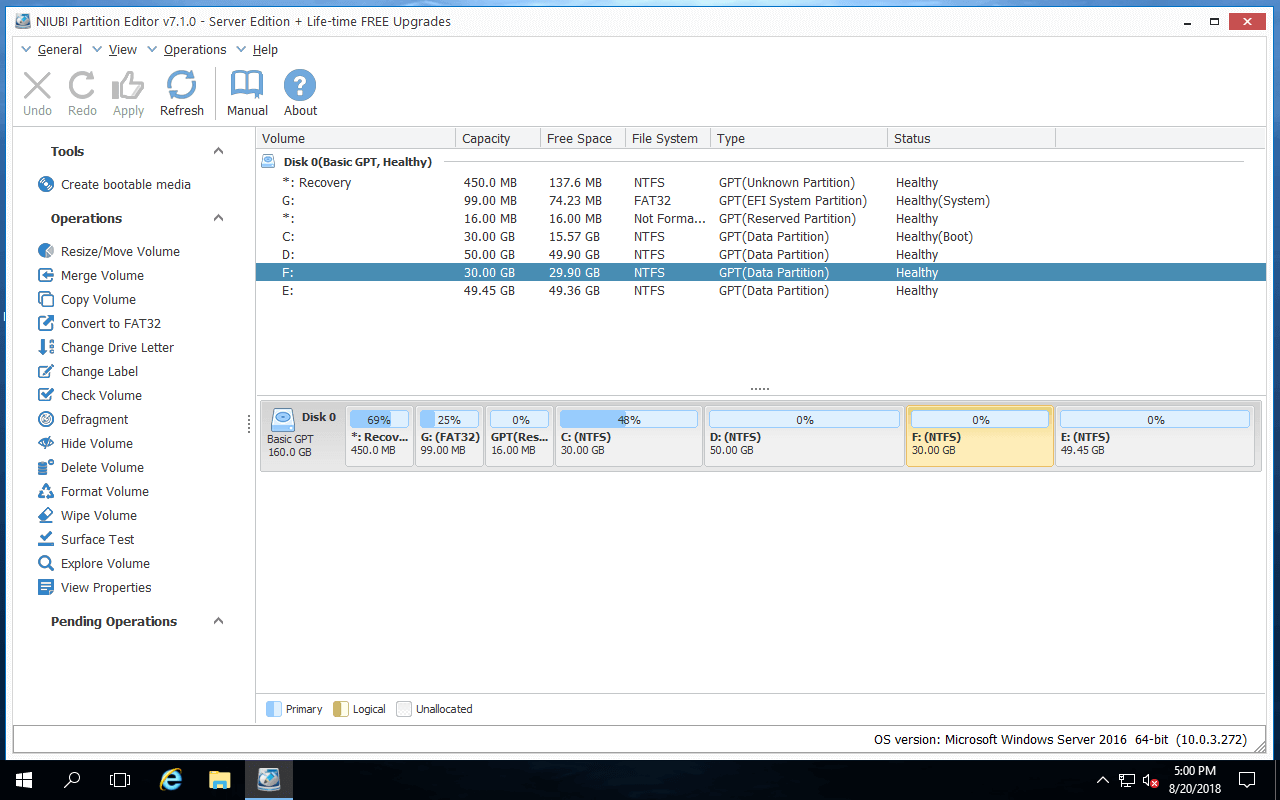
Sa ganitong sitwasyon, madali mong mababago ang mga drive letter ng volume na F at E nang hindi pisikal na inililipat ang mga partition block. Para gawin ito, i-right-click muna ang drive E, piliin ang "Change Drive Letter" sa NIUBI Partition Editor, at pansamantalang ilipat ito sa G o ibang magagamit na letra. Susunod, palitan ang drive F sa drive E, at panghuli, ilipat ang letrang F sa orihinal na volume na kasalukuyang may hawak na G.
Paano Maglipat ng Partisyon sa Ibang Disk
Paminsan-minsan, maaaring kailanganin mong ilipat ang isang partisyon o lahat ng partisyon sa isang hiwalay na hard drive. Halimbawa, kung ang mga C at D drive lamang ang nasa system disk mo at gusto mong palawakin ang C drive, ngunit ang drive D ay kulang sa sapat na libreng espasyo. Bukod pa rito pag-clone ng buong disk sa mas malaki, maaari mong kopyahin ang partition D sa ibang disk, burahin ito mula sa orihinal na drive, at direktang ilaan ang nabakante nitong espasyo sa C drive.
Mga hakbang para ilipat ang isang partisyon sa isa pang disk Windows Server 2016 sa NIUBI:
- (Opsyonal) Paliitin ang volume sa destination disk upang lumikha ng unallocated space na mas malaki kaysa sa kabuuang nagamit na space ng drive D.
- I-right-click ang orihinal na pinagmumulan ng partisyon (D), piliin Dami ng Kopyahin, at piliin ang itinalagang hindi nakalaan na espasyo sa pop-up wizard panel.
- Baguhin ang laki, lokasyon, at uri ng target na partisyon, pagkatapos ay i-click ang Tapusin.
- Siguraduhing walang aktibong serbisyo ng system ang nagla-lock sa drive bago ilipat ang mga letra. I-right-click ang orihinal na partition na D, piliin ang Baguhin ang Drive Letter, at palitan ito ng anumang iba pang hindi nagamit na letra.
- Baguhin ang drive letter ng bagong clone na partition sa target na disk sa D.
Magkatulad ang mga alituntunin sa pagpapatakbo kung gusto mong ilipat ang isang partisyon sa pinakaharap o pinakadulo ng layout ng disk. Windows Server 2016.
Panoorin ang gabay sa video sa ibaba para makita kung paano ilipat ang partisyon sa ibang disk:
Sa buod
Upang ilipat ang mga partisyon Windows Server 2016, hindi epektibo ang built-in na Disk Management snap-in. NIUBI Partition Editor nagbibigay-daan sa iyo upang makumpleto ang gawaing ito nang mabilis at ligtas. Namumukod-tangi mula sa ibang mga solusyon, NIUBI Partition Editor Nagtatampok ng makabagong 1-Second Rollback, Virtual Mode, Cancel-at-will, at Hot-Clone na teknolohiya upang lubos na pangalagaan ang mga configuration at data ng iyong system. Higit pa sa pagpapaliit, pagpapalawak, at paglilipat ng mga partisyon sa Server 2016, 2019, 2022, 2025, at mga mas lumang edisyon, ang komprehensibong utility na ito ay tumutulong sa iyo sa pagsasagawa ng maraming iba pang mga gawain sa pag-optimize ng layout ng disk.
 © 2009 - NIUBI Technology All Rights Reserved. |