
Ito ay karaniwan para sa mga Mauubusan ng espasyo ang C drive in Windows Server 2016, 2019, 2022, at mga nakaraang bersyon. Sa sitwasyong ito, maaari mong subukang i-reclaim ang espasyo sa disk sa halip na palitan ang disk ng bago. Ipinapakita ng artikulong ito kung paano magbakante ng espasyo sa disk sa Windows Server 2016 gamit ang katutubong Disk Cleanup utility at apat na karagdagang paraan. Kung hindi ka pa rin makakuha ng sapat na libreng espasyo, dapat mong magdagdag ng mas maraming libreng espasyo sa C drive mula sa iba pang mga partisyon sa disk.

Magbakante ng Espasyo sa Disk gamit ang Server 2016 Utility sa Paglilinis ng Disk
Upang mapalaya ang puwang ng disk sa Windows Server 2016, ang pangunahing pagpipilian ay ang Windows katutubo Disk paglilinis utility. Bagama't maraming third-party disk cleanup at optimization software tools ang magagamit, Windows Lubos na inirerekomenda ang Disk Cleanup dahil ligtas ito at epektibong nakakapag-alis ng maraming uri ng junk file.
Mga hakbang upang malaya ang puwang sa disk Windows Server 2016 gamit ang Disk Cleanup:
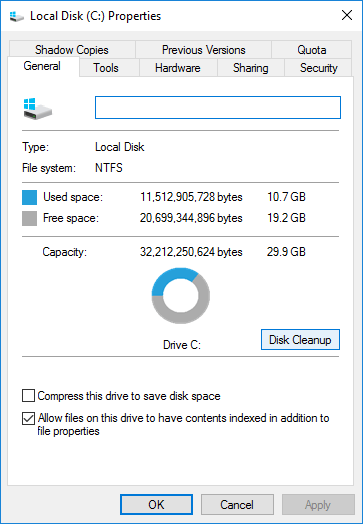
- pindutin Windows + E nang magkasama sa iyong keyboard para buksan ang File Explorer, i-right-click ang C drive, at piliin ang Mga Katangian.
- I-click ang Disk paglilinis sa pop-up window.
 ---
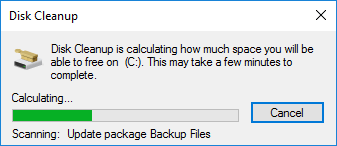
- Hintaying mag-scan ang Disk Cleanup para sa mga file na maaaring ligtas na matanggal. (Ang oras ng pag-scan ay depende sa performance ng server at sa kabuuang dami ng mga junk file.)
![Scanning]()
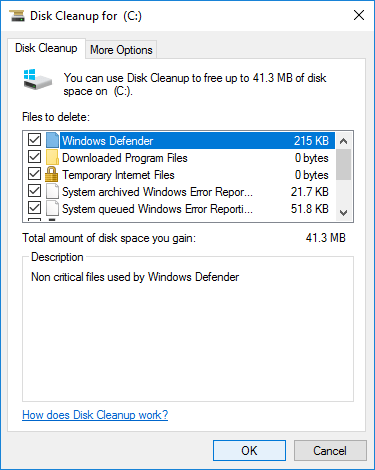
- Lagyan ng tsek ang mga kahon sa tabi ng mga file na gusto mong burahin, at pagkatapos ay i-click ang OK(Kung hindi ka sigurado tungkol sa isang partikular na uri ng file, i-click ito upang mabasa ang paglalarawan nito sa ibaba.)
![Select files]()
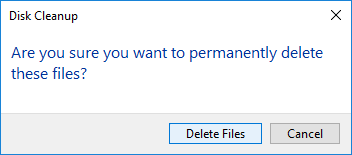
- I-click ang Tanggalin ang mga File sa pop-up window para kumpirmahin at simulan ang proseso ng pagtanggal.
![Confirm]()
Kung mas gusto mong gamitin ang command line, pakitingnan ang Paano patakbuhin ang Disk Cleanup mula sa CMD.
Para sa mga server na hindi pa nalilinisan o matagal nang walang nabakante na espasyo sa disk, makakatulong ang Disk Cleanup utility na mabawi ang ilang gigabytes ng espasyo. Kung hindi ka pa rin makakuha ng sapat na libreng espasyo, magpatuloy sa apat na karagdagang paraan upang mabawi ang mas maraming espasyo sa disk sa iyong... Windows Server 2016.
Mga Karagdagang Paraan para Magbakante ng Espasyo sa Windows Server 2016
1. Bawasan ang Laki ng Recycle Bin
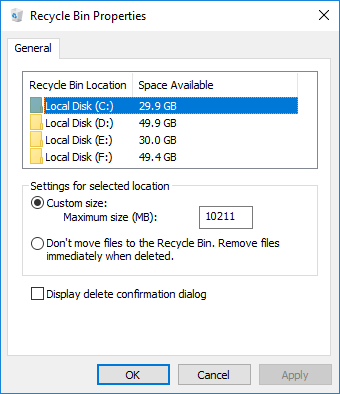
Ang lahat ng mga file na binura sa pamamagitan ng pagpindot sa DEL key nang hindi pinipindot ang SHIFT key ay ililipat sa Recycle BinMaaari mong manu-manong ibalik ang mga file na ito sa kanilang mga orihinal na lokasyon kung hindi sinasadyang nabura ang mga ito. Dahil ang Recycle Bin ay kumukuha ng espasyo sa C drive bilang default, ang pag-iipon ng mga file dito ay nakakabawas sa magagamit na libreng espasyo sa C drive.
Maaari mong bawasan ang pinapayagang laki o baguhin ang lokasyon ng Recycle Bin sa isa pa, mas malaking partisyon.
- Mag-right-click ang Recycle Bin icon sa iyong desktop.
- Piliin ang partikular na drive na gusto mong i-configure para sa Recycle Bin.
- Piliin Custom na laki, ilagay ang iyong gustong maximum na espasyo, at i-click ang OK upang kumpirmahin.
2. Muling i-configure ang Paging File
Gumagamit ang paging file ng isang bahagi ng espasyo sa disk bilang virtual RAM, at matatagpuan din ito sa C drive bilang default. Maaari mo itong ilipat sa ibang partition kapag nauubusan na ng espasyo ang C drive. Sundin ang mga hakbang na ito:
- pindutin Windows + R para buksan ang Run dialog box, i-type ang sysdm.cpl,3, at pindutin ang Enter.
- I-click ang Setting sa ilalim ng pagganap seksyon sa itaas ng window ng System Properties.
- Sa window ng Mga Opsyon sa Pagganap, lumipat sa Advanced tab at i-click Baguhin sa ilalim ng Virtual na memorya seksyon.
- Alisan ng tsek ang "Awtomatikong pamahalaan ang laki ng paging file para sa lahat ng drive", piliin ang C drive, piliin ang "Walang paging file", at i-click ang "Itakda". Susunod, piliin ang D drive (o ibang target na drive), piliin ang "Pasadyang laki", maglagay ng naaangkop na halaga, at i-click ang "Itakda". I-click OK para kumpirmahin. (Kailangan ang pag-reboot ng system para magkabisa ang mga pagbabagong ito.)

3. Tanggalin ang Mga Kopya ng Shadow
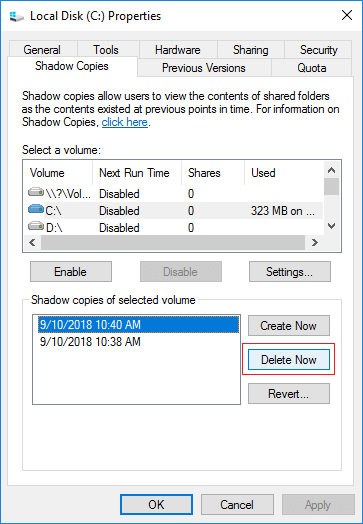
Kung pinagana mo ang Shadow Copy sa iyong system, maaari mong burahin ang mga nakaraang backup copy para magkaroon ng espasyo.
- Pagbubukas Windows File Explorer.
- Mag-right-click sa C drive, i-click ang Mga Katangian, at lumipat sa Mga Kopya ng Shadow Tab.
- Piliin ang mga luma o dating kopya mula sa listahan at i-click ang Tanggalin Ngayon.
4. I-uninstall ang Mga Hindi Ginamit na Program
pindutin Windows + X sa iyong keyboard, piliin ang Programs and Features, at i-uninstall ang anumang program na hindi mo na kailangan.
Ang pagbawi ng mas mababa sa 20GB na espasyo ay kadalasang hindi sapat. Ang magagamit na espasyo sa disk ay mabilis na nauubos ng mga bagong nabuong junk file. Bilang resulta, maraming gumagamit ang natutuklasang mabilis na napupuno muli ang kanilang C drive.
Para lubos na malutas ang problemang ito, lubos na inirerekomenda na maglaan ng mas maraming libreng espasyo at palawakin ang kapasidad ng C drive. Ang sitwasyong ito ay katulad ng paggamit ng smartphone: kung gumagamit ka ng 16GB na device, dapat mong patuloy na burahin ang mga file at linisin ang storage; gayunpaman, bihira kang makaranas ng isyung ito sa storage kung mag-a-upgrade ka sa 128GB o 256GB na device.
Magdagdag ng Libreng Espasyo sa C Drive Pagkatapos Nililinis ang Disk Space
Kung may hindi nagamit na libreng espasyo sa ibang mga volume sa parehong disk, maaari mong paliitin ang mga volume na iyon upang makabuo ng hindi nakalaan na espasyo, na maaaring idagdag nang direkta sa system C drive. Ang operating system, mga naka-install na programa, at lahat ng data ay mananatiling buo.
Download NIUBI Partition Editor at sundin ang mga hakbang na ipinakita sa video tutorial para dagdagan ang C drive ng libreng puwang in Windows Server 2016:

Ang mga hakbang sa pag-configure ay nananatiling pareho kahit na gumagamit ka ng SSD/HDD, anumang uri ng hardware RAID array, o mga virtual disk sa loob ng VMware/Hyper-V mga virtual na makina.
Sa buod
Upang mapalaya ang puwang ng disk sa Windows Server 2016, maaari mong gamitin ang alinman sa built-in na Windows Utility ng Disk Cleanup o maaasahang software mula sa ikatlong partido. Gayunpaman, sa karamihan ng mga sitwasyon, ang mga karaniwang paglilinis ay hindi nagbubunga ng malaking halaga ng libreng espasyo. Kung hindi ka makakasiguro ng higit sa 20GB ng libreng espasyo, ang pinakamahusay mong opsyon ay ang magdagdag ng espasyo mula sa iba pang umiiral na volume gamit ang NIUBI Partition EditorBukod sa pagpapaliit at pagpapalawak ng mga partisyon, ang tool na ito ay nagbibigay-daan sa iyong ilipat, pagsamahin, kopyahin, i-convert, i-defragment, itago, i-optimize, at i-wipe ang mga partisyon, pati na rin i-scan para sa mga bad sector at magsagawa ng iba't ibang mga gawain sa pamamahala ng disk.
 © 2009 - NIUBI Technology All Rights Reserved. |