
Ang pagpapalit ng laki ng isang partisyon ay nangangahulugang pagpapalit ng laki ng isang inilaang partisyon nang hindi nawawala ang data. Para baguhin ang laki ng isang partisyon sa Windows Server 2016, mayroong dalawang opsyon: pagpapatakbo ng native Disk management tool o paggamit ng third-party software. Ligtas ang Disk Management para sa ayusin ang mga laki ng partisyon sa karamihan ng mga kaso, ngunit marami itong limitasyon. Ang software ng third-party disk partition ay mas makapangyarihan, ngunit ang mga hindi maaasahang tool ay maaaring magdulot ng pinsala sa system o partition. Ipinapaliwanag ng artikulong ito kung paano baguhin ang laki ng isang Server 2016 paghati sa Disk Management at maaasahang software para sa partisyonSundin ang kaukulang pamamaraan ayon sa sarili mong configuration ng disk partition.
1. Baguhin ang laki Windows Server 2016 Paghahati Gamit ang Pamamahala ng Disk
Para tumulong baguhin ang laki ng partisyon in Windows Server 2016, nagbibigay ang Microsoft Paliitin ang Dami at Palawakin ang Dami mga function sa loob ng katutubong tool sa Pamamahala ng Disk. Ang "Shrink Volume" ay ginagamit upang paliitin ang isang partisyon nang hindi nawawala ang data. Ang "Extend Volume" ay ginagamit upang dagdagan ang laki ng pagkahati kapag may magkasalungat unallocated space sa kanang bahagi. Ang parehong mga function ay sumusuporta NTFS mga partisyon lamang. Madaling baguhin ang laki ng isang Server 2016 pagkahati sa Disk Management, ngunit ang problema ay na ito hindi maaaring pahabain ang isang pagkahati sa pamamagitan ng pag-urong ng isa pa.
Para Lumiit Server 2016 Pagkahati:
- Pindutin ang Windows + X sabay na pagdikitin ang mga key sa iyong keyboard at i-click ang Disk Management mula sa listahan.
- I-right-click ang NTFS drive na gusto mong bawasan at piliin Paliitin ang Dami.
- Ilagay ang laki ng espasyo sa MB, at pagkatapos ay i-click ang Pag-urong upang maisakatuparan.
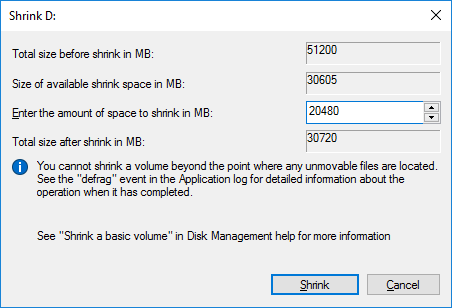
Sa ilang mga kaso—halimbawa, kung may mga hindi nagagalaw na file sa partisyon na ito o mayroon itong error sa file system—Pamamahala ng Disk hindi maaaring paliitin ang partisyon.
Para Palawigin Server 2016 Pagkahati:
- Buksan ang Pamamahala ng Disk.
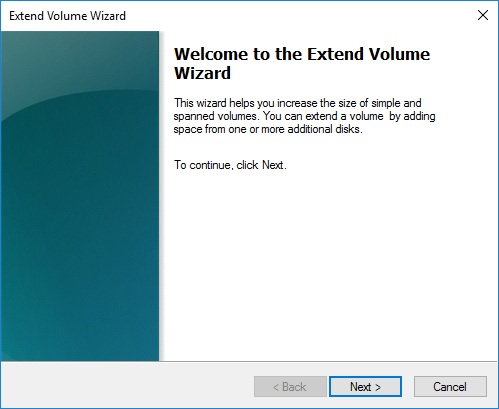
- I-right-click ang partition na may katabing unallocated space sa kanan nito at pagkatapos ay i-click ang Palawakin ang Dami.
- Sa window ng Extend Volume Wizard, i-click lang ang susunod hanggang sa maabot mo Tapusin.
Ang function na Shrink Volume ay maaari lamang paliitin ang isang partisyon patungo sa kaliwa at lumikha ng hindi inilalaang espasyo sa kananKung gusto mong paliitin ang D drive para palawakin ang C drive Imposible ito sa Disk Management. Ito ay dahil ang hindi nakalaan na espasyo na nalilikha sa pamamagitan ng pagpapaliit ng D drive ay palaging hindi katabi sa C drive. Ito ang dahilan kung bakit maraming tao ang nag-uulat na Ang Dami ng Extend ay greyed out para sa C drive.
2. Paano Baguhin ang Sukat Server 2016 Partisyon sa SSD/HDD
Walang ganitong mga limitasyon ang software para sa disk partition, at mas madali itong baguhin ang laki ng partisyon ng server gamit ang mga kagamitang ito. Gayunpaman, hindi lahat ng software ay ligtas na makakagawa ng gawaing ito.
May potensyal na panganib ng pagkawala ng data at pinsala sa system habang binabago ang laki ng isang Server 2016 partisyon dahil lahat ng nauugnay na parameter ay kailangang baguhin, ang mga file ay dapat ilipat, at ang boot record ng system ay dapat na ma-update nang tama. Anumang bahagyang error ay maaaring magdulot ng pagkabigo ng boot at pagkawala ng data. Kung mangyari ito, matagal bago maibalik ang lahat.
Hindi tulad ng iba pang mga tool, NIUBI Partition Editor nagtatampok ng mga makapangyarihang teknolohiya upang protektahan ang iyong sistema at data, halimbawa:
- virtual Mode - Lahat ng operasyon ay ililista bilang nakabinbin para sa preview, at ang mga totoong disk partition ay hindi mababago hangga't hindi mo na-click ang "Apply" para kumpirmahin.
- Ikansela ang kalooban - Kung naglapat ka ng maling mga operasyon, maaari mong kanselahin ang mga kasalukuyang operasyon nang hindi nasisira ang iyong mga partisyon.
- 1-Pangalawang Rollback - Kung may anumang error na matukoy habang binabago ang laki ng mga partisyon, awtomatiko nitong ibabalik ang server sa orihinal nitong katayuan agad.
- Hot Clone - Kaya nitong i-clone ang isang disk partition nang hindi nire-reboot ang server. Samakatuwid, maaari mong i-clone ang system disk bago baguhin ang laki ng mga partition o regular na i-backup. Sa tuwing nagkakaproblema ang system disk, maaari kang direktang mag-boot mula sa na-clone na disk nang hindi nangangailangan ng mahabang oras para maibalik ito.
Bilang karagdagan, ito ay 30% hanggang 300% nang mas mabilis dahil sa kanyang maunlad na algorithm ng paglipat ng file.
Download NIUBI Partition Editor, at makikita mo ang lahat ng disk na may graphical na istruktura ng partisyon sa kanang bahagi. Ang mga magagamit na operasyon para sa napiling disk o partisyon ay nakalista sa kaliwang bahagi at maaari ring ma-access sa pamamagitan ng pag-right-click.

Paano baguhin ang laki ng Partisyon sa Windows Server 2016 Nang Hindi Nawawala ang Data:
- Mag-right-click sa isang NTFS o FAT32 partition (tulad ng D:) at piliin ang "Baguhin ang laki/Ilipat ang Dami". Sa pop-up window, i-drag ang alinmang border patungo sa kabilang panig. Kung i-drag mo ang kaliwang hangganan patungo sa kanan, nalilikha ang hindi inilaang espasyo sa kaliwang bahagi ng partisyon na ito.
- Kung gusto mong gumawa ng mga bagong partisyon, i-right-click ang hindi nakalaan na espasyong ito at piliin ang "Create Volume". Kung gusto mong palawakin ang isa pang partisyon (tulad ng C:), i-right-click ito at piliin ang "Baguhin ang laki/Ilipat ang Dami" muli. Pagkatapos, i-drag ang tamang hangganan patungo sa kanan upang pagsamahin ang hindi nakalaan na espasyong ito.
- I-click ang gamitin sa kaliwang itaas upang isagawa ang mga pagbabago. (Lahat ng operasyon bago ang hakbang na ito ay gagana lamang sa virtual mode.)
Gabay sa Video para sa Pagbabago ng Sukat Server 2016 Mga partisyon:

- Habang pinapaliit ang isang partisyon, bukod sa pagkaladkad sa border, maaari ka ring manu-manong maglagay ng eksaktong dami.
- Kung gusto mong palawakin ang isang hindi katabing partisyon, may karagdagang hakbang na kinakailangan para ilipat ang hindi inilaang espasyo.
- Kung walang available na libreng espasyo sa parehong disk, maaari mong kopyahin ang disk sa mas malaki at palawakin ang partisyon/mga partisyon gamit ang karagdagang espasyo sa disk.
3. Paano Baguhin ang Sukat Server 2016 RAID 1/5/6/10 Partisyon
Karaniwang gumamit ng hardware RAID mga array sa isang server. Kung gusto mo baguhin ang laki ng isang RAID pagkahati sa Windows Server 2016, huwag sirain ang array o magsagawa ng anumang mga operasyon sa RAID controller; tingnan lang kung may libreng espasyo sa parehong RAID array. Ang "parehong array" ay tumutukoy sa Disk 0, 1, atbp., gaya ng ipinapakita ng NIUBI Partition Editor.
Sa Operating System at NIUBI Partition Editor, walang pagkakaiba kung gumagamit ka ng mga pisikal na hard disk o RAID mga array. Hindi mahalaga kung gagamitin mo RAID 1, 5, 6, o 10 na may kahit anong tatak ng RAID controller.
Paano I-resize Server 2016 Paghahati sa VMware/Hyper-V
Kung gusto mong baguhin ang laki ng isang partisyon sa VMware/Hyper-V tumatakbo Windows Server 2016, kailangan mo lamang mag-install NIUBI Partition Editor sa virtual server na ito at sundin ang mga hakbang sa itaas.
Ang pagkakaiba lang ay kung walang available na libreng espasyo sa isang disk, maaari mong palawakin ang VMware at Hyper-V direkta sa mga virtual disk. Ang karagdagang espasyo ay ipapakita bilang hindi nakalaan sa dulo ng ang orihinal na virtual disk. Pagkatapos ay maaari mo nang pagsamahin ang hindi inilalaang espasyo sa partisyon(mga partisyon) na gusto mong palawakin. Samakatuwid, hindi mo kailangang i-clone ang disk sa mas malaki.
Sa buod
Para baguhin ang laki ng isang partisyon sa Windows Server 2016/2019/2022/2025, ang katutubong Disk Management utility ay hindi ang pinakamahusay na tool dahil sa maraming limitasyon nito. Lubos na inirerekomenda na i-back up ang server at magpatakbo ng maaasahang partition software. Dahil sa makapangyarihang teknolohiya nito sa proteksyon ng data, mabilis na algorithm sa paglipat ng file, at iba pang mga benepisyo, NIUBI Partition Editor ay ang pinakamahusay na kagamitan upang matulungan kang maisakatuparan ang gawaing ito. Para baguhin ang laki ng isang Server 2016 partisyon, kailangan mo lang i-click, i-drag, at i-drop sa disk map. Bukod sa pagpapaliit at pagpapalawak ng mga partisyon, nakakatulong ito sa iyo na magsagawa ng maraming iba pang mga operasyon sa pamamahala ng disk at partisyon.
 © 2009 - NIUBI Technology All Rights Reserved. |