
Minsan, kailangan ng mga administrador ng server na pag-urong ng isang dami in Windows Server 2016Halimbawa, maaaring masyadong malaki ang isang partisyon. Para ma-optimize ang paggamit ng espasyo, maaari mo itong paliitin para makagawa ng mas maraming volume. Isa pang tipikal na halimbawa ay kapag ang Ang drive ng C ay naubos sa espasyoSa sitwasyong ito, kailangan mong paliitin ang isa pang volume para makagawa ng unallocated space at pagkatapos ay idagdag ito sa C drive. Para paliitin ang isang volume sa Windows Server 2016 nang hindi nawawala ang data, mayroong dalawang uri ng tool na magagamit: ang native Disk Management utility at ang third-party utility disk partition softwareIpinapaliwanag ng artikulong ito kung paano paliitin ang isang partisyon sa Windows Server 2016 gamit ang parehong uri ng mga kagamitan.
Paliitin ang Volume in Windows Server 2016 Walang Software ng Ikatlong Partido
Na nagsisimula sa Windows Server 2008, idinagdag ng Microsoft ang "Paliitin ang Dami"tungkulin sa katutubo Tool sa Pamamahala ng Disk. Ang tungkuling ito ay kayang bawasan ang isang partisyon at lumikha ng hindi nakalaan na espasyo nang hindi nawawala ang data. Gayunpaman, tanging NTFS sinusuportahan ang mga partisyon. Windows Server 2016 nagmamana ng parehong function nang walang anumang mga pagpapabuti, kaya ikaw hindi maaaring pag-urong ng isang pagkahati in Windows Server 2016 sa ilang mga kaso.
Paano Paliitin ang Volume Windows Server 2016 sa pamamagitan ng Disk Management:
- Pindutin ang Windows + X sabay na pagdikitin ang mga key sa iyong keyboard at i-click ang Disk Management mula sa listahan.
- I-right-click ang NTFS partition na gusto mong bawasan at piliin Paliitin ang Dami.
- Maglagay ng isang puwang at mag-click Pag-urong upang isagawa. Kung hindi ka maglalagay ng halaga, ang maximum na available na libreng espasyo ang gagamitin.
![Shrink partition]()
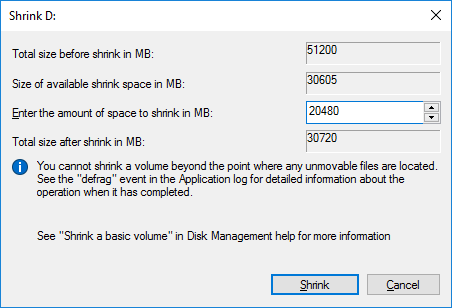
Pagkaraan ng maikling panahon, ang D drive sa aking test server ay lumiit mula 50GB patungong 30GB. Ang 20GB na libreng espasyo ay na-convert sa hindi inilalaan espasyo sa kanang bahagi.
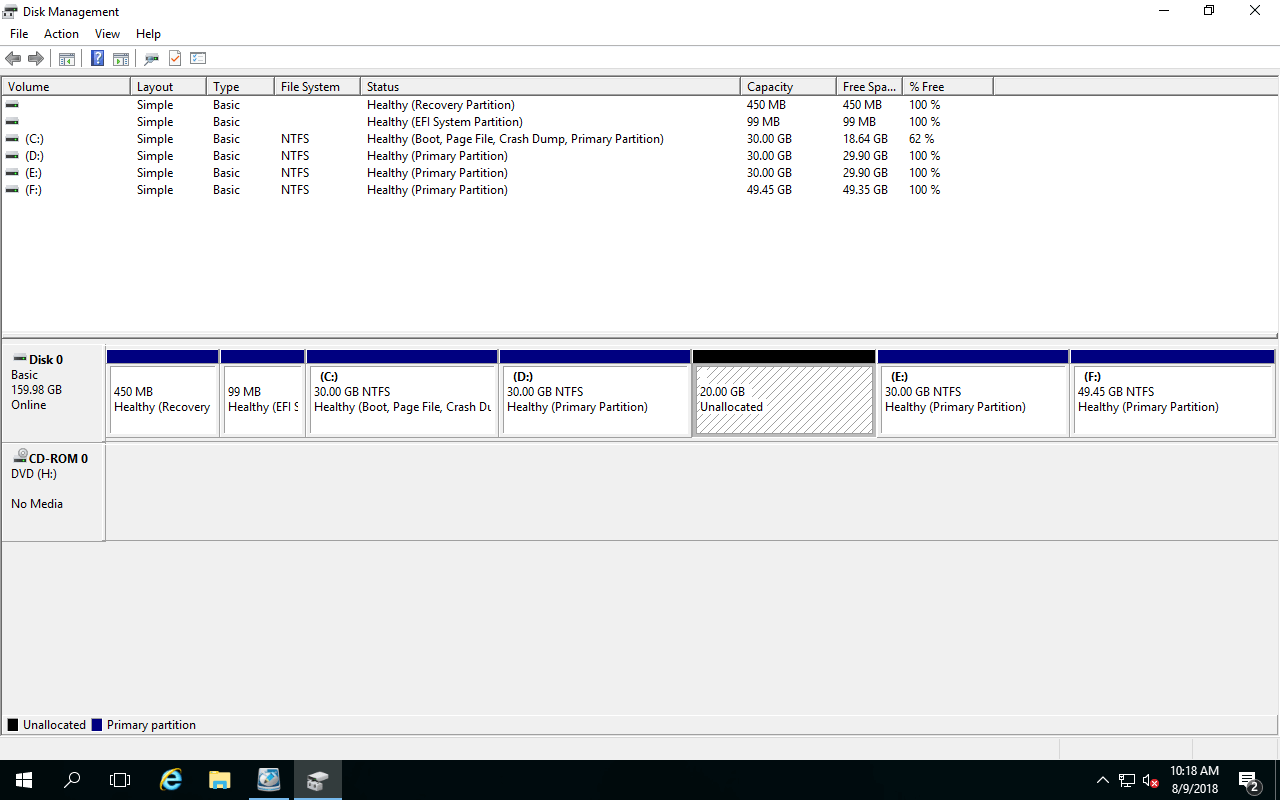
Binibigyan ka lang ng opsyon ng Disk Management na maglagay ng dami; hindi ka makapagpapasya kung gagawa ng unallocated space sa kaliwa o kanang bahagi. Nagdudulot ito ng seryosong isyu dahil ang unallocated space na ito ay hindi magagamit para palawigin ang isa pang partition. Ang function na "Extend Volume" ng Disk Management ay maaari lamang pagsamahin ang unallocated space sa... iniwan ng magkakasalungatan partisyon.
Mga Kaso Kung Saan Hindi Mo Mapaliit ang Volume Gamit ang Built-in na Tool
Maraming mga administrador ng server ang nakakaranas ng isyu kung saan sila hindi maaaring pag-urong ng isang dami in Server 2016 gamit ang Disk Management dahil hindi pinagana ang opsyong "Shrink Volume".
Dahilan 1: NTFS Partition lang ang sinusuportahan
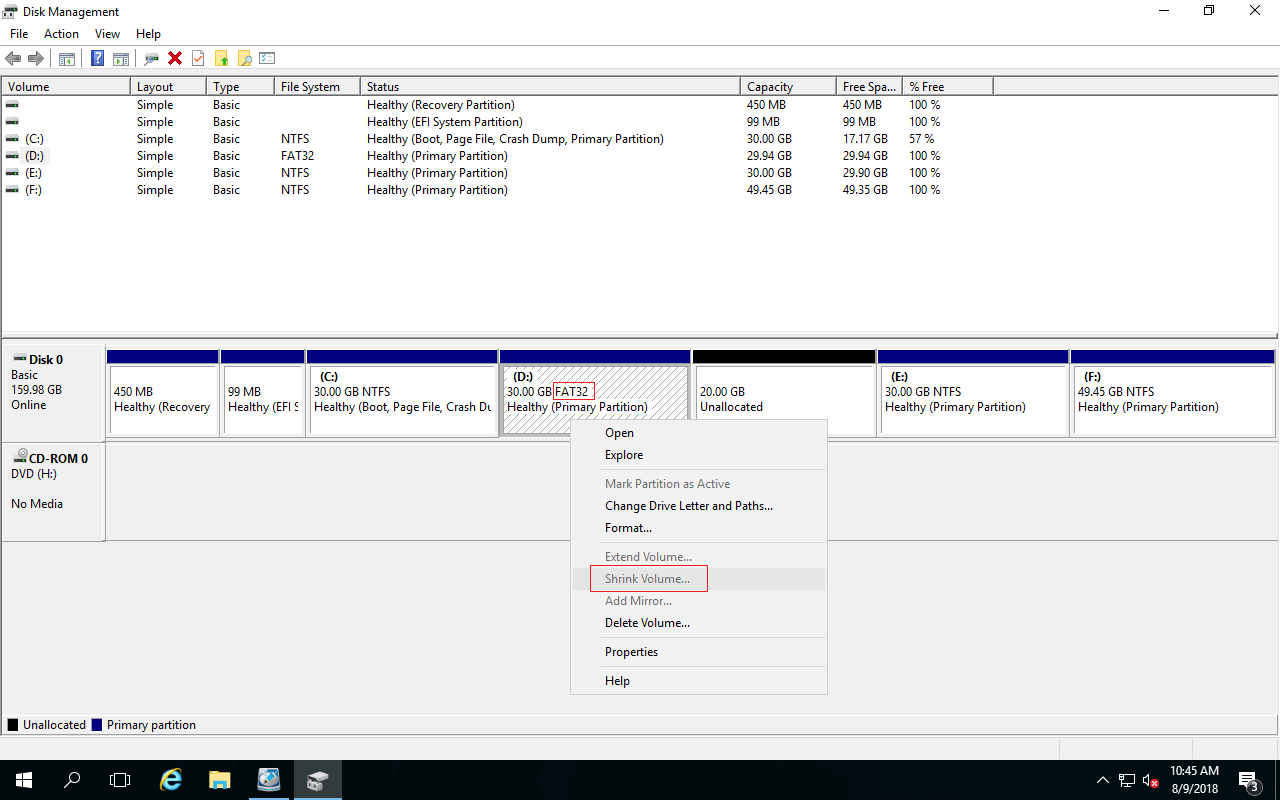
Gaya ng nabanggit sa itaas, ang Disk Management ay maaari lamang paliitin ang mga partisyon ng NTFS. Ang isa pang karaniwang format, ang mga partisyon ng FAT32, kasama ang anumang iba pang uri ng mga partisyon, ay hindi maaaring paliitin. Upang ipakita ito, na-format ko ang D: drive mula NTFS patungong FAT32 sa aking test server. Gaya ng nakikita mo, Ang Shrink Dami ay greyed para sa pagkahati na ito.
Dahilan 2: Error sa Sistema ng File
Minsan, kapag may error sa file system sa isang partition, hindi ka papayagan ng Disk Management na paliitin ito. Gaya ng makikita sa screenshot, mayroong 7.53GB na libreng espasyo sa system C drive, ngunit sa shrinking window, ang available na libreng espasyo ay ipinapakita bilang 0.

Dahilan 3: May mga Hindi Maililipat na File
Sa sitwasyong ito, gumagana pa rin ang function na Shrink Volume, ngunit napakaliit ng espasyong magagamit para paliitin, kahit na malaki ang espasyong natitira. Napansin mo ba ang mensahe sa shrink volume window - "Hindi mo maaaring pag-urong ang isang lakas na lampas sa puntong hindi matatagpuan ang anumang mga hindi maikakaibang mga file"?
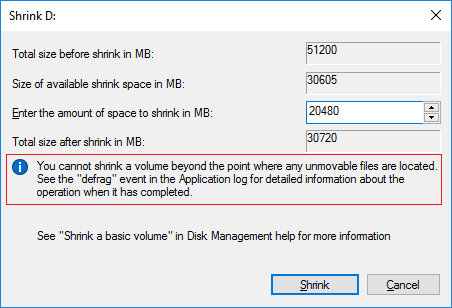
Kung ikukumpara sa dami ng datos, mas malamang na makaranas ka ng isyung ito habang pag-urong ng pagkahati ng system CIto ay dahil ang mga hindi nagagalaw na file, kabilang ang Page File, Hibernation file, at iba pang malalaking system file, ay pawang matatagpuan sa C: drive bilang default.
Isang Mas Mahusay na Paraan para Paliitin ang Partisyon Windows Server 2016
Upang paliitin ang isang partition Windows Server 2016, NIUBI Partition Editor ay isang mas mainam na pagpipilian. Kung ikukumpara sa Disk Management, NIUBI ay may maraming mga pakinabang, tulad ng:
- Nagagawa nitong lumikha ng hindi nakalaan na espasyo sa kaliwa o kanang bahagi kapag pinaliit ang isang partisyon.
- Nagagawa nitong paliitin ang isang partisyon sa mas maliit na sukat dahil kaya nitong ilipat ang mga "hindi nagagalaw" na file.
- Sinusuportahan nito ang pag-urong at pagpapalawak ng parehong mga partisyon ng NTFS at FAT32.
- Mas madali itong gamitin; kailangan mo lang i-drag and drop sa disk map para paliitin at palawakin ang isang partition.
- Ang hindi inilaang espasyo ay maaaring pagsamahin sa magkadikit o hindi magkatabing mga partisyon sa iisang disk.
Paano Paliitin ang Partition sa Windows Server 2016 Nang Hindi Nawawala ang Data:
- Download NIUBI Partition Editor, i-right-click ang partition na gusto mong paliitin, at pagkatapos ay piliin ang "Resize/Move Volume".
- I-drag ang alinman hangganan patungo sa kabilang panig sa pop-up window, at ang partisyon ay paliitin. (tandaan: Kung gusto mong palawakin ang C drive, paliitin ang D drive at lumikha ng hindi nakalaan na espasyo sa kaliwang bahagi.)
- I-click ang gamitin sa kaliwang itaas para kumpirmahin at isagawa. (Lahat ng operasyon bago i-click ang Apply ay gagana lamang sa virtual mode.)
Panoorin ang video kung paano magpaliit Server 2016 mga partisyon:

Kung gusto mong gumawa ng bagong volume pagkatapos paliitin ang isang partition, i-right-click ang unallocated space at piliin ang "Create Volume". Sundin ang mga hakbang na ito kung gusto mo palawakin ang isang volume sa Windows Server 2016 pagkatapos lumiit ng isa pa.
Sa buod
Dahil sa likas na mga limitasyon nito, Windows Matutulungan ka lang ng Disk Management na paliitin ang isang NTFS partition para makagawa ng bagong volume, o palawigin ang isang NTFS partition sa pamamagitan ng pagbura sa tamang magkakasunod na partition. Para paliitin ang isang volume sa Windows Server 2016/2019/2022/ 2003/2008/2012, NIUBI Partition Editor ay isang mas mainam na pagpipilian. Ito ay mas ligtas at mas mabilis dahil sa natatanging 1-Second Rollback, Virtual Mode, Cancel-at-will na mga teknolohiya, at advanced na algorithm sa paglipat ng file. Bukod sa pagpapaliit ng mga partisyon, nakakatulong din ito sa iyo na magsagawa ng maraming iba pang mga operasyon sa pamamahala ng disk partition.
 © 2009 - NIUBI Technology All Rights Reserved. |