
Kapag ang mga alokasyon ng imbakan ay papalapit na sa mga limitasyon ng kapasidad, ang mga administrador ay madalas na naghahanap ng mga paraan upang mapalawak ang mga partisyon nang hindi nagsisimulang muli. Upang ligtas na baguhin ang mga layout, Windows Nagbibigay ng mga native system controller pati na rin ng propesyonal na third-party software. Bagama't ang built-in na controller ay may kasamang nakalaang mekanismo upang i-update ang mga hangganan, gumagana ito sa ilalim ng mahigpit na mga kinakailangan sa layout. Kung hindi, makakaranas ang mga user ng mga mahigpit na limitasyon kung saan nagiging hindi magagamit ang mga configuration. Ipinapaliwanag ng artikulong ito kung paano palawakin ang lakas ng tunog mga partisyon sa Windows Server 2019 nang hindi nawawala ang data.
Paano palawakin ang pagkahati sa Server 2019 Disk management
Para mapalawak ang mga parameter ng drive sa pamamagitan ng mga katutubong configuration, dapat matugunan ng iyong kasalukuyang storage topology ang ilang mga kinakailangan sa istruktura:
- Dapat mayroong katabing partisyon na matatagpuan direkta sa kanang bahagi ng target na drive.
- Ang katabing drive na ito ay dapat magbahagi ng magkaparehong uri ng configuration (Pangunahin o Lohikal) sa partisyon na gusto mong palawakin.
- Ang magkadikit na volume sa kanang bahagi ay dapat na ganap na tanggalin muna upang makabuo ng isang unallocated block.
- Dapat mayroong alternatibong lokasyon ng imbakan upang mapanatili ang lahat ng file na inilipat mula sa tinanggal na volume.
Kung natutugunan ng iyong lokal na alokasyon ng disk ang mga dependency sa layout na ito, maaari mong i-update ang mga partisyon nang walang mga tool ng third-party.
Mga hakbang upang palawakin ang lakas ng tunog Windows Server 2019 gamit ang Disk Management:
- Pindutin ang Windows susi + X sabay-sabay sa iyong keyboard at piliin ang Disk Management mula sa listahan ng configuration.
- I-right-click ang katabing kanang partisyon (tulad ng D:) at piliin ang "Tanggalin ang Dami"upang makabuo ng hindi inilaang espasyo ng bloke. (Babala: Tandaan na ilipat ang mga mahahalagang file sa isang ligtas na backup drive bago tanggalin.)
- I-right-click ang target na partisyon na direktang matatagpuan sa kaliwang magkadikit na hangganan (tulad ng C:) at piliin ang "Palawakin ang Dami."
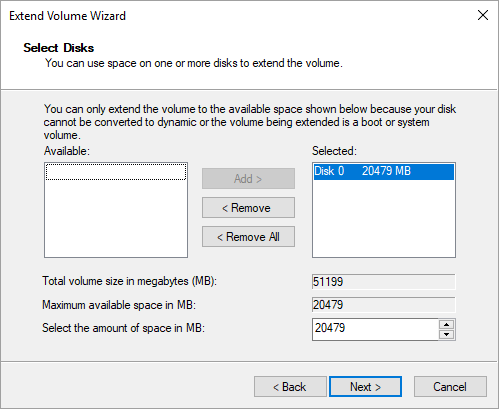
- I-click ang susunod kapag nag-i-initialize ang Extend Volume Wizard interface sa screen.
- Awtomatikong imapa ng utility ang pinakamaraming available na block sector; i-click ang susunod Magpatuloy.
- I-click ang Tapusin para pahintulutan at isagawa kaagad ang mga pagbabago sa alokasyon ng storage.
Mga Limitasyon ng Windows Server 2019 Palawakin ang pag-andar ng Dami
Ang mga built-in na utility ay nagpapataw ng ilang mga limitasyon sa istruktural na layout na humaharang sa mga gawain sa pagpapalawak ng hangganan. Kabilang sa mga karaniwang blocker ng imprastraktura ang:
1. Ang hindi nakalaan na puwang ay maaari lamang mapalawak sa kaliwang magkakasamang partisyon
Kinakailangan ng native utility na ang unallocated sector block ay direktang katabi ng kanang bahagi ng target partition. Kapag may mga layout na hindi magkakasunod, ang Hindi pinapagana ang pagpipilian ng DamiGaya ng ipinapakita sa screenshot ng workspace sa ibaba:
- Hindi magagamit ang opsyon para sa C drive dahil ang unallocated block ay nananatiling pinaghihiwalay ng mga intermediate partition.
- Ang pagpipilian sa pagpapalawak ay kulay abo para sa drive E dahil ang unallocated block ay nasa kaliwang hangganan nito.

Ang native shrink tool ay makakabuo lamang ng hindi nakalaan na espasyo sa kanang bahagi ng isang partition. Dahil dito, ang tanging paraan upang mapalawak ang isang drive gamit ang Disk Management ay ang ganap na pagbura sa iyong magkakasunod na dami ng data.
2. Tanging ang mga partisyon ng NTFS ang maaaring palawigin
Ang built-in na controller ay eksklusibong sumusuporta sa mga configuration na naka-format gamit ang NTFS file tracking system. Ang FAT32 at mga alternatibong istruktura ng file ay hindi maaaring baguhin sa ilalim ng balangkas na ito. Gaya ng ipinapakita sa panel, ang Palawakin ang pagpipilian ng Dami ng? dahil ang drive D ay naka-format gamit ang layout ng FAT32 filesystem.

3. Ang mga partisyon upang tanggalin at palawakin ay dapat na pareho
Bagama't inaalis ng mga arkitektura ng GPT disk ang isyung ito, ipinapatupad naman ng mga istilo ng partisyon ng MBR ang mahigpit na pagtutugma ng block container. Parehong ang target na partisyon at ang katabing drive na nakatakdang tanggalin ay dapat magbahagi ng magkaparehong uri ng istruktura. Kung ang isang drive ay naka-configure bilang isang Pangunahing bloke at ang isa naman bilang isang Logical container, ang mga opsyon ay mananatiling ganap na hindi magagamit kahit na matapos ang isang pagbura.

Mas mahusay na paraan upang palawigin ang disk partition gamit ang server partition editor
Ang pag-deploy ng propesyonal na software ay nagbibigay ng ganap na kakayahang umangkop sa arkitektura kapag binabago ang mga configuration ng layout ng server. Kung ikukumpara sa mga native utility, NIUBI Partition Editor maayos na humahawak sa mga kumplikadong senaryo ng imbakan habang pagbabago ng partisyon mga parameter:
- Nagbibigay ito ng komprehensibong mga tampok sa pagbabago ng hangganan para sa parehong NTFS at FAT32 file system.
- Maaari itong makabuo ng malinis at hindi nakalaan na espasyo para sa bloke sa magkabilang panig ng partisyon habang binabawasan ang laki.
- Pinagsasama nito ang hindi nakalaan na espasyo nang direkta sa anumang magkakasunod na partisyon sa isang hakbang lamang.
- Inililipat nito ang mga hindi inilaang sektor lampas sa mga intermediate block upang ligtas na pagsamahin sa mga hindi katabing partisyon sa parehong disk.
- Kapag ang isang storage disk ay ganap na saturated, maaari nitong ilipat ang mga partisyon o i-clone ang mga configuration sa mas malalaking drive.
Higit na mahusay sa mga kumbensyonal na kagamitan, isinasama ng application na ito ang mga premium na arkitektura ng proteksyon ng data upang ma-secure ang mga layer ng enterprise system:
- Virtual Mode - Ang mga nakaplanong pagbabago ay ligtas na inihahanda bilang mga nakabinbing gawain para sa biswal na beripikasyon bago isagawa ang mga pagbabago sa mga pisikal na sektor.
- Kanselahin-sa-kalooban - Kung ang isang maling configuration ay inilapat, ang mga kasalukuyang proseso ay maaaring ligtas na ihinto sa kalagitnaan nang hindi nanganganib na magkaroon ng mga error sa volume.
- 1-Segundong Rollback - Kung may anumang exception sa system na mangyari habang inililipat ang boundary, agad na ibinabalik ng software ang server sa orihinal nitong estado.
- Hot Clone - I-clone ang mga system disk o data storage array nang walang downtime ng server, na nagbibigay ng agarang bootable secondary drive kung sakaling magkaroon ng pagkabigo sa hardware.
- Tumatakbo ito nang 30% hanggang 300% nang mas mabilis dahil sa isang advanced na algorithm sa paglipat ng file, na nag-o-optimize sa performance kapag nagpoproseso ng napakalaking dataset.
Pagkatapos ng pag-download NIUBI Partition Editor, sundin ang mga tagubilin sa mga teknikal na video tutorial upang ligtas na mailipat ang kapasidad ng iyong server:
Mga hakbang upang mapalawak ang pagkahati ng system C sa Windows Server 2019/2022:

Mga hakbang para mapalawak ang isang partisyon ng data Windows Server 2019/2022:
Sa buod
Matutulungan ka lamang ng Native Disk Management kapag pinapalawak ang isang NTFS volume sa pamamagitan ng ganap na pagbura sa iyong kanang bahagi ng magkakasunod na layout ng partisyon. Kung kailangan mong i-reconfigure ang mga FAT32 filesystem, paliitin ang mga alternatibong drive para sa reallocation, o pamahalaan ang mga hindi magkakasunod na bloke, kinakailangan ang paggamit ng mga propesyonal na third-party utility. Nilagyan ng matatag na arkitektura ng proteksyon ng data, NIUBI Partition Editor tinitiyak na ang mga pagsasaayos ng sistema ng imbakan ay maayos at ligtas na isinasagawa. Higit pa sa pagpapaliit, paglipat at pagpapalawak ng mga partisyon sa Server 2019, 2022, at 2025, pinapasimple ng application ang pang-araw-araw na mga gawaing administratibo sa mga legacy infrastructure mula Server 2003 hanggang 2016.
 © 2009 - NIUBI Technology All Rights Reserved. |