
Katulad ng pamana Windows mga release, ang pangunahing partisyon sa Windows Server 2019 madalas naubusan ng puwang sa diskBagama't medyo simple lang ang pamamahala ng mga data drive na inilaan para sa mga backup o proyekto, mas kumplikado ang paglutas ng mga isyu sa storage sa system C drive. Ipinapakita ng gabay na ito kung paano magbakante ng espasyo sa disk sa Windows Server 2019 sa pamamagitan ng paggamit ng mga katutubong kagamitan upang linisin ang kalat sa disk at alisin ang mga paulit-ulit na file. Kung ang mga pamamaraan ng pagpapanatili na ito ay hindi makapagbawi ng sapat na libreng espasyo, ang pagpapalawak ng volume ng system sa pamamagitan ng paglalaan ng libreng espasyo mula sa mga alternatibong partisyon ay nananatiling inirerekomendang solusyon.
1. Tumakbo Windows Server 2019 Utility sa Paglilinis ng Disk
Kasabay ng mga nakaraang paglabas, Windows Server 2019 Kasama rito ang native na Disk Cleanup utility upang matulungan ang mga administrator na epektibong magbakante ng espasyo sa disk. Ini-scan ng built-in na tool na ito ang volume ng system upang matukoy at maalis ang mga paulit-ulit na pansamantalang file at mga system log nang ligtas. Pinapanatili ang pamilyar na interface at direktang daloy ng trabaho sa maraming henerasyon ng operating system, ang utility na ito ay nagbibigay ng mabilis, maaasahan, at likas na ligtas na paraan upang linisin ang mga disk drive nang hindi nakompromiso ang katatagan ng system.
Hakbang-hakbang na gabay para magbakante ng espasyo sa disk Windows Server 2019:
- Pindutin ang Windows susi + R sabay-sabay sa iyong keyboard, i-type cleanmgr, at pindutin ang Magpasok.
- Piliin ang C drive mula sa drop-down menu at i-click ang "OK".
- Piliin ang mga checkbox sa tabi ng mga partikular na kategorya ng file na gusto mong alisin.
- I-click ang "OK"upang pahintulutan ang utility na ligtas na linisin ang kalat sa disk at burahin ang mga paulit-ulit na file.
Para mapadali ang pagpapanatili sa hinaharap at maiwasan ang manu-manong pagpili ng mga kategorya, maaari mong sundin ang mga tagubiling ito para awtomatikong linisin ang imbakan ng disk sa pamamagitan ng command line.
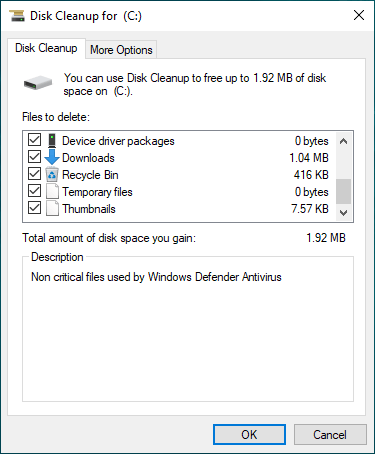
Sa isang bagong deploy na server, ang dami ng maaaring i-reclaim na storage ay karaniwang minimal dahil sa kakulangan ng naipon na mga pansamantalang file. Sa kabaligtaran, ang mga production system na matagal nang nag-operate nang walang maintenance ay kadalasang nag-iimbak ng napakaraming redundant na data. Ang pagpapatakbo ng Disk Cleanup sa mga server na ito ay kadalasang maaaring makabawi ng sampu-sampung gigabyte ng libreng espasyo. Kung hindi mo mabawi ang kahit man lang 20 GB ng storage space sa pamamagitan ng utility na ito, isaalang-alang ang pagpapatupad ng mga karagdagang paraan ng pag-optimize na nakadetalye sa ibaba.
2. Mga Karagdagang Opsyon para Magbakante ng Espasyo sa Disk Server 2019
1. Tanggalin ang Mga Kopya ng Shadow
Kung naka-enable ang Volume Shadow Copy sa iyong system, ang pag-alis ng mga lumang snapshot ay isang mahusay na paraan upang magbakante ng espasyo sa disk. Para ligtas na mabura ang mga lumang bersyong ito at mabawi ang espasyo sa disk, sundin ang mga hakbang sa ibaba:
- Pagbubukas Windows File Explorer.
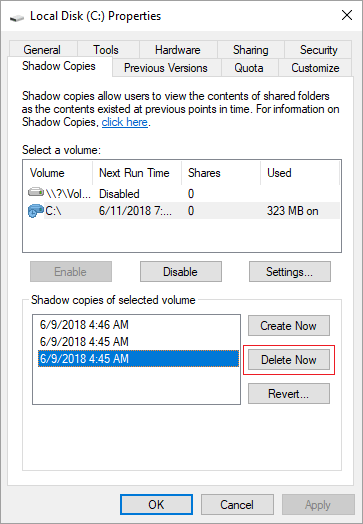
- Mag-right-click sa C drive, piliin ang "Mga Katangian", at lumipat sa "Mga Kopya ng Shadow"tab.
- Piliin ang mga nakaraang backup na kopya mula sa mga nakalistang entry at i-click ang "Tanggalin Ngayon"upang mabawi ang espasyo sa disk.
2. I-reset ang Recycle Bin
Bilang default, ang mga file na nabura gamit ang karaniwang utos na "delete" ay pansamantalang inililipat sa Recycle Bin, na nagbibigay-daan para sa manu-manong pagpapanumbalik kung kinakailangan. Dahil ang Recycle Bin ay naglalaan ng isang partikular na porsyento ng kabuuang espasyo ng C drive bilang default, ang akumulasyon ng mga nabura na item ay unti-unting magbabawas sa magagamit na storage. Ang pana-panahong paglilinis ng mga naipon na file na ito ay isang mahusay na gawi upang linisin ang kalat sa disk at mapanatili ang pinakamainam na pagganap ng server.
Para maiwasan ang pagkaubos ng storage volume ng system, maaari mong bawasan ang maximum space allocation o baguhin ang retention settings para sa iba't ibang partition:
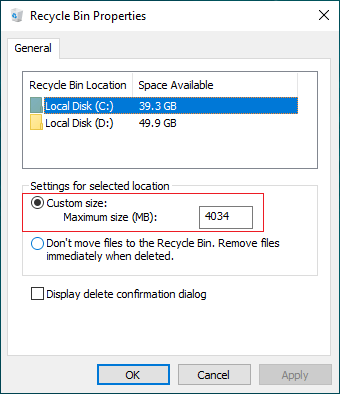
- Mag-right-click ang Recycle Bin icon sa iyong desktop at piliin ang "Mga Katangian".
- Piliin ang partikular na dami ng drive mula sa mga nakalistang lokasyon ng imbakan.
- Piliin ang "Custom na lakiopsyon na " at maglagay ng mas mababang maximum na kapasidad sa megabytes, o piliing laktawan nang buo ang bin upang magbakante ng espasyo sa disk kaagad pagkatapos matanggal.
3. I-reset ang File ng Pahina
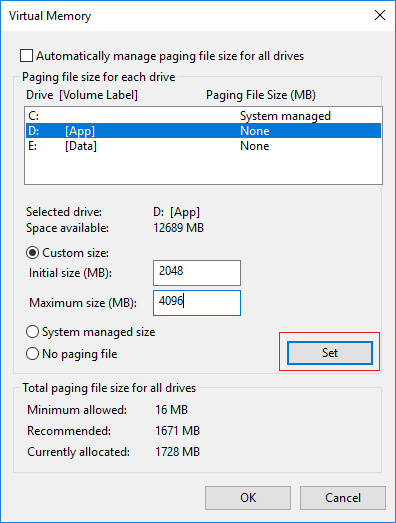
Ang page file (pagefile.sys) ay gumaganap bilang pangalawang virtual memory at nakaimbak sa C drive bilang default. Ang paglilipat ng file na ito sa isang alternatibong partisyon ay isang epektibong paraan upang magbakante ng espasyo sa disk kapag ang dami ng system ay nakakaranas ng mababang kapasidad ng imbakan. Sundin ang mga hakbang na ito upang baguhin ang configuration:
- Pindutin ang Windows susi + R sa iyong keyboard para buksan ang Run dialog box, i-type ang sysdm.cpl, at pindutin ang Magpasok.
- Sa bintana ng System Properties, pumunta sa Advanced tab at i-click ang "Setting"sa ilalim ng seksyong Pagganap.
- Lumipat sa Advanced tab sa loob ng bagong bukas na window ng Mga Opsyon sa Pagganap, pagkatapos ay i-click ang "Baguhin" sa ilalim ng seksyong Virtual memory.
- Alisin ang checkbox para sa "Awtomatikong pamahalaan ang laki ng paging file para sa lahat ng mga drive" na matatagpuan sa itaas ng interface.
- Piliin ang D drive (o alternatibong available na volume), piliin ang "Custom na laki" na opsyon, ilagay ang iyong gustong mga halaga ng Inisyal at Pinakamataas na laki sa megabytes, at pagkatapos ay i-click ang "Itakda".
- Piliin ang C magmaneho, piliin ang "Walang paging file" radio button, at i-click ang "Itakda" para magbakante ng espasyo sa pangunahing partisyon.
- I-click ang "OK" sa mga bukas na window ng configuration upang kumpirmahin. Kinakailangan ang pag-reboot ng system para magkabisa ang mga pagbabagong ito.
4. I-uninstall ang mga Hindi Kinakailangang Aplikasyon
Ang pag-alis ng hindi nagamit o kalabisan na software ay isang napakadaling paraan upang linisin ang imbakan ng disk at mabawi ang espasyo. Kabilang dito ang mga application na hindi na kinakailangan o mga program na paunang na-install ng tagagawa sa panahon ng unang pag-deploy.
- Buksan ang Setting menu.
- Mag-navigate sa Apps > Mga app at tampok.
- Piliin ang mga partikular na application na gusto mong alisin mula sa listahan at i-click ang "I-uninstall".
5. Ilipat ang mga Bagong Landas ng Imbakan ng Nilalaman
Para maiwasan ang pagsisiksikan ng dami ng sistema sa akumulasyon ng data sa hinaharap, maaari mong baguhin ang mga default na direktoryo ng pag-save para sa mga application, dokumento, media, at mga download, na tinitiyak na awtomatikong tinatarget ng mga kategorya ng file na ito ang mga alternatibong partisyon ng data.
- Buksan ang Setting menu.
- Mag-navigate sa Sistema > Imbakan.
- Sa ilalim ng seksyong "Higit pang mga setting ng imbakan", i-click ang "Baguhin kung saan naka-save ang bagong nilalaman".
- Gamitin ang mga drop-down menu upang magtalaga ng mga alternatibong lokasyon ng partisyon para sa bawat kategorya ng data.
6. I-configure muli ang mga Direktoryo ng Output ng Aplikasyon
Bilang default, karamihan sa mga instalasyon ng software at mga proseso ng system ay direktang nag-e-export ng kanilang data sa dami ng system. Mabibigat na workload sa database, mga virtual machine, mga proyekto sa pag-render ng video, at mga native Windows Ang mga serbisyo ay bumubuo ng napakalaking pansamantalang pag-export, kaya mahalagang i-redirect ang mga default na output path sa mga high-capacity auxiliary drive upang epektibong magbakante ng espasyo sa disk.
7. Paganahin at I-configure ang Storage Sense
Ang feature na Storage Sense ay gumaganap bilang isang awtomatikong maintenance utility upang patuloy na magbakante ng espasyo sa disk kapag ang mga volume ng system ay nakakaranas ng mababang storage threshold. Gumagana ito sa background upang awtomatikong i-purge ang mga pansamantalang setup, alisan ng laman ang Recycle Bin, at i-clear ang mga lumang system log.
- Buksan ang Setting menu.
- Pumunta sa Sistema > Imbakan.
- Hanapin ang toggle na Storage Sense sa configuration panel at ilipat ito mula sa Patay sa On.
3. Maglaan ng Karagdagang Libreng Espasyo mula sa mga Alternatibong Partisyon
Bagama't nakakatulong ang paglilinis ng disk, bihirang magbigay ito ng pangmatagalang solusyon. Upang ganap na malutas ang isyu ng kakulangan ng espasyo sa disk sa C drive, ang pinakamabisang paraan ay ang paglalaan ng libreng espasyo mula sa iba pang mga partisyon sa parehong disk.
Bagama't naitalaga na ang mga disk partition, madali mo nang magagawa baguhin ang laki ng pagkahati mga configuration nang hindi nakakaranas ng pagkawala ng data. Gamit ang maaasahang software para sa partition, ligtas kang makakagawa paliitin ang dami ng data para lumikha ng hindi nakalaan na espasyo, at pagkatapos i-merge mo ito sa C drivePinalalawak nito ang partisyon ng sistema habang pinapanatiling buo ang operating system, mga programa, at data.
Download NIUBI Partition Editor at panoorin ang sunud-sunod na video tutorial sa ibaba upang baguhin ang configuration ng iyong drive:

- Ang utility ay unang gumagana sa Virtual Mode; ang mga totoong configuration ng disk ay hindi mababago hangga't hindi mo na-click ang "gamitin"upang kumpirmahin ang mga nakabinbing operasyon.
- Kung ang iyong server ay gumagamit ng hardware RAID mga array, huwag sirain ang configuration ng array o baguhin ang RAID controller; sundin lamang ang mga karaniwang hakbang na ipinapakita sa video.
- Kung ang pisikal na disk ay ganap na puno, maaari mong i-clone ang disk sa mas malaking drive at palawakin ang C drive gamit ang karagdagang espasyo.
Higit pa sa mabilis at makabuluhang paglilipat ng espasyo sa disk sa C drive Windows Server 2019 at mga lumang edisyon, NIUBI Partition Editor Nagbibigay ng komprehensibong toolkit para sa pag-clone, pag-convert, pagsasama, pag-wipe, at pagtatago ng mga partisyon, pati na rin ang pag-optimize ng mga file system at pag-scan para sa mga bad sector.
 © 2009 - NIUBI Technology All Rights Reserved. |