
Kung C drive lang ang nasa system disk ng iyong server, puwede mo paliitin ang C drive para lumikha ng magkakahiwalay na partisyon para sa mga programa. Hindi inirerekomenda ang pag-iimbak ng lahat ng file at application sa system partition. Kapag ang database o exchange drive ay nakakakuha ng buo, maaari mong paliitin ang iba pang mga drive para makakuha ng libreng espasyo. Ipinakikilala ng artikulong ito ang parehong mga native at software na pamamaraan para paliitin ang volume sa Windows Server 2019/2022 nang hindi nawawala ang data.
Paano Paliitin ang Volume Windows Server 2019/2022 Nang walang Software
Tulad ng mga nakaraang paglabas, Windows Server 2019 at 2022 kasama ang mga katutubo Disk management utility. Nagbibigay ito ng built-in na tool para paliitin ang mga partisyon ng NTFS nang hindi nawawala ang data. Gayunpaman, kumpara sa propesyonal software ng pagkahati ng server, ang Pamamahala ng Disk ay may ilang mga limitasyon. Kinakailangan ang karagdagang pag-iingat kapag nagpapaliit ng mga partisyon sa isang disk na naglalaman ng parehong Pangunahin at Lohikal na mga partisyon.
Mga hakbang upang pag-urong ng lakas ng tunog Windows Server 2019/2022 gamit ang Disk Management:
- pindutin Windows + X sa iyong keyboard at piliin ang Disk management mula sa listahan.
- I-right-click ang naka-target na NTFS partition at piliin ang Paliitin ang Dami.
- Maglagay ng halaga sa megabytes at i-click ang Pag-urong para isagawa. Kung hindi ka maglalagay ng halaga, gagamitin nito ang pinakamataas na magagamit na libreng espasyo bilang default.
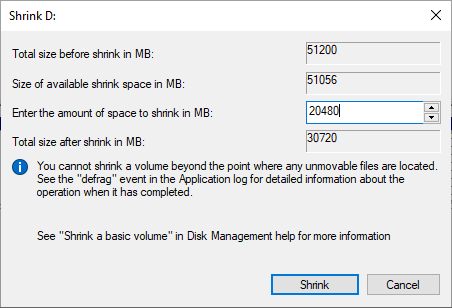
Mabilis na natatapos ang proseso ng pag-urong, na lumilikha ng hindi nakalaan na espasyo sa kanang bahagi ng drive.
Mga Limitasyon ng Shrink Volume Function sa Windows Server 2019/2022
Gaya ng nabanggit sa itaas, ang Disk Management ay may ilang mga limitasyon kapag nagpapaliit ng isang partisyon, na detalyado sa ibaba:
1. Tanging ang mga Partisyon ng NTFS ang Sinusuportahan
Sinusuportahan lamang ng Disk Management ang pagpapaliit ng mga partisyon ng NTFS. Hindi sinusuportahan ang FAT32 at iba pang uri ng mga partisyon. Kung mag-right-click ka sa isang partisyon ng FAT32, magiging kulay abo ang opsyong Shrink Volume.
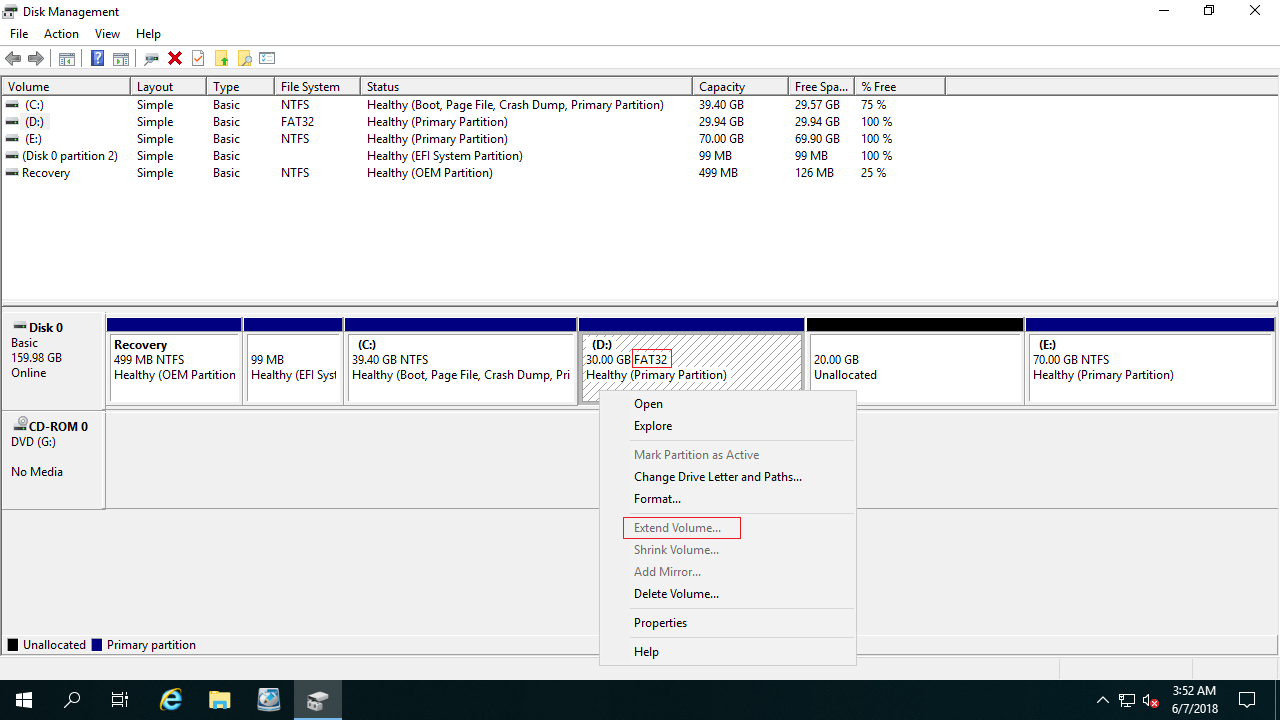
2. Ang mga Partisyon ay Maaari Lamang Paliitin Patungo sa Kaliwa
Kapag pinapaliit ang isang partisyon gamit ang Disk Management, ang tool ay maaari lamang itong paliitin pakaliwa. Nangangahulugan ito na ang hindi nakalaan na espasyo ay maaari lamang gawin sa kanang bahagi. Hindi mo mababago ang pag-uugaling ito sa wizard.
3. Hindi Maaring Paliitin ang mga Volume Nang Higit Pa sa Punto ng mga Hindi Maililipat na File
Malinaw na nagbabala ang dialog na Shrink Volume na hindi mo maaaring paliitin ang isang volume nang lampas sa punto kung saan matatagpuan ang anumang hindi nagagalaw na mga file.
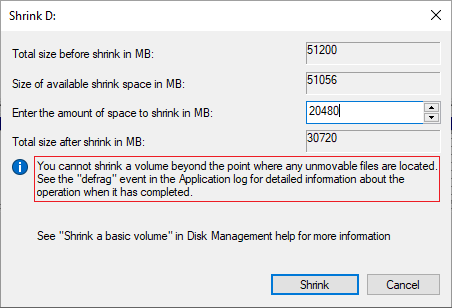
Halimbawa, kung ang isang drive ay binubuo ng 4 na bloke, at may mga hindi nagagalaw na file sa block 3, hindi mo maaaring paliitin ang drive na ito sa block 1 o 2.

Dahil sa restriksyong ito, hindi mo maaaring paliitin ang drive sa iyong nais na laki, kahit na may sapat na libreng espasyo. Karaniwang kinabibilangan ng mga hindi nagagalaw na file na ito ang mga page file, hibernation file, at system restore point.
Mas Mahusay na Paraan para Paliitin ang Partisyon Windows Server 2019/2022
Kung ikukumpara sa Pamamahala ng Disk, NIUBI Partition Editor Sinusuportahan nito ang parehong NTFS at FAT32 partitions. Maaari itong gumawa ng Unallocated space sa kaliwa o kanang bahagi kapag pinaliit ang isang volume. Bukod pa rito, maaari nitong ilipat ang mga hindi nagagalaw na file, na nagbibigay-daan sa iyong paliitin ang isang partition sa minimum na laki nito. Maaari rin itong ligtas na ilipat at pagsamahin ang Hindi pinapamahalang puwang sa magkadikit man o hindi magkatabing mga partisyon sa iisang disk.
Pagkatapos maglunsad NIUBI Partition Editor, makikita mo ang lahat ng disk partition na may detalyadong impormasyon sa pangunahing window.

I-right-click ang drive na gusto mong paliitin (narito ang D:) at piliin ang "Resize/Move Volume". Sa pop-up window, mayroon kang dalawang opsyon:
Kung ida-drag mo ang kaliwang border pakanan o maglalagay ng value sa field na "Hindi inilaang espasyo bago":

Ang hindi nakalaan na puwang ay gagawin sa kaliwang bahagi.

Kung ida-drag mo ang kanang border pakaliwa o maglalagay ng value sa field na "Unallocated space after":

Ang hindi nakalaan na puwang ay gagawin sa kanang bahagi.

Mga hakbang upang pag-urong ng lakas ng tunog Windows Server 2019/2022 nang hindi nawawala ang data sa pamamagitan ng gabay sa video:

Kapag nagawa na ang hindi nakalaan na espasyo, maaari mo itong i-right-click at piliin ang "Create Volume" para gumawa ng bagong drive. Kung ang iyong layunin ay pahabain ang isang pagkahati Gamit ang espasyong ito, i-right-click ang partition na iyon at piliin ang "Resize/Move Volume", pagkatapos ay i-drag ang border para pagsamahin ang Unallocated space. Kung ang target na partition at ang Unallocated space ay hindi magkatabi, madali mong maililipat ang partition para magkadikit ang mga ito at pagkatapos ay i-merge ang mga ito.
Bukod sa pag-urong ng mga partisyon sa Windows Server 2019/2022/ 2025, NIUBI Partition Editor Tinutulungan ka nitong magsagawa ng maraming iba pang operasyon sa pamamahala ng disk at partition, tulad ng pagpapalawak, pagsasama, pagkopya, pag-convert, pag-defragment, pagtatago, at pag-wipe ng mga partition.
 © 2009 - NIUBI Technology All Rights Reserved. |