
PowerShell ay isang task-based command-line shell at scripting language na binuo sa .NET framework. Tinutulungan nito ang mga system administrator at power user na mabilis na i-automate ang mga gawain na namamahala sa mga operating system at mga pinagbabatayan na proseso. Dahil tinutulungan nito ang mga system administrator na i-automate ang maraming gawain sa administrasyon, maaaring magtaka ka kung posible bang pamahalaan ang mga disk partition nang natively. Ang sagot ay oo. Ipinapaliwanag ng artikulong ito kung paano baguhin ang laki ng mga partisyon gamit ang PowerShell in Windows Server 2019/2022 sa pamamagitan ng ligtas na pagpapaliit o pagpapalawak ng mga volume.
Paano Paliitin ang Volume gamit ang PowerShell in Windows Server 2019/2022
Una, pindutin ang Windows susi + X sa iyong keyboard, pagkatapos ay piliin ang Windows PowerShell (Admin) mula sa listahan ng menu.
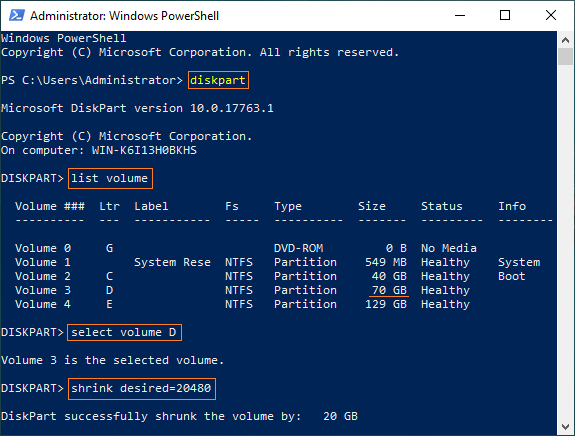
Mga hakbang para paliitin ang mga volume gamit ang PowerShell in Windows Server 2019/2022:
- uri diskpart sa command window at pindutin ang Enter upang simulan ang command-line disk tool.
- uri dami ng listahan at pindutin ang Enter upang tingnan ang lahat ng available na disk drive sa isang listahan.
- uri piliin ang dami D at pindutin ang Enter. (Palitan ang D ng numero o drive letter ng iyong target na partition.)
- uri pag-urong ninanais = YY at pindutin ang Enter para paliitin ang partisyon. (Ang YY ay kumakatawan sa partikular na halaga ng imbakan sa megabytes.)
Agad na ipapakita sa command window na matagumpay na nabawasan ang volume.
Paalala: Tanging ang mga partisyon na naka-format gamit ang NTFS file system ang sinusuportahan ng katutubong tool na ito.
Paano Palakihin ang Volume gamit ang PowerShell in Windows Server 2019/2022
Kung gusto mong palawakin ang isang volume gamit ang mga command, ang proseso ay hindi kasingdali ng pagpapaliit nito. Una, kailangan mong burahin ang katabing partisyon sa kanan. Kung walang available na katabing espasyo o hindi mo ito maalis, hindi makukumpleto ng mga built-in na feature ang pagpapalawak.
Mga hakbang upang palawakin ang pagkahati PowerShell in Windows Server 2019/2022 sa pamamagitan ng pag-alis ng mga drive:
- uri diskpart nasa PowerShell command window at pindutin ang Enter upang buksan ang tool.
- uri piliin ang dami D at pindutin ang Enter. (Ang D ay kumakatawan sa drive letter o drive number ng katabing partisyon sa kanan.)
- uri tanggalin ang lakas ng tunog at pindutin ang Enter para permanenteng tanggalin ang partisyon para makuha ang Unallocated space.
- uri piliin ang lakas ng tunog C at pindutin ang Enter. (Ang C ay kumakatawan sa numero o drive letter ng target na partisyon na gusto mong palawakin.)
- uri palawigin at pindutin ang Enter upang palawakin ang partisyon sa Unallocated space.
Patakbuhin ang dami ng listahan utos muli. Gaya ng ipinapakita sa command window, ang system C drive ay pinalawak mula 40GB patungong 110GB.


Mga Limitasyon sa Pagbabago ng Sukat ng Partisyon gamit ang PowerShell in Windows Server 2019/2022
Kung patatakbuhin mo ang help shrink at help extend mga utos sa DiskPart, makikita mo ang eksaktong mga limitasyon ng pagbabago ng laki ng mga partisyon.


Mga limitasyon sa pagbabago ng laki ng mga partisyon gamit ang PowerShell in Windows Server 2019/2022:
- Tanging ang mga partisyon ng NTFS at RAW ang maaaring paliitin at palawigin.
- Ang hindi inilaang espasyo ay maaari lamang mabuo sa kanang bahagi ng volume kapag pinaliit ang isang partisyon.
- Kapag nagpapalawak ng isang partisyon, ang magkakatabing hindi inilalaang espasyo ay dapat nasa kanang bahagi at sa parehong disk.
- DiskPart hindi maaaring palawigin ang isang partisyon sa pamamagitan ng pagpapaliit ng isa pa; dapat mong burahin ang katabing partisyon sa kanan.
Dahil ang katutubo Windows Server 2019 Disk management Dahil mayroon itong parehong mga limitasyon, lubos na inirerekomenda ang pagpapatakbo ng propesyonal na software para sa partisyon. Nagbibigay-daan ito sa iyo na malampasan ang mga paghihigpit na ito at baguhin ang laki ng mga partisyon nang hindi nawawala ang data.
Download NIUBI Partition Editor at sundin ang mga hakbang sa mga video sa ibaba para ligtas na baguhin ang laki ng mga partisyon.
Paano palawakin ang pagkahati ng system C sa pamamagitan ng pag-urong ng iba pang dami:

Paano i-extend ang D drive sa pamamagitan ng pag-urong ng ibang partition:
Higit pa sa pagbabago ng laki ng mga partisyon, NIUBI Partition Editor tumutulong sa iyo na magsagawa ng maraming iba pang mga operasyon sa pamamahala ng disk at partition.
 © 2009 - NIUBI Technology All Rights Reserved. |