
要在 Windows Server 2025 中延伸磁碟區,有幾個工具可以幫助您。如果您喜歡使用命令列工具,有一個內建的工具叫做 Diskpart。它可以壓縮、延伸、建立、刪除和格式化磁碟分割區。然而,它並不完美。例如,它無法調整 FAT32 磁碟分割區的大小。在 Server 2025 中壓縮和延伸磁碟分割區時也存在限制。本文介紹如何使用 Diskpart 命令在 Windows Server 2025 中延伸磁碟區、具體的限制以及在 Server 2025 中延伸磁碟分割區的最佳選項。
如何使用 diskpart 命令延伸磁碟分割區
要在 Windows Server 2025 和其他版本中使用 diskpart 延伸磁碟區,您的磁碟分割區必須滿足以下所有要求:
- 要延伸的磁碟分割區必須使用 NTFS 檔案系統格式化。
- 必須有另一個相鄰且位於右側的磁碟分割區。
- 在擴展左側磁碟分割區之前,您必須刪除右側相鄰的磁碟分割區。
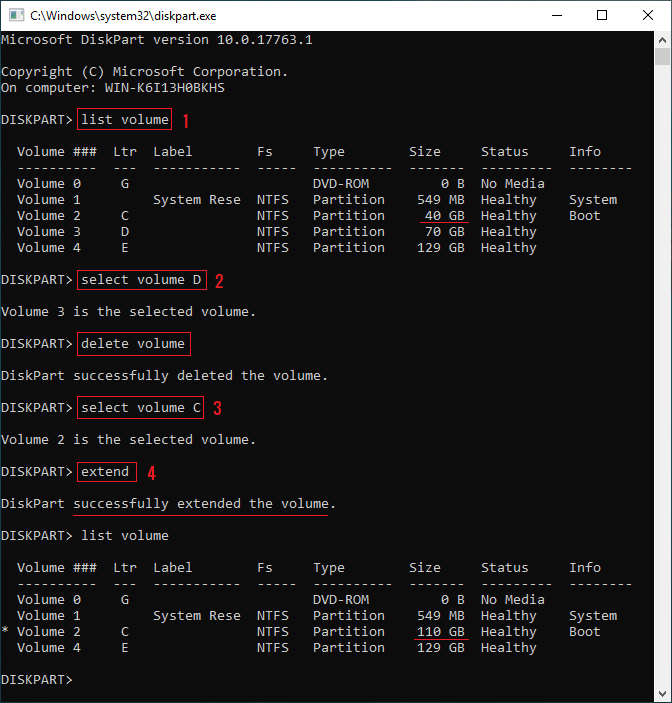
在 Windows Server 2025 中使用 diskpart 延伸磁碟區 C 的步驟:
- 同時按鍵盤上的 Windows 和 R,輸入 diskpart 並按 Enter。
- 在 diskpart.exe 命令提示字元中輸入 list volume 並按 Enter。
- 輸入 select volume D 並按 Enter。
- 輸入 delete volume 並按 Enter。
- 輸入 select volume C 並按 Enter。
- 輸入 extend 並按 Enter。
短時間內,Diskpart 報告磁碟區已成功延伸,C 槽已從 40GB 延伸到 110GB。
- 步驟 2 不是必需的,但它會顯示初始磁碟分割區大小和其他資訊,因此很有幫助。
- 在刪除、壓縮或延伸磁碟分割區之前,您必須選擇它以使其成為焦點。
- 如果您想將部分未配置空間延伸到 C 槽,請在步驟 6 中輸入 extend size=XX(XX 是不含 MB 的數量)。
使用 Diskpart 壓縮和延伸磁碟區的限制
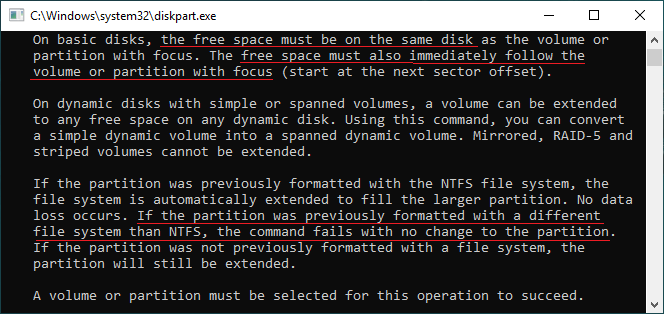
在 Diskpart 命令提示字元視窗中輸入 help extend,您將看到 extend 命令的語法和限制。
Diskpart 在 Server 2025 中延伸磁碟區的限制:
- 它僅支援 NTFS。先前使用 FAT32 或其他檔案系統格式化的磁碟分割區無法延伸。該命令將失敗,且不會對磁碟分割區進行任何變更。
- 可用(未配置)空間必須位於同一磁碟上,並且緊跟在焦點中的磁碟區或磁碟分割區之後。如果您使用 Diskpart 壓縮 D 以擴展 C 槽,您將收到錯誤訊息「延伸的大小小於最小值」。這就是為什麼您必須事先刪除 D。
- Diskpart 命令提示字元僅以列表形式顯示所有磁碟分割區,且資訊有限。此外,任何操作都無法撤銷。
在 Server 2025 中延伸磁碟區的最佳方法
除了 Diskpart 命令之外,還有另一個內建工具稱為「磁碟管理」。然而,它具有與 Diskpart 相同的限制。在 Windows Server 2025 中延伸磁碟區的最佳方法是使用伺服器磁碟分割區軟體,例如 NIUBI Partition Editor。其優點包括:
- 它可以在不中斷伺服器的情況下在 Windows 中預先克隆磁碟。如果出現任何問題,您可以立即從克隆的磁碟啟動。
- 它在您點擊「執行」按鈕之前以虛擬模式工作,允許您在確認之前預覽和取消任何操作。
- 它具有隨意取消技術,使您能夠在完成之前取消正在進行的操作,即使在點擊「執行」之後,如果您犯了錯誤。
- 它包含 1 秒回滾技術以保護資料。如果偵測到任何已知錯誤,它會自動立即將伺服器恢復到原始狀態。
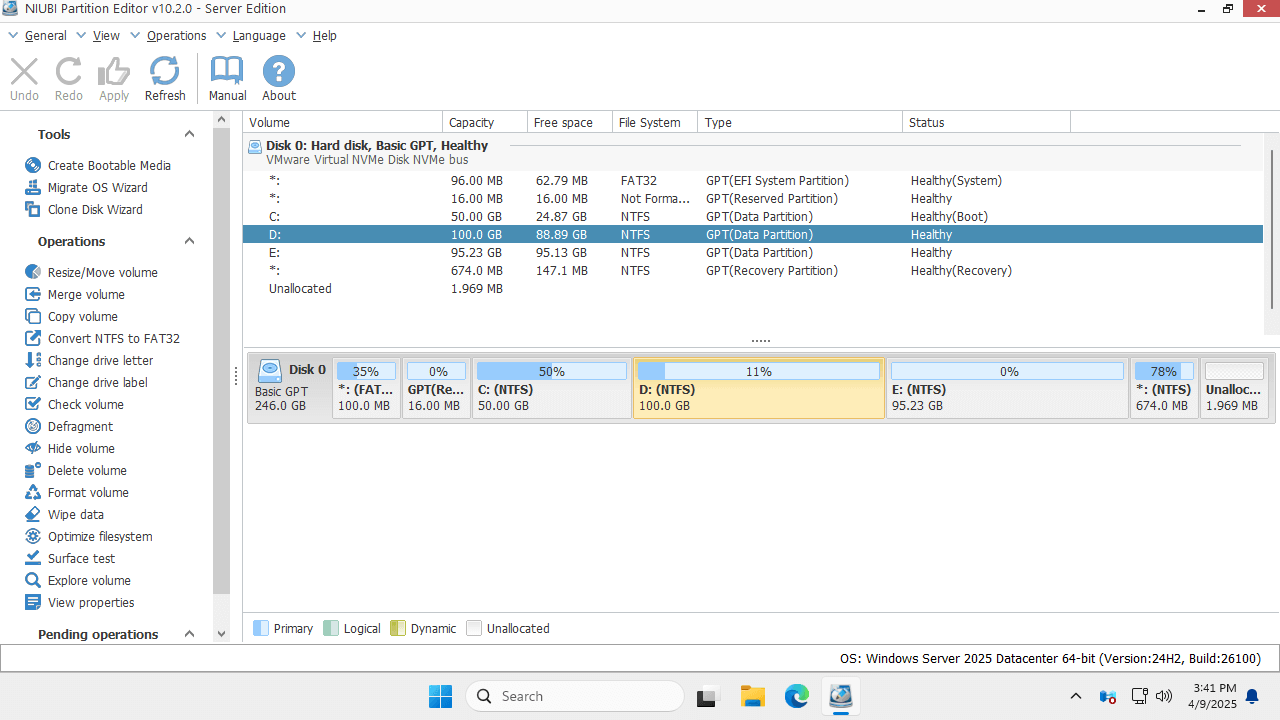
下載 NIUBI Partition Editor,您將在主視窗中看到所有儲存裝置及其磁碟分割區佈局和詳細資訊。
如何使用 NIUBI 在 Windows Server 2025 中延伸磁碟區:
- 右鍵點擊 NTFS 或 FAT32 磁碟分割區並選擇「調整大小/移動磁碟區」。在彈出視窗中,您可以將任一邊框拖向另一側以壓縮磁碟分割區。例如,如果您想壓縮 D 並延伸 C 槽,請將 D 槽的左邊框向右拖曳。
- 右鍵點擊 C 槽並再次選擇「調整大小/移動磁碟區」。將右邊框向右拖曳以合併未配置空間。
- 點擊左上角的「執行」以確認並繼續。
觀看影片了解如何操作:
除了在 Windows Server 2025/2022/2019/2016/2012/2008 上壓縮和延伸磁碟分割區外,NIUBI Partition Editor 還提供許多其他的磁碟分割區管理操作,例如移動、克隆、轉換、重組、隱藏、抹除和掃描壞軌。
 © 2009 - NIUBI Technology 版權所有。 |