
Un lecteur de disque dur est un composant indispensable d'un serveur. Avant d'enregistrer des fichiers sur un disque tout neuf, vous devez initialiser le disque, créer des partitions dessus et formater les partitions avec un système de fichiers. Après avoir utilisé le serveur pendant un certain temps, vous devrez peut-être cloner le disque vers un plus grand, convertir le type de partition de disque, ainsi que redimensionner et déplacer des partitions. Pour accomplir ces tâches, un outil de gestion de partition de disque est nécessaire. Comme les autres versions, Windows Server 2025 dispose de la « Gestion des disques » pour effectuer certaines opérations de base. Cependant, si vous devez cloner, convertir, déplacer ou redimensionner des partitions sans restrictions, un logiciel de gestion de disque serveur fiable peut vous aider. Cet article explique la Gestion des disques intégrée sur Windows Server 2025 et le meilleur logiciel de partition de disque pour les serveurs Windows.
Comment ouvrir la Gestion des disques
Il existe deux méthodes pour ouvrir la Gestion des disques sur Windows Server 2025 :
- Appuyez simultanément sur Windows et X sur le clavier, et cliquez sur « Gestion des disques » dans la liste.
- Appuyez sur la touche Windows + R, tapez « diskmgmt.msc » et appuyez sur « Entrée » sur le clavier.
Les capacités de la Gestion des disques
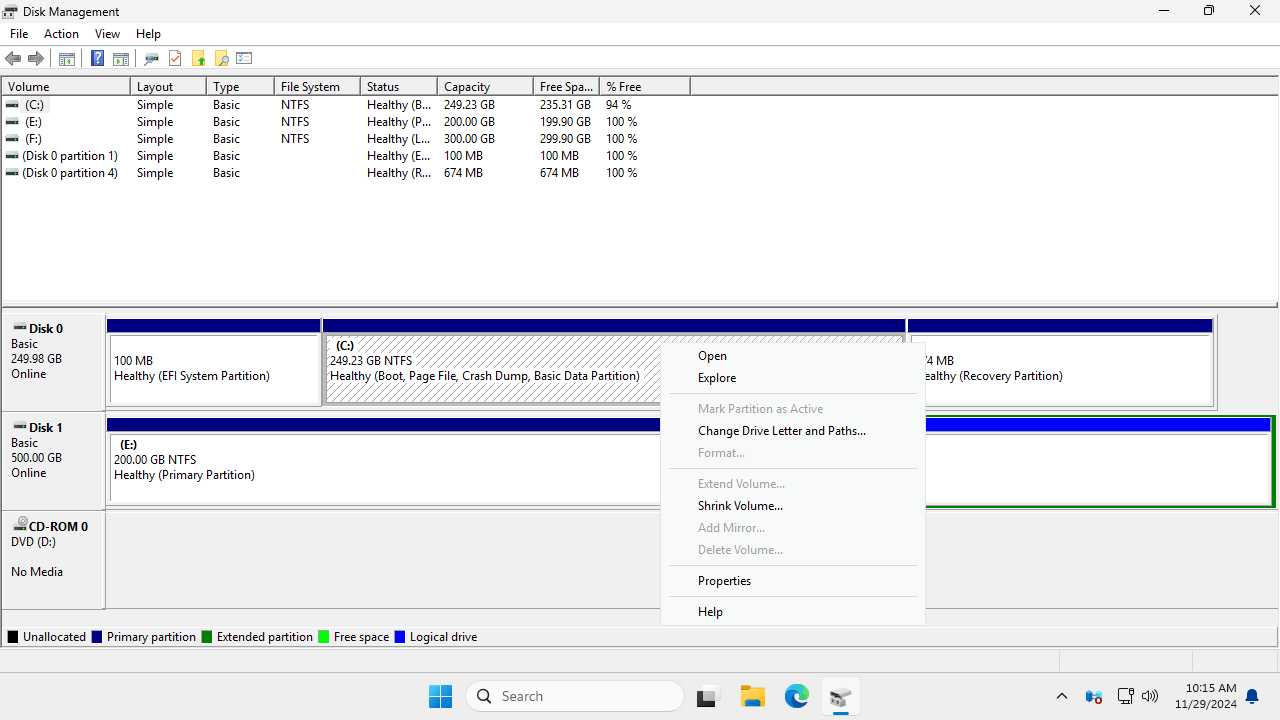
Après avoir fait un clic droit sur une partition ou à l'avant d'un disque, vous verrez toutes les options disponibles. Les opérations indisponibles seront grisées.
Pour un disque initialisé, les options incluent :
- Nouveau volume simple, agrégé par bandes, fractionné, en miroir ou RAID-5
- Convertir en disque dynamique
- Convertir en disque GPT
- Hors ligne
- Propriétés
Pour une partition allouée, les options incluent :
Ouvrir la partition dans l'explorateur de fichiers, marquer la partition comme active, modifier la lettre de lecteur et les chemins, formater, réduire le volume, étendre le volume, supprimer le volume et afficher les propriétés.
En plus des capacités de base pour créer, supprimer et formater des partitions, la Gestion des disques de Windows Server 2025 possède certaines fonctionnalités avancées, bien qu'elles aient des limitations.
Gérer les volumes dynamiques :
La Gestion des disques de Windows Server 2025 est capable de créer et de gérer des volumes dynamiques Simples, en Miroir, Fractionnés, Agrégés par bandes et RAID 5.
Cependant, les volumes de disque dynamique consomment beaucoup de ressources serveur. De plus, il existe un risque important de perte de données si un disque tombe en panne, sauf pour le volume en miroir. Les matrices RAID matérielles sont un meilleur choix.
Conversion de disque :
La Gestion des disques a l'option de convertir un disque entre MBR et GPT, ainsi qu'entre base et dynamique.
Cependant, elle ne peut convertir un disque de base en dynamique que sans perte de données. Pour convertir un disque dynamique en disque de base ou pour convertir entre MBR et GPT, vous devez supprimer toutes les partitions sur le disque au préalable.
Modifier la taille de la partition :
Comme les versions précédentes, la Gestion des disques de Server 2025 dispose des fonctions « Réduire le volume » et « Étendre le volume » pour aider à redimensionner les partitions sans perdre de données dans la plupart des cas.
Cependant, elle ne peut réduire les partitions NTFS que vers la gauche et créer de l'espace non alloué sur la droite. Elle ne peut étendre une partition NTFS que lorsqu'il y a de l'espace non alloué adjacent sur la droite.
Les lacunes de la Gestion des disques
Parmi les fonctionnalités avancées, « Réduire le volume » et « Étendre le volume » sont les plus susceptibles d'être utilisées. Cependant, parce que la Gestion des disques ne peut pas changer la position de départ d'un volume, cela pose de nombreux problèmes lors du redimensionnement des partitions de disque.
Limitations du redimensionnement des partitions avec la Gestion des disques sur Windows Server 2025 :
- Elle ne peut réduire et étendre que les partitions NTFS, FAT32 et les autres types de partitions ne sont pas pris en charge.
- Elle ne peut réduire les partitions que vers la gauche et créer de l'espace non alloué sur la droite.
- Elle ne peut pas réduire les volumes au-delà du point où se trouvent les fichiers non déplaçables.
- Elle ne peut pas étendre un volume avec de l'espace non alloué non adjacent ou de l'espace non alloué adjacent sur la gauche.
En plus de ces limitations, la Gestion des disques manque de nombreuses fonctionnalités par rapport aux logiciels de partition de disque, telles que : cloner des disques/partitions, convertir des types de partition de disque sans perte de données, déplacer des partitions, analyser les secteurs défectueux, et plus encore.
Meilleur gestionnaire de partition de disque serveur
Comparé à d'autres outils de gestion de disque pour le serveur Windows 2025, NIUBI Partition Editor est beaucoup plus sûr et plus rapide grâce à ses technologies puissantes :
- Mode virtuel : Pour éviter les erreurs, toutes les opérations sont listées comme en attente pour prévisualisation. Les partitions de disque réelles ne sont pas modifiées tant que vous ne cliquez pas sur « Appliquer » pour confirmer.
- Annulation à tout moment : Si vous appliquez des opérations incorrectes, vous pouvez annuler les tâches en cours sans vous soucier des dommages à la partition.
- Restauration en 1 seconde : Si une erreur est détectée lors du redimensionnement des partitions, le logiciel peut automatiquement rétablir le serveur à son état d'origine en un instant.
- Clonage à chaud : Clonez des partitions de disque sans interrompre le serveur. Vous pouvez cloner le disque système avant d'apporter des modifications ou dans le cadre d'une routine de sauvegarde régulière.
- Algorithme avancé de déplacement de fichiers : Redimensionnez et déplacez les partitions 30 % à 300 % plus rapidement, économisant un temps considérable, surtout lors du traitement d'un grand nombre de fichiers.
Télécharger NIUBI Partition Editor, et vous verrez tous les périphériques de stockage, ainsi que leurs dispositions de partition et des informations détaillées dans la fenêtre principale. Faites un clic droit sur une partition ou à l'avant d'un disque, et vous verrez les opérations disponibles.
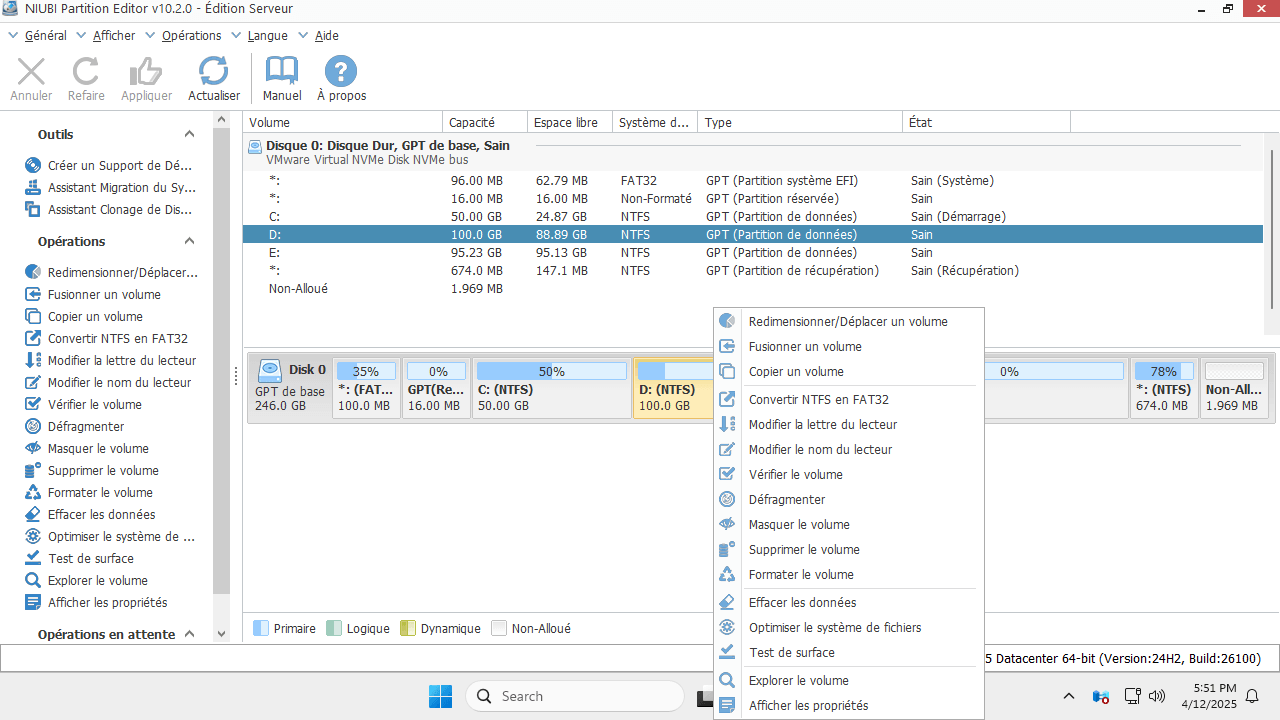
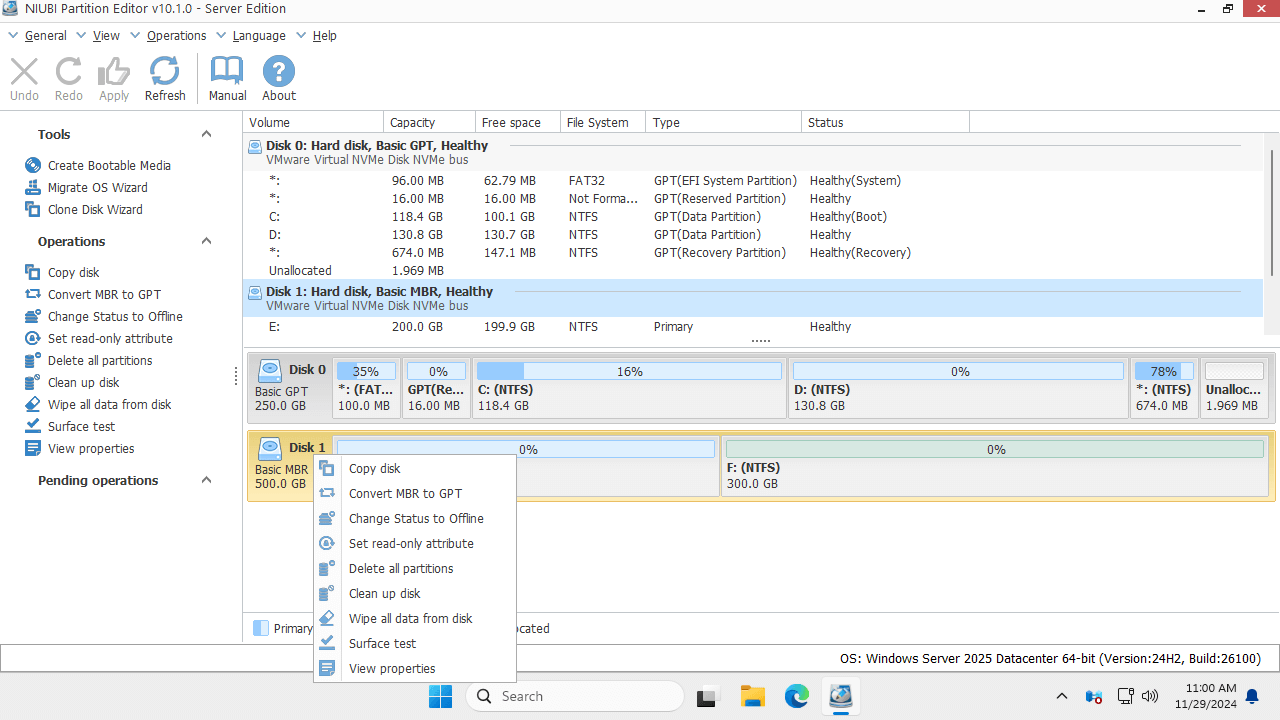
Apprenez comment gérer la partition de disque pour Server 2025 avec cet outil puissant.
 © 2009 - NIUBI Technology Tous droits réservés. |