
Em muitos servidores, a unidade do sistema C: fica cheia enquanto há muito espaço livre em outras partições, como a D. No entanto, em alguns servidores, a unidade D também pode ficar sem espaço. É possível aumentar o tamanho de uma partição sem reinstalar programas ou restaurar de um backup? A resposta é sim. Este artigo explica como aumentar o espaço da unidade D no Windows Server 2012/2016/2019/2022. Ele também fornece três métodos para estender a unidade D no Windows Server 2012 R2 sem perder dados.
Método 1: estender a unidade D com Gerenciamento de Disco
O Windows Server 2012 e versões subsequentes têm o Gerenciamento de Disco para ajudar a diminuir e estender partições. No entanto, devido a muitas restrições, não é a melhor escolha. Para estender a unidade D no Server 2012/2016/2019/2022 via Gerenciamento de Disco, a configuração da partição do disco deve atender aos requisitos:
- A unidade D deve ser formatada com NTFS.
- Deve haver espaço não alocado adjacente no lado direito de D.
Se você não usar software de terceiros, para obter espaço não alocado adjacente, você deve excluir a partição à direita de D. Existe a função 'Diminuir Volume' no Gerenciamento de Disco, algumas pessoas podem perguntar por que não diminuir a unidade D.
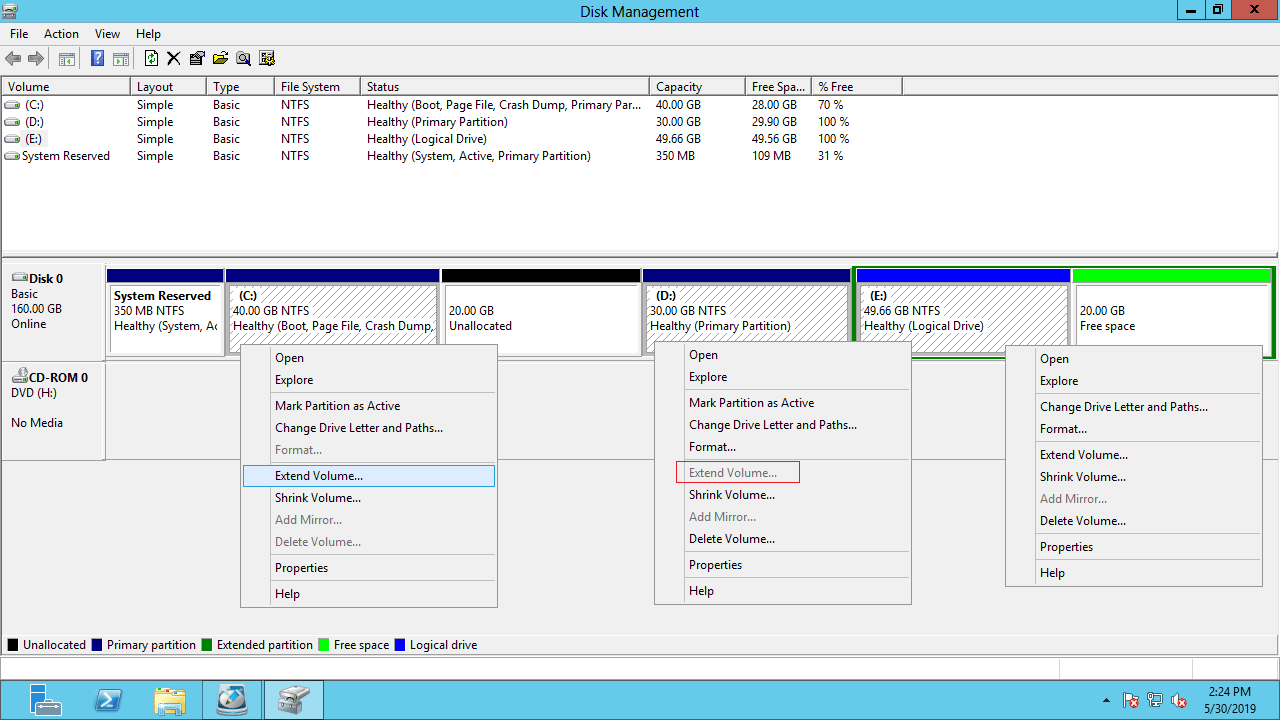
Como você vê no meu servidor, Estender Volume está desativado para a unidade D: após diminuir tanto a partição C: quanto a E, isso ocorre porque:
- 'Diminuir Volume' só pode diminuir partição para a esquerda e criar espaço não alocado no lado direito.
- 'Estender Volume' só pode mesclar espaço não alocado à partição adjacente à esquerda.
Se D for FAT32 ou não houver outra partição no lado direito. O Gerenciamento de Disco é inútil.
Método 2: aumentar o espaço da unidade D a partir de C ou E
Para aumentar o espaço da unidade D no Server 2012 R2/2016/2019/2022, software de terceiros como o NIUBI Partition Editor é a melhor escolha.
- Ele pode liberar espaço não alocado à esquerda ou à direita ao diminuir um volume.
- Ele pode mesclar espaço não alocado a qualquer partição adjacente em 1 passo.
- Ele pode mover espaço não alocado e combinar com partição não adjacente no mesmo disco.
Existem muitas opções de software de partição de disco disponíveis no mercado, mas poucas são verdadeiramente seguras. Redimensionar partições traz um risco potencial de danos ao sistema e à partição. É altamente recomendável fazer backup ou clonar sua partição de disco antes de prosseguir e usar um software de partição confiável. O NIUBI Partition Editor se destaca como uma escolha mais segura e rápida em comparação com outros softwares, graças às suas tecnologias inovadoras.
- Modo Virtual: Para evitar erros, todas as operações são listadas como pendentes para visualização. As partições reais do disco não são alteradas até que você clique em "Aplicar" para confirmar.
- Cancelar a qualquer momento: Se você aplicar operações incorretas, pode cancelar as tarefas em andamento sem se preocupar com danos à partição.
- Reversão em 1 segundo: Se algum erro for detectado ao redimensionar partições, o software pode reverter automaticamente o servidor ao seu estado original em um instante.
- Clonagem a quente: Clone partições de disco sem interromper o servidor. Você pode clonar o disco do sistema antes de fazer alterações ou como parte de uma rotina de backup regular.
- Algoritmo Avançado de Movimentação de Arquivos: Redimensione e mova partições 30% a 300% mais rápido, economizando tempo significativo, especialmente ao lidar com um grande número de arquivos.
Baixar NIUBI Partition Editor e você verá todas as partições de disco com estrutura e outras informações na janela principal.
As operações disponíveis para o disco ou partição destacados são listadas à esquerda ou clicando com o botão direito. Você só precisa arrastar e soltar no mapa do disco para redimensionar partições de disco.
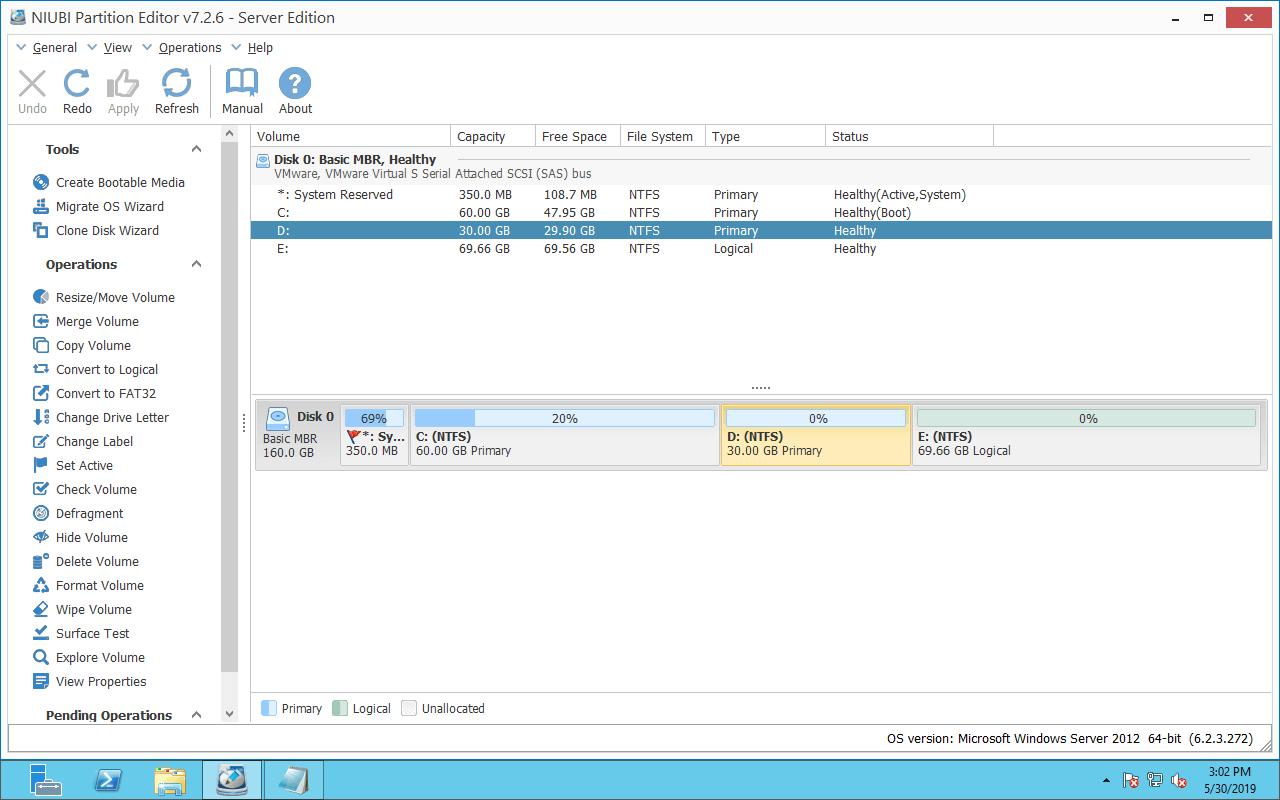
Siga os passos para aumentar o espaço da unidade D: no Windows Server 2012 a partir de C ou E:
Desde que haja espaço livre em outras partições no mesmo disco, você pode transferir para a partição D. Sistema Operacional, programa, serviços do Windows e configurações associadas, bem como qualquer outra coisa, permanecem os mesmos de antes.
Se você usar quaisquer tipos de arrays RAID de hardware, VMware ou Hyper-V, os passos para redimensionar partições virtuais são os mesmos.
Método 3: aumentar o tamanho da partição D com outro disco
Em alguns servidores, não há espaço livre suficiente em outras partições. Nesse caso, nenhum software de particionamento pode adicionar espaço de outro disco separado. O disco separado significa Disco 0, 1, etc. que são mostrados pelo NIUBI ou Gerenciamento de Disco.
Siga os passos para aumentar o tamanho da unidade D: no Windows Server 2012 R2 com outro disco:
Copiar unidade D única para outro disco e aumentar o espaço:
Copiar disco para um maior e estender a partição com espaço extra em disco:
Não importa como as partições do seu disco estejam configuradas, NIUBI Partition Editor pode ajudá-lo a aumentar o espaço da unidade D no Server 2012/2016/2019/2022 sem perda de dados. Selecione o método correspondente de acordo com a estrutura da sua própria partição de disco.
 © 2009 - NIUBI Technology Todos os Direitos Reservados. |