
Este artigo apresenta como mesclar as unidades C e D no Windows Server 2012 R2/2016/2019/2022 sem perder dados e um método melhor para redimensionar partições em vez de mesclar os volumes C e D.
Vantagem de combinar as unidades C e D
Para usar o espaço em disco de forma mais eficiente e melhorar o desempenho do servidor, é recomendável criar pelo menos um volume separado no mesmo disco, além da unidade C. Se você usar apenas uma única unidade C e armazenar tudo nela, isso poderá levar a muitos problemas no futuro. Por outro lado, criar mais volumes no mesmo disco reduz o tamanho da unidade C, tornando mais provável que ela fique sem espaço.
Algumas pessoas se perguntam se é possível mesclar as unidades C e D sem perder dados, permitindo que o espaço livre de D seja transferido para C. A resposta é sim, é possível. No entanto, esta não é a melhor solução se você deseja estender a unidade C no Windows Server 2012. Neste artigo, explicarei como combinar as unidades C e D no Windows Server 2012 R2 e apresentarei um método melhor para estender a unidade C diminuindo a D.
Como mesclar as unidades C e D no Server 2012 R2
Baixar NIUBI Partition Editor você verá todas as partições de disco conectadas com estrutura e outras informações à direita, as operações disponíveis para o disco ou partição selecionada são listadas à esquerda ou clicando com o botão direito.
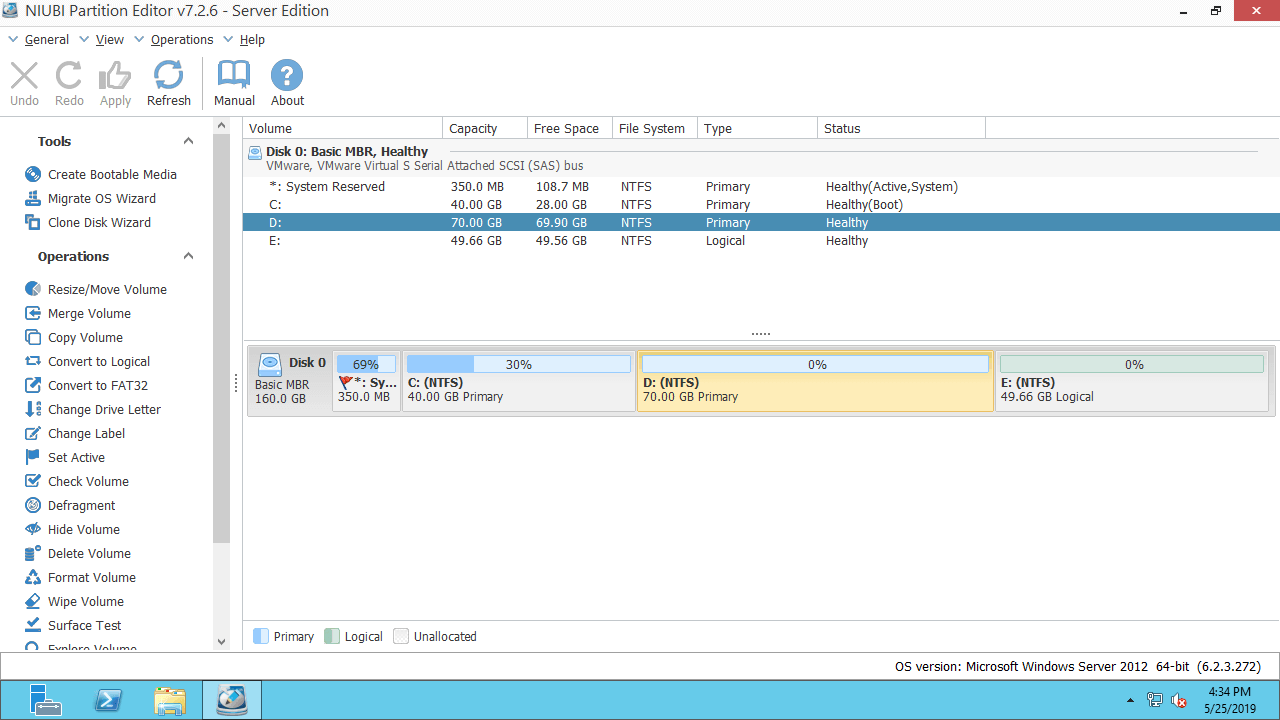
Passos para mesclar as unidades C e D no Windows Server 2012/2016/2019/2022:
Passo 1: Clique com o botão direito na partição C ou D e selecione 'Mesclar Volume', selecione ambas as unidades na janela pop-up.
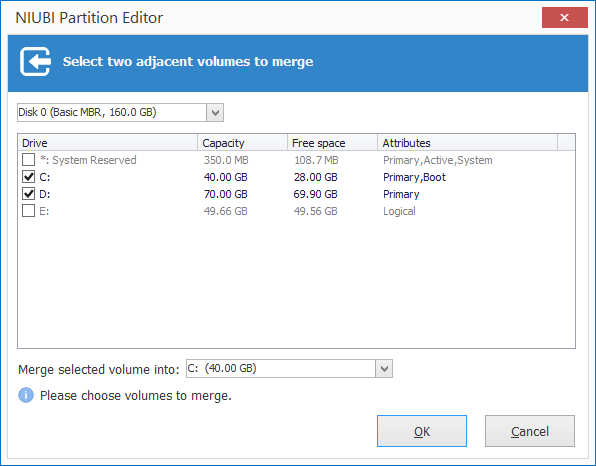
Ao mesclar os volumes C e D, você só pode selecionar C: como unidade de destino. Porque após mesclar as partições, uma delas será removida. A unidade C é onde o sistema operacional está localizado, então ela não pode ser excluída. Mesclar C em D está desativado.
Depois de clicar em 'OK', este programa voltará para a janela principal, onde você verá que a unidade D foi mesclada em C.
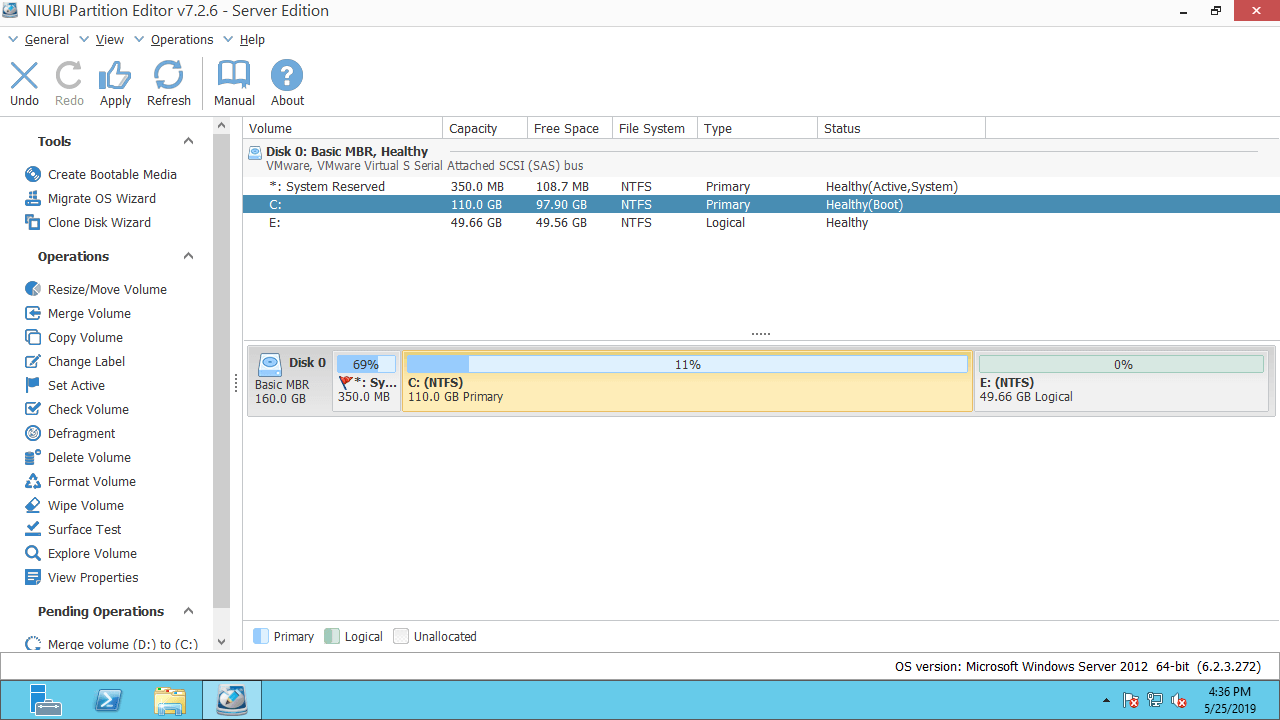
Passo 2: Clique em 'Aplicar' no canto superior esquerdo para executar, pronto.
NIUBI Partition Editor foi projetado para funcionar em seu próprio modo virtual, somente após clicar em 'Aplicar', a modificação pendente entrará em vigor na partição real do disco.
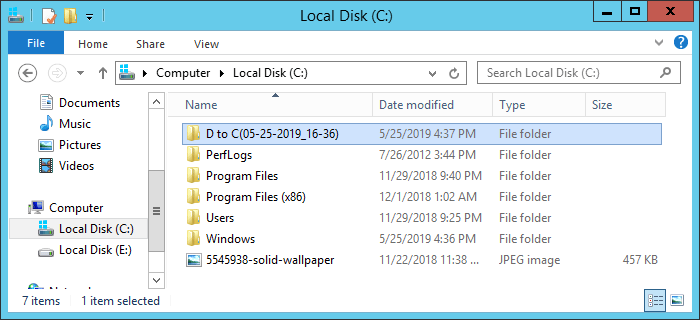
Abra a unidade C no Windows Explorer após a conclusão da mesclagem. Você verá uma nova pasta chamada "D to C(data e hora)", todos os arquivos na unidade D original serão movidos para esta pasta automaticamente.
Desvantagem de mesclar as unidades C e D
É fácil combinar as unidades C e D no Windows Server 2012 R2 e outras versões, mas como você vê, a unidade D será excluída. Isso significa que todos os serviços e aplicativos do Windows em D se tornam inválidos, embora os arquivos sejam movidos para a unidade C.
A melhor ideia é diminuir D para estender a unidade C, isso significa liberar espaço não utilizado de D e adicionar à unidade C, para que a unidade D não seja excluída. O Sistema Operacional, programas e configurações associadas, bem como tudo o mais, permanecem os mesmos de antes. Assista ao vídeo de como fazer isso:
Além de mesclar e redimensionar partições de disco, o NIUBI Partition Editor pode ajudá-lo a fazer muitas outras gerências de partição de disco, como criar, excluir, formatar, converter, desfragmentar, copiar, ocultar, limpar, verificar partição, inicializar e definir atributo somente leitura para disco, etc.
 © 2009 - NIUBI Technology Todos os Direitos Reservados. |