
Este artigo apresenta como mover espaço no Windows Server 2012/2016/2019/2022, transferir/mover espaço livre da unidade D para C no Server 2012 R2 sem perder dados.
As partições de disco são alocadas durante a instalação do sistema operacional ou pelos fabricantes do servidor. Após executar o servidor por um período de tempo, algumas partições podem ficar cheias. Por exemplo: partição do sistema C, partição de troca e backup. É possível mover espaço livre para a partição que está ficando cheia? A resposta é sim, existem dois pontos que você deve saber:
- O comando diskpart integrado do Windows e o Gerenciamento de Disco não podem estender o volume diminuindo outro.
- Há risco potencial de danos ao sistema e à partição. Faça backup ou clone o disco antes de realizar qualquer operação no servidor. Além disso, execute software seguro para realizar esta tarefa.
Melhor do que outras ferramentas, NIUBI Partition Editor possui tecnologias poderosas para proteger o sistema e os dados.
- Modo Virtual - para evitar erros, todas as operações são listadas como pendentes para visualização, as partições reais do disco não serão alteradas até clicar em 'Aplicar' para confirmar.
- Cancelar a qualquer momento - se você aplicou operações incorretas, pode cancelar as operações em andamento sem danificar a partição.
- Reversão em 1 segundo - se qualquer erro for detectado ao redimensionar partições de disco, ele pode reverter o servidor para o estado original automaticamente em um instante.
- Clonagem a quente - clonar partição de disco sem interrupção do servidor, você pode clonar o disco do sistema antes de realizar qualquer operação. Se o disco do sistema falhar, você pode inicializar a partir do disco clonado diretamente sem um longo tempo de recuperação.
- Algoritmo avançado de movimentação de arquivos - redimensione e mova a partição 30% a 300% mais rápido, economizando muito tempo, especialmente quando há um grande número de arquivos.
Como mover espaço livre de D para C
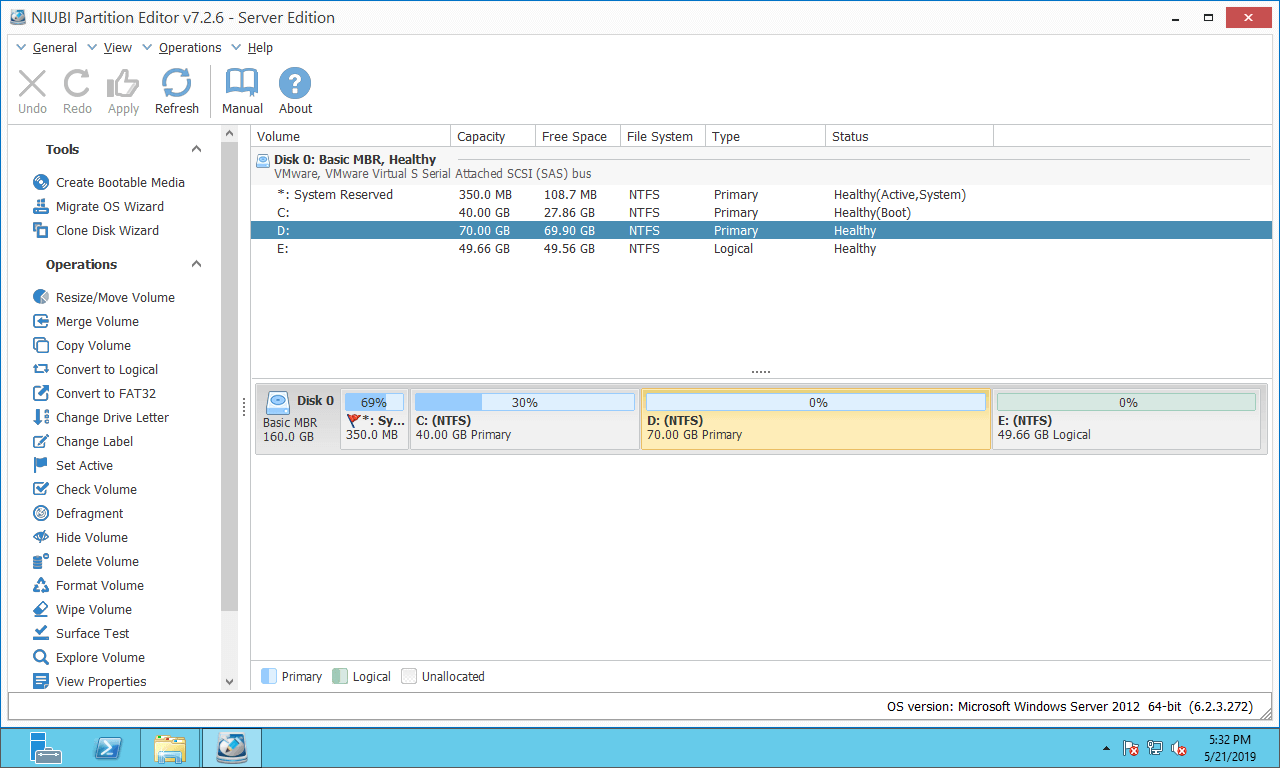
Baixar NIUBI Partition Editor e você verá todas as partições de disco com estrutura e outras informações à direita, as operações disponíveis para o disco ou partição selecionada são listadas à esquerda e clicando com o botão direito.
Há C, D, E e partição reservada do sistema no Disco 0. A unidade C: original é de 40 GB e D: é de 70 GB. Para transferir espaço em disco, basta arrastar e soltar no mapa do disco.
Como mover espaço de D para C no Windows Server 2012/2016/2019/2022:
Passo 1: Clique com o botão direito na unidade D: e selecione 'Redimensionar/Mover Volume', arraste a borda esquerda para a direita na janela pop-up para liberar espaço livre. (ou insira uma quantidade na caixa de 'Espaço não alocado antes')
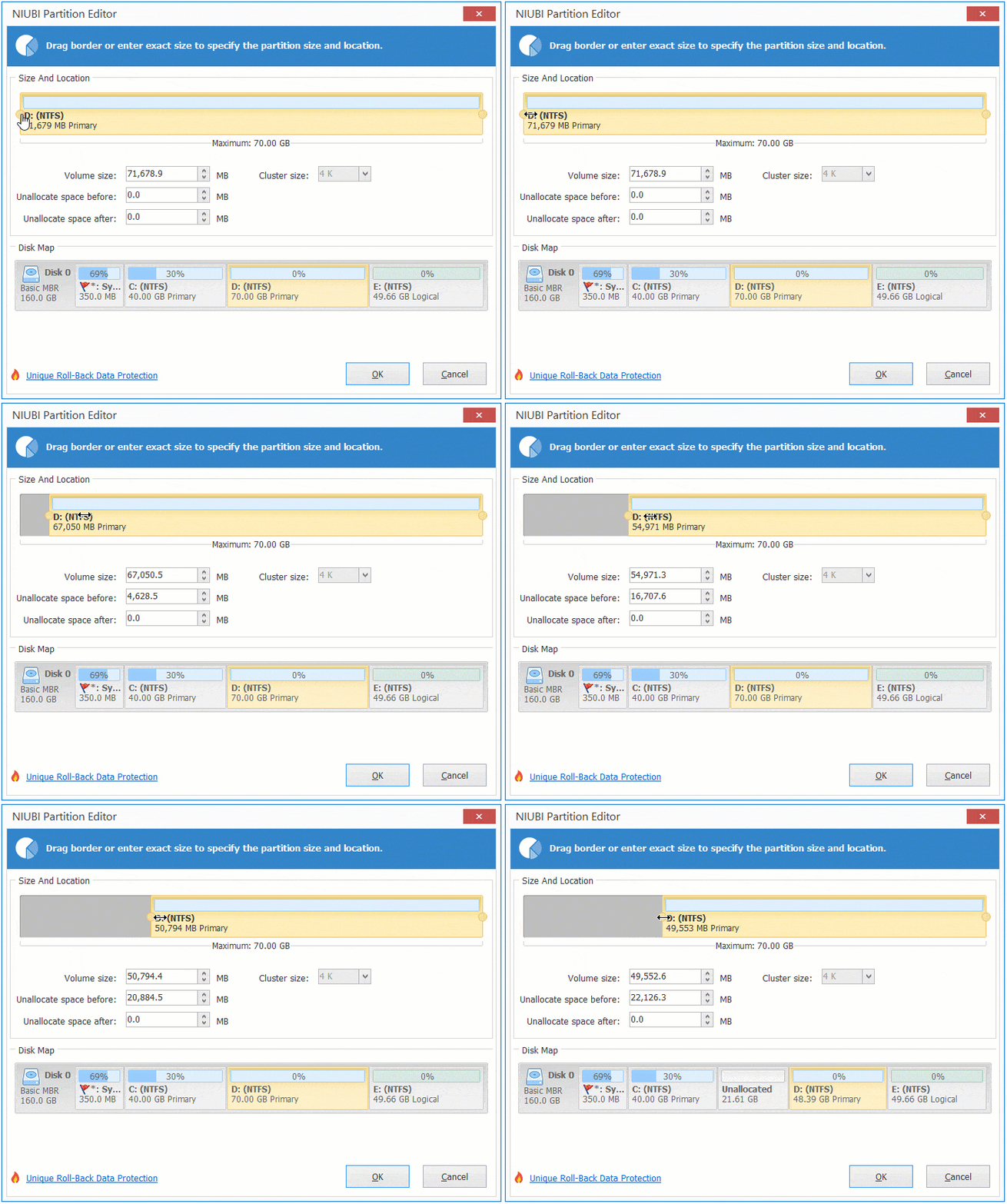
Então, algum espaço não alocado é criado no lado esquerdo de D.
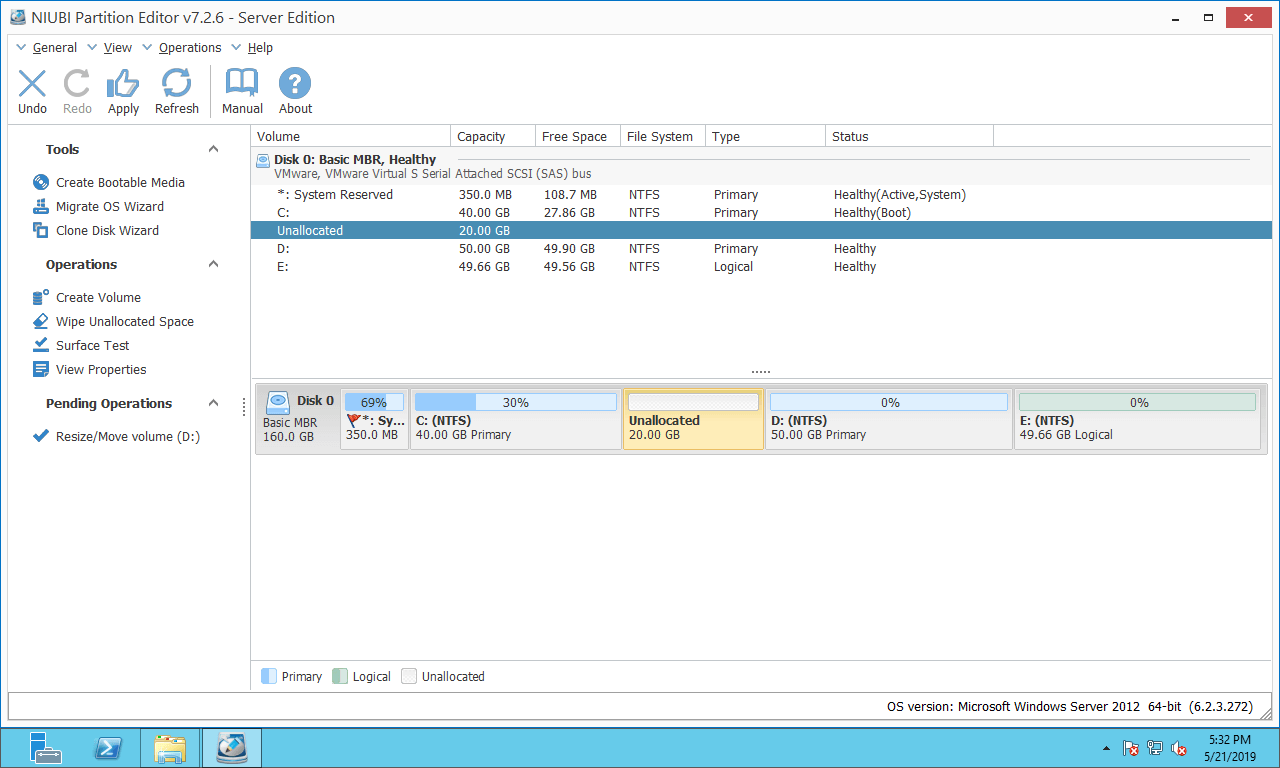
Passo 2: Clique com o botão direito na unidade C: e selecione 'Redimensionar/Mover Volume' novamente, arraste a borda direita para a direita para combinar este espaço não alocado.
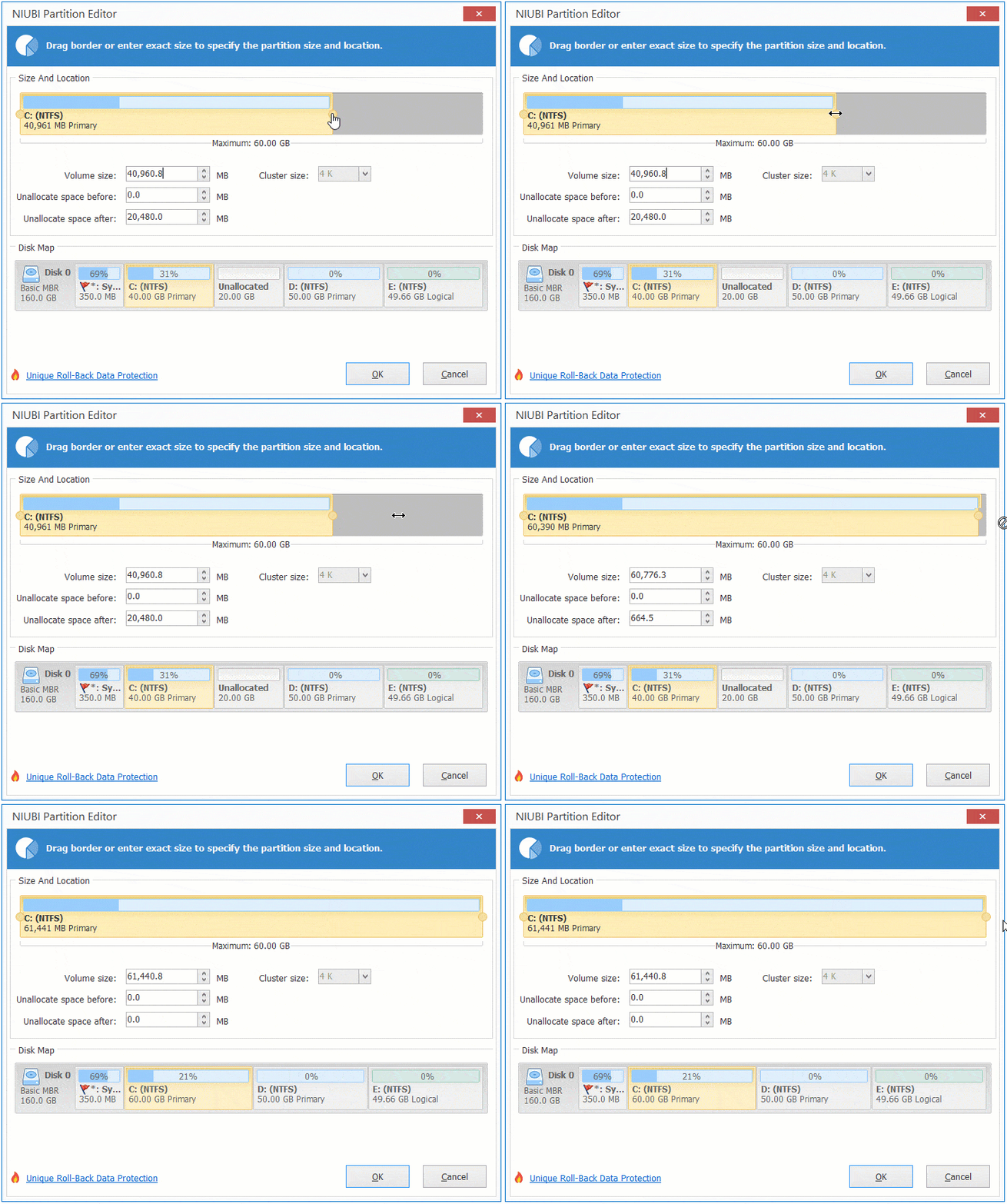
Então 20 GB de espaço livre são transferidos de D para C.
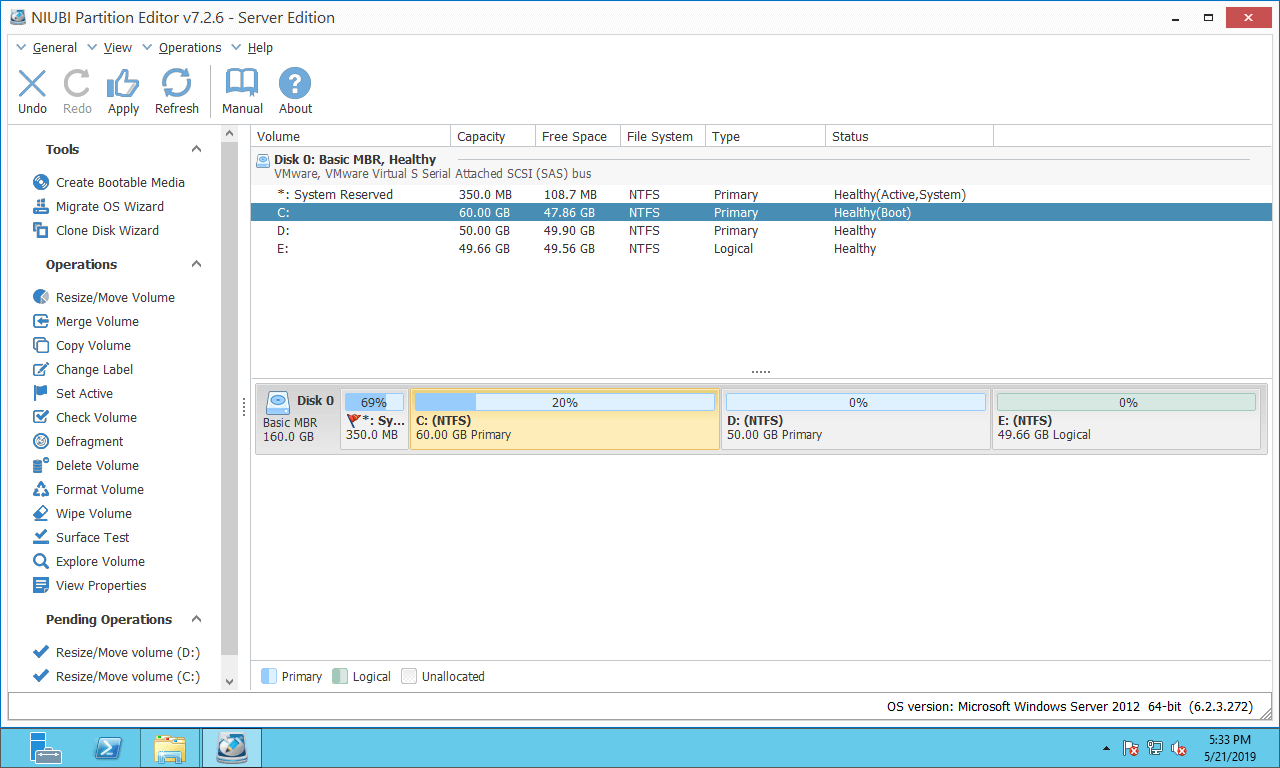
Passo 3: Clique em 'Aplicar' no canto superior esquerdo para aplicar à partição real do disco. (Todas as operações antes deste passo funcionam apenas no modo virtual)
Assista ao vídeo sobre como mover espaço livre para a unidade C no Server 2012 R2/2016/2019/2022 de outros volumes:
Como transferir espaço em disco de C para D
É semelhante, siga os passos no vídeo para mover espaço livre de C/E para a unidade D:
Mover e estender partição com outro disco
Observe que o espaço livre só pode ser transferido no mesmo disco. Se você deseja mover espaço de outro disco separado, é impossível com qualquer software de particionamento. Porque o tamanho de um disco físico é fixo. Quando houver espaço livre insuficiente em um disco, copie para um maior e estenda a partição com espaço extra em disco. Siga os passos no vídeo:
Verifique a configuração da partição do seu disco e selecione o método correspondente. Além de diminuir, mover e estender a partição, NIUBI Partition Editor ajuda você a converter, desfragmentar, mesclar, limpar, ocultar, verificar a partição e muito mais.
 © 2009 - NIUBI Technology Todos os Direitos Reservados. |