
Dieser Artikel erklärt, wie Sie ein Volume unter Windows Server 2012 R2 mit dem Diskpart-Befehl extend erweitern, welche Einschränkungen dabei gelten und wie Sie Partitionen unter Windows Server 2012/2016/2019/2022/2025 alternativ mit NIUBI Partition Editor vergrößern können.

So erweitern Sie ein Volume mit dem Diskpart-Befehl
Neben der grafischen Datenträgerverwaltung enthält Windows Server 2012 R2 das Befehlszeilenprogramm Diskpart. Damit können Sie unter anderem Partitionen erstellen, löschen, formatieren, verkleinern und erweitern. Erfahrene Administratoren können viele Aufgaben damit direkt über Befehle erledigen. Anders als die Datenträgerverwaltung zeigt Diskpart jedoch keine grafische Partitionsanordnung an. Für die folgenden Beispiele werden deshalb beide Werkzeuge geöffnet.
- Drücken Sie Windows + X und wählen Sie „Datenträgerverwaltung“, um die grafische Partitionsübersicht zu öffnen.
- Drücken Sie Windows + R, geben Sie diskpart ein und bestätigen Sie mit Enter. Diskpart benötigt Administratorrechte.
So erweitern Sie unter Windows Server 2012 R2 eine Partition mit Diskpart:
Schritt 1: Geben Sie list volume ein und bestätigen Sie mit Enter. Sie erhalten eine Liste der Volumes, jedoch keine grafische Darstellung der nicht zugewiesenen Bereiche. Im Testsystem ist Laufwerk C: zunächst 30 GB groß.
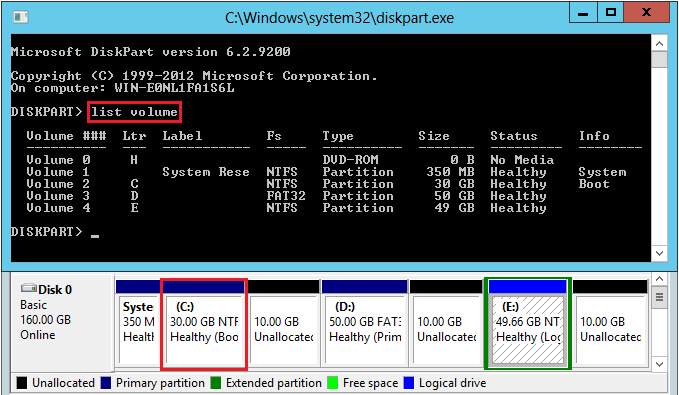
Schritt 2: Geben Sie select volume C oder im Beispiel select volume 2 ein und drücken Sie Enter. Wichtig: Die Nummer 2 gilt nur für das abgebildete Testsystem. Prüfen Sie zuvor mit list volume, welche Nummer auf Ihrem Server zu C: gehört.
Schritt 3: Geben Sie extend ein und drücken Sie Enter. Ohne Größenangabe wird der gesamte geeignete, unmittelbar rechts angrenzende nicht zugewiesene Speicherplatz verwendet. Wenn Sie eine bestimmte Größe hinzufügen möchten, verwenden Sie beispielsweise extend size=10240. Der Wert für size wird in MB angegeben; 10.240 MB entsprechen etwa 10 GB in der Windows-Anzeige.
Im Testsystem liegen 10 GB nicht zugewiesener Speicherplatz direkt rechts neben C:. Daher wird das Volume erfolgreich von 30 auf 40 GB erweitert.

Das im Beispiel mit FAT32 formatierte Laufwerk D: lässt sich dagegen mit Diskpart nicht erweitern. Dabei wird folgende Fehlermeldung angezeigt: „Das Volume kann nicht erweitert werden, da das Dateisystem dies nicht unterstützt.“ Auch in der Datenträgerverwaltung ist für D: die Option „Volume erweitern“ ausgegraut.

Beim logischen Laufwerk E: auf dem dargestellten MBR-Datenträger ist „Volume erweitern“ in der Datenträgerverwaltung ebenfalls deaktiviert. Das hängt hier mit der Lage des nicht zugewiesenen Bereichs und der erweiterten Partition zusammen: Nicht zugewiesener Speicherplatz außerhalb einer erweiterten Partition ist nicht dasselbe wie freier Speicherplatz innerhalb dieser Partition.
Bei MBR-Datenträgern unterscheidet Windows zwischen primären Partitionen und logischen Laufwerken innerhalb einer erweiterten Partition. Die Datenträgerverwaltung kann freien Speicherplatz innerhalb einer erweiterten Partition nicht unmittelbar einer primären Partition außerhalb dieses Bereichs hinzufügen. Umgekehrt kann sie im hier gezeigten Aufbau den nicht zugewiesenen Bereich außerhalb der erweiterten Partition nicht direkt für das logische Laufwerk E: nutzen.

Diskpart kann E: in diesem Testsystem dennoch erfolgreich erweitern. Bei einer geeigneten MBR-Anordnung kann ein logisches Laufwerk über den bisher freien Bereich seiner erweiterten Partition hinaus wachsen, wenn unmittelbar danach geeigneter nicht zugewiesener Speicherplatz folgt und die erweiterte Partition entsprechend vergrößert werden kann. Das ist von der tatsächlichen Datenträgerstruktur abhängig und gilt nicht für jede Anordnung.

Einschränkungen beim Erweitern mit Diskpart
Diskpart besitzt auch beim Erweitern von Partitionen Einschränkungen. Geben Sie help extend ein, um die verfügbaren Parameter und Voraussetzungen des Befehls anzuzeigen.

Für die hier behandelten Basisdatenträger sind insbesondere folgende Punkte wichtig:
- Der nicht zugewiesene Speicherplatz muss sich auf demselben Datenträger unmittelbar rechts neben der zu erweiternden Partition befinden. Für dynamische Datenträger können andere Regeln gelten.
- Der Befehl kann ein vorhandenes NTFS-Volume erweitern. Eine Partition, die noch kein Dateisystem besitzt, kann ebenfalls erweitert werden. Bestehende FAT32-Partitionen werden nicht unterstützt. Wird ein Volume als RAW angezeigt, prüfen Sie zunächst, ob dies auf eine Beschädigung des Dateisystems zurückzuführen ist.
Fehlt geeigneter unmittelbar angrenzender Speicherplatz, kann Diskpart beispielsweise melden: „Auf den angegebenen Datenträgern ist nicht genügend freier Speicherplatz vorhanden, um das Volume zu erweitern.“

Wenn Sie eine Partition wie D: mit Diskpart oder der Datenträgerverwaltung verkleinern, entsteht nicht zugewiesener Speicherplatz ausschließlich rechts von D:. Liegt D: zwischen C: und E:, befindet sich dieser Bereich nicht direkt rechts neben C:, sondern links neben E:. Mit den integrierten Werkzeugen können Sie ihn deshalb in dieser Anordnung weder C: noch E: direkt hinzufügen.
Möchten Sie C: vergrößern, kann das Löschen der unmittelbar rechts angrenzenden Datenpartition D: nach einer vollständigen Sicherung eine Möglichkeit sein, entsprechenden Platz zu schaffen. Das Löschen ist jedoch nicht grundsätzlich erforderlich: Wenn rechts neben C: bereits geeigneter nicht zugewiesener Speicherplatz liegt, können Sie extend ohne das Löschen von D: ausführen. Da auf vielen Servern Programme oder Dienste von D: abhängig sind, ist es häufig besser, die Partition zu verschieben oder ihre Größe mit geeigneter Software anzupassen, statt sie zu löschen.
Alternative zum Erweitern von Partitionen unter Server 2012 R2
NIUBI Partition Editor bietet gegenüber dem Diskpart-Befehl zusätzliche Funktionen und eine grafische Darstellung der Datenträger:
- Sowohl NTFS- als auch FAT32-Partitionen lassen sich verkleinern und erweitern.
- Beim Verkleinern einer Partition kann nicht zugewiesener Speicherplatz wahlweise links oder rechts entstehen.
- Angrenzender nicht zugewiesener Speicherplatz kann einer Partition auf der linken oder rechten Seite hinzugefügt werden.
- Durch Verschieben von Partitionen lässt sich nicht zugewiesener Speicherplatz auch einer zuvor nicht benachbarten Partition auf demselben Datenträger zuordnen.
- Partitionsstruktur und Änderungen werden übersichtlich angezeigt; viele Vorgänge lassen sich per Drag-and-drop planen.
- Vorgemerkte Operationen können vor der Ausführung korrigiert oder verworfen werden; auch während der Ausführung steht eine manuelle Abbruchfunktion zur Verfügung.
Klicken Sie auf Herunterladen, starten Sie NIUBI Partition Editor und folgen Sie den Schritten im Video, um Partitionen unter Windows Server 2012 zu verkleinern und zu erweitern:
Zum Schutz von System und Daten bietet NIUBI Partition Editor mehrere Technologien, die unterschiedliche Aufgaben erfüllen:
- Virtueller Modus: Geplante Operationen werden zuerst in einer Liste zur Vorschau angezeigt. Die tatsächlichen Datenträgerpartitionen werden erst geändert, wenn Sie auf „Ausführen“ klicken.
- Abbrechen jederzeit möglich: Nach dem Start einer Operation können Sie diese während der Ausführung manuell abbrechen und die laufenden Änderungen zurücknehmen.
- 1-Sekunden-Rollback: Erkennt das Programm bei einer Partitionsänderung einen schwerwiegenden Fehler oder eine unerwartete Unterbrechung, kann es die Partitionen automatisch in ihren vorherigen Zustand zurückversetzen.
- Klonen ohne Ausfallzeit (Hot Clone): Datenträger und Partitionen bei laufendem Windows klonen, beispielsweise zur Migration oder als Teil einer regelmäßigen Sicherungsstrategie.
- Fortschrittlicher Algorithmus zum Verschieben von Dateien: Bestimmte Vorgänge zum Ändern der Partitionsgröße und zum Verschieben von Partitionen können 30 % bis 300 % schneller ausgeführt werden, insbesondere wenn viele Dateien bewegt werden müssen.
 © 2009 - NIUBI Technology Alle Rechte vorbehalten. |