
Dieser Artikel zeigt, wie Sie Laufwerk C: und D: unter Windows Server 2012 R2/2016/2019/2022/2025 zusammenführen und die Dateien der bisherigen Partition D: nach C: übernehmen. Außerdem erfahren Sie, welche Nachteile das Entfernen von D: hat und warum das Verkleinern von D: zum Erweitern von C: meist die bessere Lösung ist.
Wann ist das Zusammenführen von C: und D: sinnvoll?
Auf vielen Servern werden Betriebssystem, Programme und Daten auf getrennten Partitionen gespeichert, etwa auf C: und D:. Das kann die Organisation der Dateien vereinfachen, erhöht jedoch nicht automatisch die Leistung des Datenträgers. Wenn bei der ursprünglichen Aufteilung zu wenig Platz für C: vorgesehen wurde, kann die Systempartition im Laufe der Zeit voll werden, obwohl D: noch über freien Speicherplatz verfügt.
Sie können C: und die unmittelbar rechts danebenliegende Partition D: mit NIUBI Partition Editor zusammenführen. Dabei werden die Dateien von D: in einen Ordner auf C: übernommen; die Partition D: und ihr Laufwerksbuchstabe entfallen jedoch. Programme oder Windows-Dienste auf D: können deshalb anschließend nicht mehr funktionieren. Wenn Sie lediglich Laufwerk C: unter Windows Server 2012 erweitern möchten, ist es meist sinnvoller, D: zu verkleinern und den freigegebenen Speicherplatz zu C: hinzuzufügen. Sichern Sie wichtige Daten vor beiden Vorgängen.
So führen Sie Laufwerk C: und D: unter Server 2012 R2 zusammen
Klicken Sie auf Herunterladen und starten Sie NIUBI Partition Editor für Windows Server. Im Hauptfenster sehen Sie die angeschlossenen Datenträger und ihre Partitionsaufteilung. Die verfügbaren Funktionen finden Sie links oder im Kontextmenü der jeweiligen Partition.
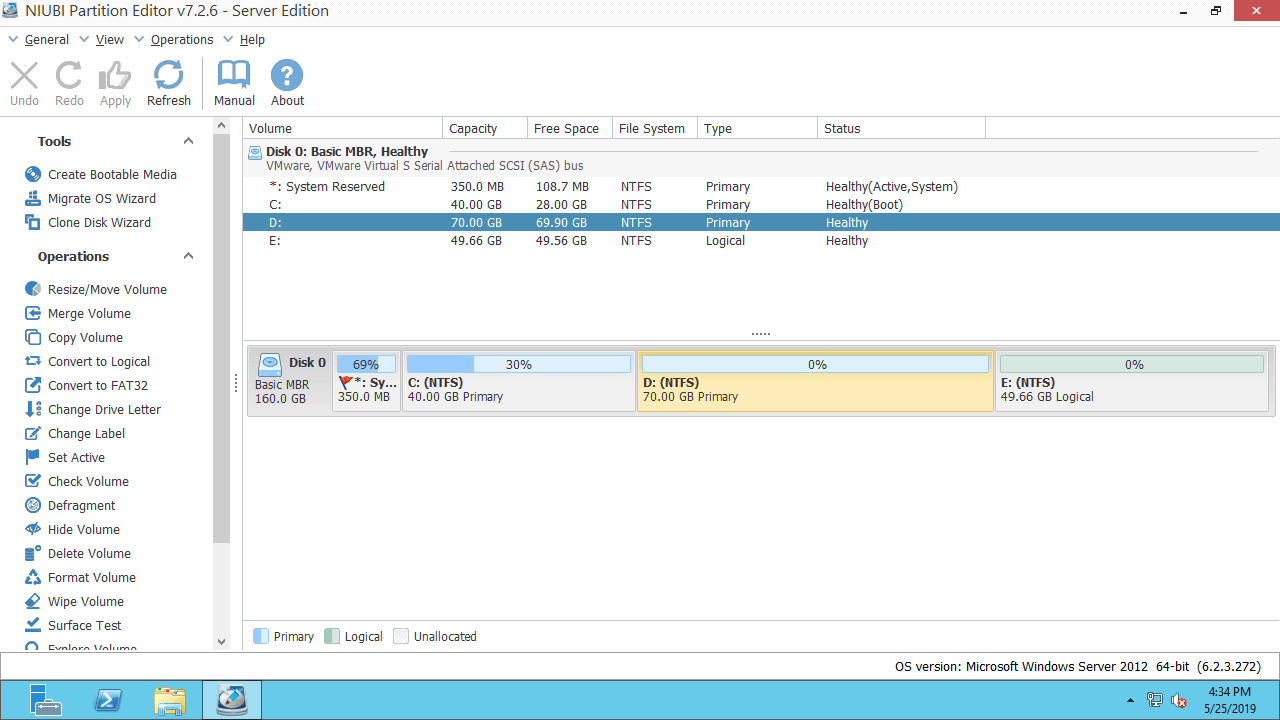
So führen Sie Laufwerk C: und D: unter Windows Server 2012/2016/2019/2022/2025 zusammen:
Schritt 1: Klicken Sie mit der rechten Maustaste auf C: oder D: und wählen Sie „Volume zusammenführen“. Markieren Sie im eingeblendeten Fenster beide Partitionen. Diese sollten im hier gezeigten Aufbau direkt nebeneinander auf demselben Datenträger liegen.
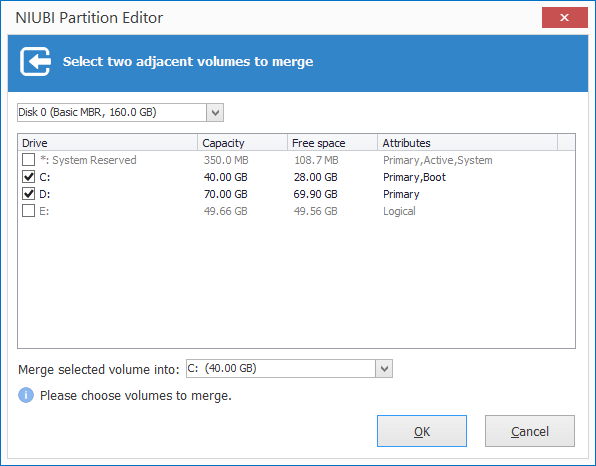
Beim Zusammenführen der Systempartition C: mit D: können Sie nur C: als Zielpartition auswählen. Die andere Partition wird im Zuge der Zusammenführung entfernt. Da das Betriebssystem auf C: liegt, ist es nicht möglich, C: in D: zusammenzuführen und dabei C: zu entfernen.
Nach einem Klick auf „OK“ kehren Sie zum Hauptfenster zurück. Dort wird die geplante Zusammenführung von D: mit C: zunächst nur als Vorschau angezeigt.
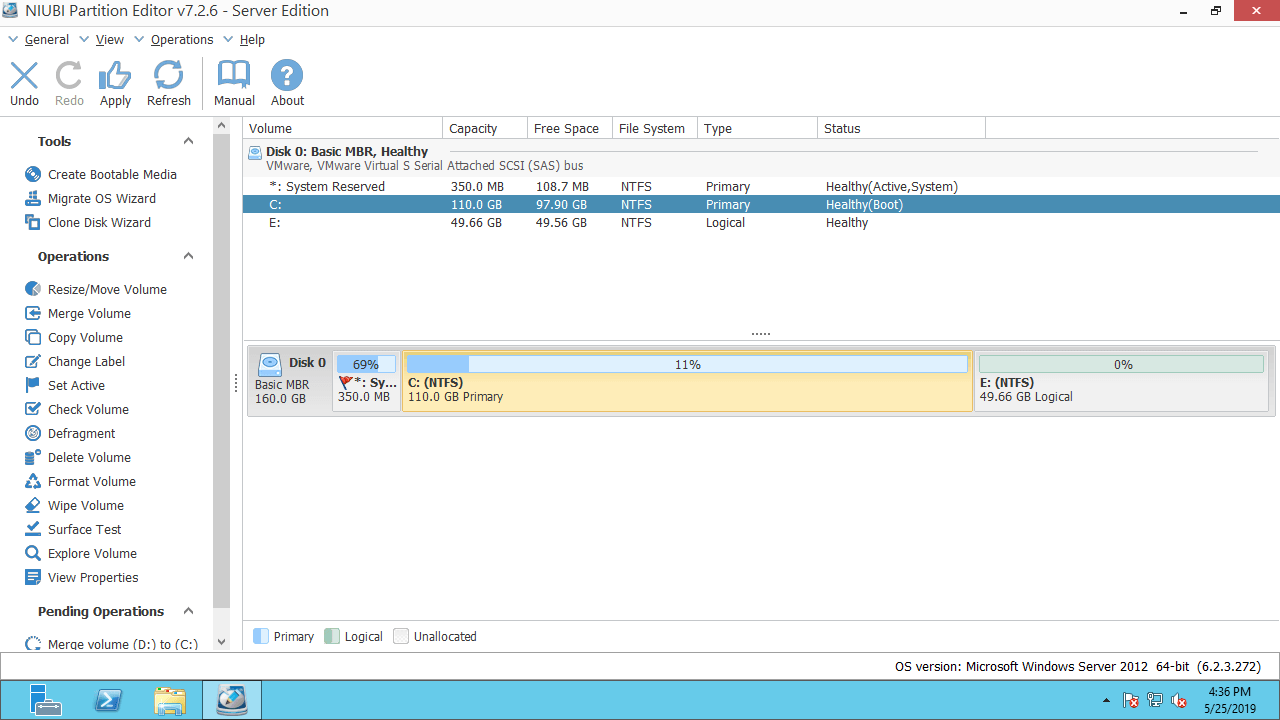
Schritt 2: Überprüfen Sie die vorgemerkte Änderung und klicken Sie oben links auf „Ausführen“, um die Zusammenführung tatsächlich durchzuführen.
NIUBI Partition Editor arbeitet im Virtuellen Modus: Bis zum Klick auf „Ausführen“ werden die tatsächlichen Partitionen nicht geändert. Erst bei der Ausführung wird die vorgemerkte Zusammenführung auf dem Datenträger vorgenommen.
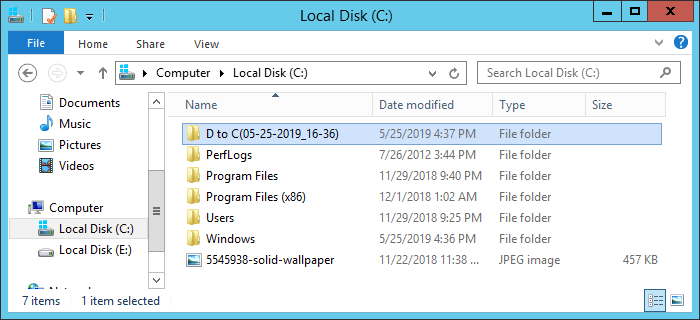
Öffnen Sie nach erfolgreichem Abschluss Laufwerk C: im Datei-Explorer. Dort finden Sie einen neu angelegten Ordner mit einer Bezeichnung wie „D zu C (Datum und Uhrzeit)“. Die Dateien der ursprünglichen Partition D: werden während der Zusammenführung in diesen Ordner übertragen. Kontrollieren Sie den Inhalt und prüfen Sie, ob benötigte Anwendungen und Dienste weiterhin funktionieren.
Nachteile des Zusammenführens und bessere Alternative
Auch wenn die Dateien von D: nach C: übertragen werden, entfällt die bisherige Partition D:. Anwendungen, Dienste oder Aufgaben mit fest gespeicherten Pfaden auf D: können dadurch nicht mehr funktionieren. Die automatische Übernahme der Dateien bedeutet also nicht, dass sämtliche Programme anschließend unverändert weiterlaufen. Überprüfen Sie solche Abhängigkeiten, bevor Sie die Partitionen zusammenführen.
Wenn Sie lediglich mehr freien Speicherplatz auf C: benötigen, empfiehlt es sich, D: zu verkleinern und C: zu erweitern. Dabei wird nur ein Teil des ungenutzten Platzes von D: freigegeben und zu C: hinzugefügt. D: mit seinem bisherigen Laufwerksbuchstaben bleibt erhalten; bei erfolgreicher Durchführung bleiben auch Programme und Einstellungen unverändert. Das folgende Video zeigt die Vorgehensweise:
Neben dem Zusammenführen und Ändern von Partitionsgrößen unterstützt NIUBI Partition Editor weitere Aufgaben der Datenträger- und Partitionsverwaltung: Partitionen erstellen, löschen, formatieren, konvertieren, defragmentieren, kopieren, ausblenden, bereinigen und überprüfen sowie Datenträger initialisieren und Schreibschutzattribute verwalten.
 © 2009 - NIUBI Technology Alle Rechte vorbehalten. |