
Viele Windows-Server laufen als virtuelle Maschinen in VMware. Der Betrieb virtueller Server bietet zwar viele Vorteile, doch auch auf Laufwerk C einer virtuellen Maschine kann der Speicherplatz knapp werden – genau wie auf einem physischen Server. Um dieses Problem zu lösen, müssen Sie Laufwerk C mit freiem Speicherplatz aus einer anderen virtuellen Partition erweitern. Dieser Artikel erklärt, wie Sie unter Windows Server 2016/2019/2022 die Partitionsgröße ändern und Laufwerk C in VMware erweitern.
VMware-Partition unter Windows Server ohne Drittanbieter-Software in der Größe ändern
Wenn Sie Windows Server 2016/2019/2022 als virtuelle Maschine in VMware ausführen, unterscheidet sich das Ändern der Größe einer virtuellen VMware-Partition nicht von der Vorgehensweise auf einem physischen Server. Dafür stehen zwei Arten von Tools zur Verfügung: die in Windows integrierte Datenträgerverwaltung bzw. das Befehlszeilenprogramm DiskPart sowie Festplattenpartitionssoftware von Drittanbietern.
Die Windows-Datenträgerverwaltung verfügt über eine grafische Benutzeroberfläche, während DiskPart über die Eingabeaufforderung bedient wird. Obwohl die beiden Tools unterschiedlich funktionieren, unterliegen sie denselben Einschränkungen beim Verkleinern und Erweitern von Partitionen. Deshalb ist keines der beiden integrierten Tools die optimale Wahl.
- Partition mit der Datenträgerverwaltung von Server 2016 verkleinern
- Partition mit der Datenträgerverwaltung von Server 2016 erweitern
- Partition mit DiskPart verkleinern
- Partition mit DiskPart erweitern
Software von Drittanbietern ist wesentlich leistungsfähiger. Sie sollten jedoch unbedingt zuerst Ihre Daten sichern und ein zuverlässiges Tool auswählen, da andernfalls Systemschäden und Datenverlust drohen. Im Unterschied zu vielen anderen Tools bietet NIUBI Partition Editor innovative Technologien zum Schutz Ihres Systems und Ihrer Daten.
- Virtueller Modus – Alle Vorgänge werden zunächst als ausstehend aufgelistet, damit Sie sie vorab überprüfen können. Die tatsächlichen Festplattenpartitionen werden erst verändert, wenn Sie zur Bestätigung auf „Ausführen“ klicken.
- Abbrechen jederzeit möglich – Wenn Sie versehentlich einen falschen Vorgang gestartet haben, können Sie den laufenden Vorgang abbrechen, ohne die Partitionen zu beschädigen.
- 1-Sekunden-Rollback – Wenn bei der Größenänderung einer Partition ein bekannter Fehler erkannt wird, setzt das Programm den Server automatisch innerhalb einer Sekunde in seinen ursprünglichen Zustand zurück.
- Klonen ohne Ausfallzeit – Klonen Sie Festplattenpartitionen, ohne den Serverbetrieb zu unterbrechen. Sie können die Systemfestplatte vor jedem Vorgang oder regelmäßig als Backup klonen.
Um die Größe einer virtuellen Partition in VMware unter Windows Server 2016/2019/2022 zu ändern, müssen Sie NIUBI Partition Editor lediglich in der virtuellen Maschine installieren und die Partitionen anschließend per Drag & Drop in der grafischen Datenträgerübersicht anpassen.
Laufwerk C in VMware Server 2016/2019/2022 mit einem sicheren Tool erweitern
Nach dem Herunterladen und Starten von NIUBI Partition Editor sehen Sie rechts alle Datenträger mit ihrer grafischen Partitionsstruktur. Die verfügbaren Vorgänge für den ausgewählten Datenträger oder die ausgewählte Partition werden links aufgelistet und sind auch über einen Rechtsklick erreichbar.
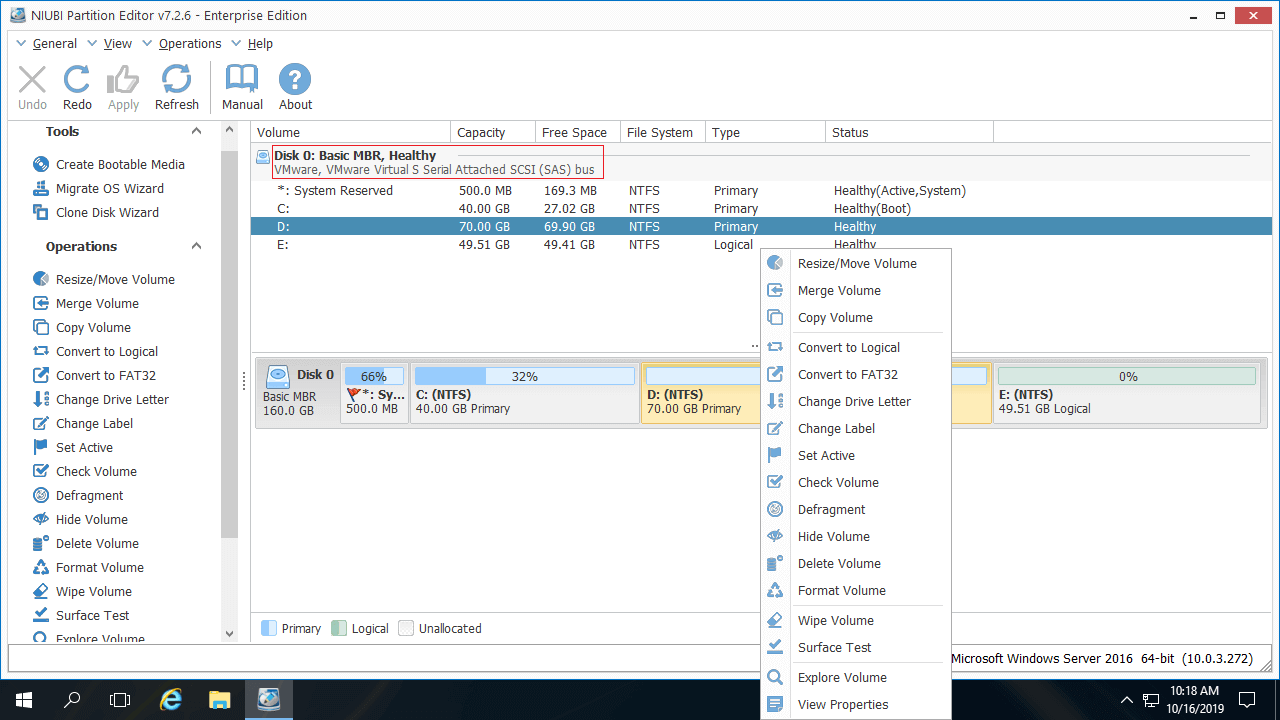
Auf einem physischen Server zeigt NIUBI für jeden Datenträger die tatsächliche Modellbezeichnung an. In einer virtuellen VMware-Maschine werden alle Datenträger als „VMware Virtual“ angezeigt.
Um die Systempartition C in VMware zu erweitern, prüfen Sie zunächst, ob auf der direkt angrenzenden Partition D genügend freier Speicherplatz vorhanden ist. Wenn ja, verkleinern Sie D, um nicht zugewiesenen Speicherplatz zu schaffen, und fügen Sie diesen anschließend Laufwerk C hinzu. Wenn auf Laufwerk D nicht genügend freier Speicherplatz vorhanden ist, können Sie E oder eine andere nicht angrenzende Partition auf derselben virtuellen Festplatte verkleinern. In diesem Fall müssen Sie den nicht zugewiesenen Speicherplatz zunächst nach links verschieben, bevor Sie ihn Laufwerk C hinzufügen können.
Schritte zum Erweitern von Laufwerk C in VMware unter Windows Server 2016/2019/2022:
- Klicken Sie mit der rechten Maustaste auf Laufwerk D: und wählen Sie „Größe ändern/Verschieben“. Ziehen Sie im eingeblendeten Fenster den linken Rand nach rechts oder geben Sie die gewünschte Größe direkt in das Feld „Nicht zugewiesener Speicherplatz vor“ ein.
- Klicken Sie mit der rechten Maustaste auf Laufwerk C: und wählen Sie erneut „Größe ändern/Verschieben“. Ziehen Sie den rechten Rand nach rechts, um den direkt angrenzenden nicht zugewiesenen Speicherplatz zu Laufwerk C hinzuzufügen.
- Klicken Sie oben links auf Ausführen, um die Änderungen auszuführen. Damit ist der Vorgang abgeschlossen.
Die Festplattenpartitionen werden erst verändert, wenn Sie zur Bestätigung auf „Ausführen“ klicken. Bis dahin können Sie mit Rückgängig unerwünschte ausstehende Vorgänge entfernen.
VMware-Partition erweitern, wenn die virtuelle Festplatte voll ist
Wenn auf einem physischen Server auf derselben Festplatte kein freier Speicherplatz mehr verfügbar ist, kann keine Software die Systempartition direkt mit Speicherplatz von einer anderen, separaten Festplatte erweitern. Sie müssen die Festplatte auf eine größere klonen und anschließend die Systempartition (und gegebenenfalls weitere Volumes) mit dem zusätzlichen Speicherplatz erweitern. In VMware ist das jedoch wesentlich einfacher.
- Folgen Sie der Anleitung zum Vergrößern der virtuellen Festplatte in VMware. Der zusätzliche Speicherplatz wird anschließend am Ende der ursprünglichen virtuellen Festplatte als nicht zugewiesen angezeigt.
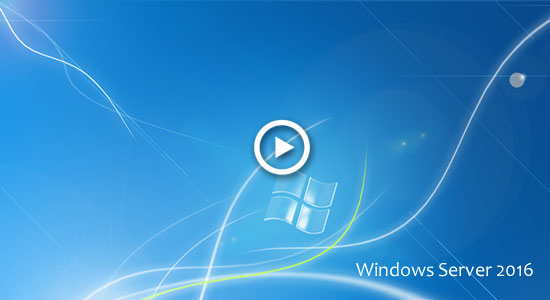
- Folgen Sie den Schritten im Video, um den nicht zugewiesenen Speicherplatz Laufwerk C (und gegebenenfalls anderen Partitionen) hinzuzufügen.
Zusammenfassung
Das Ändern der Partitionsgröße und das Erweitern von Laufwerk C: in VMware unter Windows Server 2016/2019/2022 unterscheidet sich nicht von der Vorgehensweise auf einem physischen Server, solange auf derselben virtuellen Festplatte freier Speicherplatz verfügbar ist. Wenn auf den anderen Datenvolumes derselben Festplatte nicht genügend freier Speicherplatz vorhanden ist, können Sie die virtuelle VMware-Festplatte vergrößern und Laufwerk C anschließend mit dem zusätzlichen nicht zugewiesenen Speicherplatz erweitern. Neben dem Verkleinern, Verschieben und Erweitern von Partitionen unter Windows Server 2016/2019/2022/2025 sowie den älteren Versionen Windows Server 2003/2008/2012 unterstützt NIUBI Partition Editor zahlreiche weitere Vorgänge zur Verwaltung von Datenträgern und Partitionen.
 © 2009 - NIUBI Technology Alle Rechte vorbehalten. |