
Es ist ideal, wenn sich eine Festplattenpartition in der Größe ändern lässt, sobald der Speicherplatz knapp wird oder andere Anforderungen dies nötig machen. Beim Ändern der Größe der Systempartition in Windows Server 2012 R2 müssen neben den Partitions- und Dateisysteminformationen auch die für den Systemstart benötigten Informationen korrekt aktualisiert werden. Deshalb ist bei Änderungen an der Systempartition besondere Vorsicht geboten. Dieser Artikel stellt zwei Möglichkeiten vor, die Systempartition in Windows Server 2012 R2 zu verkleinern beziehungsweise ihre Größe anzupassen: mit einem integrierten Windows-Tool und mit einer sicheren Partitionierungssoftware.

Systempartition mit der Datenträgerverwaltung verkleinern
Mit der integrierten Datenträgerverwaltung können Sie die Systempartition in Windows Server 2012 verkleinern und erweitern. Die grundlegende Bedienung ist dabei dieselbe wie bei Datenvolumes. Aufgrund bestimmter Einschränkungen lassen sich Partitionen mit der Datenträgerverwaltung jedoch nicht in jeder Situation verkleinern oder erweitern.
So verkleinern Sie die Systempartition in Server 2012 R2 mit der Datenträgerverwaltung:
- Drücken Sie gleichzeitig die Tasten Windows und X und wählen Sie anschließend „Datenträgerverwaltung“ aus der Liste.
- Klicken Sie mit der rechten Maustaste auf Laufwerk C: und wählen Sie Volume verkleinern.
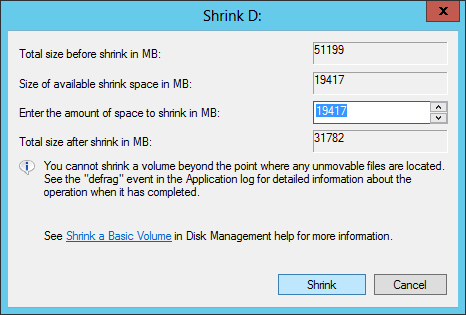
- Geben Sie ein, um wie viel Speicherplatz Sie die Partition verkleinern möchten, und klicken Sie auf Verkleinern.
Falls beim Verkleinern der Systempartition Probleme auftreten, erfahren Sie hier, warum sich eine Partition mit der Datenträgerverwaltung von Server 2012 möglicherweise nicht verkleinern lässt.
Warum sich ein anderes Volume durch Verkleinern nicht erweitern lässt
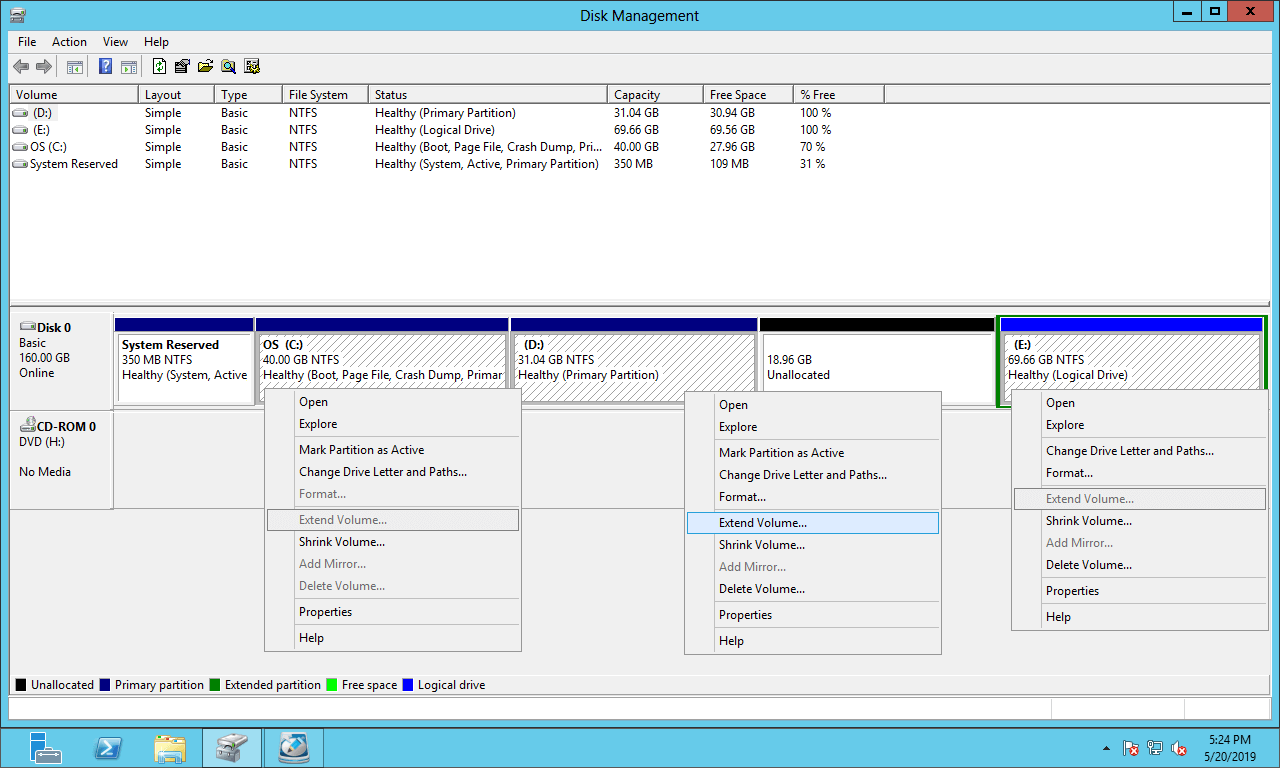
Wenn Sie eine Partition durch Verkleinern einer anderen erweitern möchten, ist die Datenträgerverwaltung von Server 2012 häufig ungeeignet, denn die integrierte Funktion „Volume erweitern“ ist in vielen Fällen ausgegraut.
Mit „Volume erweitern“ können Sie eine Partition nur dann vergrößern, wenn unmittelbar rechts daneben nicht zugewiesener Speicherplatz liegt. Wenn Sie jedoch eine Partition wie D: mit „Volume verkleinern“ verkleinern, entsteht der nicht zugewiesene Speicherplatz nur rechts von D:. Er liegt somit nicht zwischen C: und D: und lässt sich Laufwerk C: nicht hinzufügen.
Um in dieser Partitionsanordnung „Volume erweitern“ für die Systempartition C: zu aktivieren, müssten Sie das unmittelbar rechts angrenzende Laufwerk D: löschen. Sind dort jedoch Programme installiert oder werden Windows-Dienste davon ausgeführt, ist das keine geeignete Lösung.
Auch wenn Sie die Systempartition C: verkleinern möchten, um Laufwerk D: oder die systemreservierte Partition zu erweitern, hilft Ihnen die Datenträgerverwaltung nicht weiter. Denn:
- Sie können die Systempartition C: nicht löschen, um unmittelbar rechts neben der systemreservierten Partition nicht zugewiesenen Speicherplatz zu schaffen.
- Der durch das Verkleinern von C: entstehende nicht zugewiesene Speicherplatz liegt links von D: und kann daher mit „Volume erweitern“ nicht zu D: hinzugefügt werden.
Systempartition mit NIUBI Partition Editor verkleinern
Vorteile gegenüber der Datenträgerverwaltung von Server 2012:
- Sowohl NTFS- als auch FAT32-Partitionen werden unterstützt.
- Beim Verkleinern einer Partition lässt sich nicht zugewiesener Speicherplatz wahlweise links oder rechts davon schaffen.
- Nicht zugewiesener Speicherplatz kann mit angrenzenden Partitionen zusammengeführt oder so verschoben werden, dass er auch einer nicht angrenzenden Partition auf derselben Festplatte hinzugefügt werden kann.
- Das Programm hilft außerdem beim Zusammenführen, Kopieren, Konvertieren, Defragmentieren, sicheren Löschen, Ausblenden und Überprüfen von Partitionen.
Vorteile gegenüber anderen Partitionierungsprogrammen:
- 1-Sekunden-Rollback – Erkennt das Programm bei der Änderung von Festplattenpartitionen einen Fehler, stellt es den Server automatisch und blitzschnell in seinen vorherigen Zustand zurück.
- Virtueller Modus – Alle Vorgänge werden zunächst als ausstehend zur Vorschau aufgelistet. Die tatsächlichen Festplattenpartitionen werden erst geändert, wenn Sie zur Bestätigung auf „Ausführen“ klicken.
- Abbrechen jederzeit möglich – Bereits gestartete, aber noch laufende Vorgänge können Sie jederzeit sicher abbrechen, falls Sie versehentlich eine falsche Operation angewendet haben.
- Fortschrittlicher Dateiverschiebungsalgorithmus – Er beschleunigt die Größenänderung und das Verschieben von Partitionen erheblich.
Um Partitionen zu verkleinern oder zu erweitern, müssen Sie lediglich die Partitionsgrenzen in der Festplattenübersicht per Drag-and-drop verschieben.
So verkleinern Sie die Systempartition in Windows Server 2012 R2 mit NIUBI:
Klicken Sie auf Herunterladen, um NIUBI Partition Editor herunterzuladen. Im Hauptfenster sehen Sie alle Festplatten und Partitionen mit ihrer Struktur und weiteren Informationen.

Klicken Sie mit der rechten Maustaste auf die Systempartition C: und wählen Sie „Größe ändern/Verschieben“. Im eingeblendeten Fenster haben Sie zwei Möglichkeiten:
1. Ziehen Sie den rechten Partitionsrand nach links. Dadurch entsteht rechts von C: nicht zugewiesener Speicherplatz, mit dem Sie Laufwerk D: erweitern können.

2. Ziehen Sie den linken Partitionsrand nach rechts. Dadurch entsteht links von C: nicht zugewiesener Speicherplatz, mit dem Sie die systemreservierte Partition erweitern können.

Wenn Sie die Systempartition C: verkleinern möchten, um ein neues Volume zu erstellen, kann NIUBI sie häufig stärker verkleinern als die Datenträgerverwaltung, da das Programm auch Dateien verschieben kann, die für die Datenträgerverwaltung „nicht verschiebbar“ sind. Beim Erstellen neuer Volumes stehen zudem weitere Optionen zur Verfügung.
Systempartition verkleinern, um Laufwerk D oder E zu erweitern
Wenn Sie die Systempartition C: verkleinern möchten, um das unmittelbar rechts angrenzende Laufwerk D: zu erweitern, verwenden Sie die erste oben beschriebene Option. So entsteht rechts von C: nicht zugewiesener Speicherplatz.
Klicken Sie anschließend mit der rechten Maustaste auf Laufwerk D: und wählen Sie erneut „Größe ändern/Verschieben“. Ziehen Sie den linken Partitionsrand nach links, um den nicht zugewiesenen Speicherplatz hinzuzufügen.

In der Vorschau wird Partition D: um diesen nicht zugewiesenen Speicherplatz erweitert.

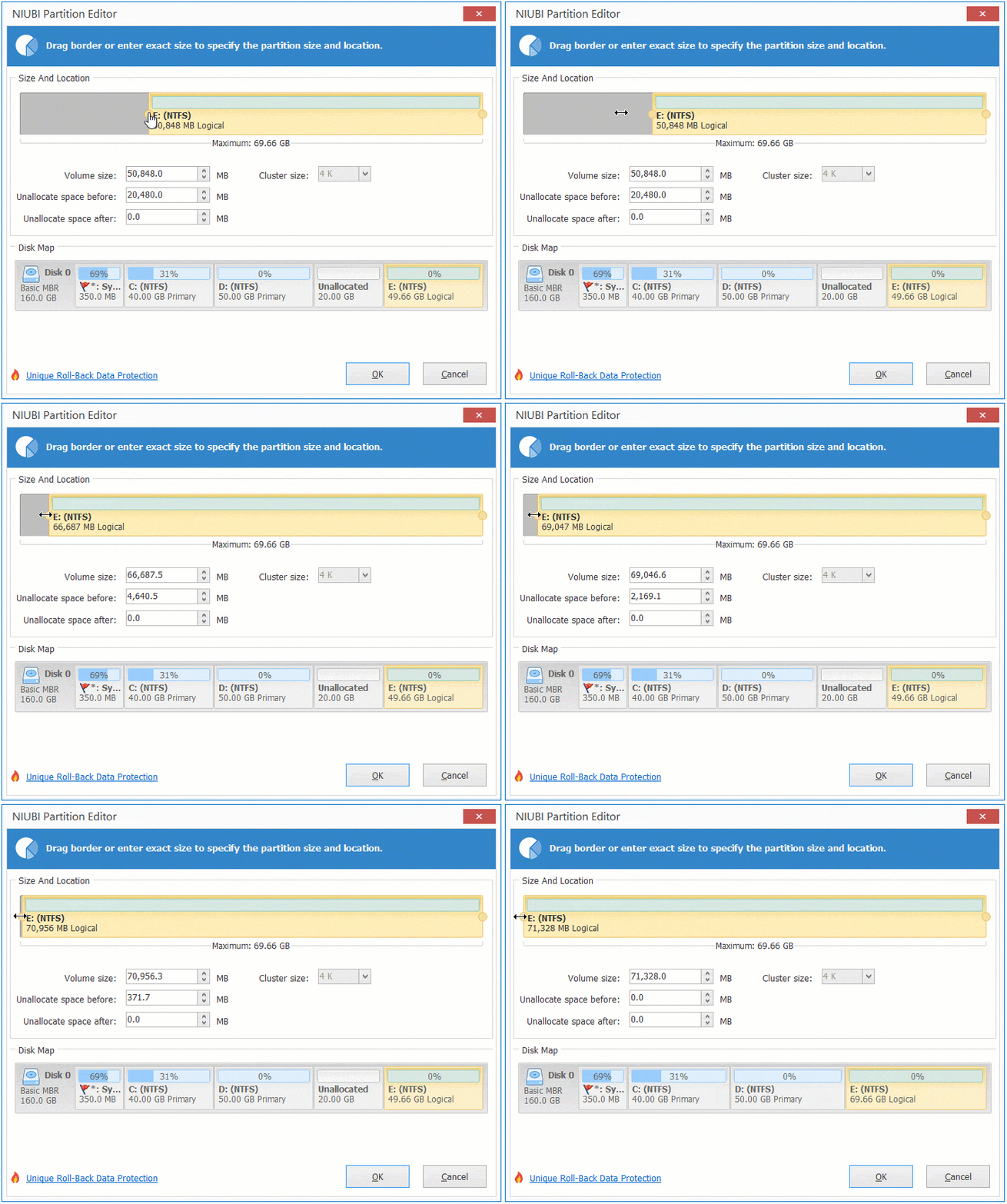
Wenn Sie die Systempartition verkleinern möchten, um das nicht angrenzende Laufwerk E: zu erweitern, fügen Sie den nicht zugewiesenen Speicherplatz nicht zu D: hinzu. Stattdessen müssen Sie ihn auf die andere Seite von D: verschieben.
Klicken Sie dazu mit der rechten Maustaste auf Laufwerk D: und wählen Sie „Größe ändern/Verschieben“. Ziehen Sie im eingeblendeten Fenster die Mitte der Partition nach links:

Klicken Sie anschließend mit der rechten Maustaste auf Laufwerk E: und wählen Sie erneut „Größe ändern/Verschieben“. Ziehen Sie den linken Partitionsrand nach links, um den nun angrenzenden nicht zugewiesenen Speicherplatz hinzuzufügen:
Zusammenfassung
Mit NIUBI Partition Editor können Sie die Systempartition in Windows Server 2012 R2 sicher verkleinern und links oder rechts davon nicht zugewiesenen Speicherplatz schaffen. Anschließend können Sie damit ein neues Volume erstellen oder eine andere, unmittelbar angrenzende beziehungsweise weiter entfernte Partition auf derselben Festplatte erweitern.
Wenn Sie ein Hardware-RAID-Array verwenden, lösen Sie es nicht auf und führen Sie für diese Partitionsänderungen keine zusätzlichen Eingriffe am RAID-Controller durch. Die Schritte entsprechen der oben beschriebenen Vorgehensweise.
 © 2009 - NIUBI Technology. Alle Rechte vorbehalten. |